← Todos os guias

Comece aqui: crie seu primeiro baralho e estude

5 min · Última revisão: novembro de 2026

O OutLearn é um app de flashcards. Um cartão tem uma pergunta na frente e a resposta no verso. O app mostra seus cartões de novo e de novo, na hora certa, para você não esquecer.

Este guia leva você do zero até a sua primeira sessão de estudo. O OutLearn é grátis. Você não precisa do Pro para seguir este guia.

Como ler as imagens: o quadro vermelho mostra onde tocar, e o número dele é o número do passo.

Passo 1: Crie uma pasta

Uma pasta é como um fichário. Ela guarda seus baralhos juntos, por exemplo uma pasta "Espanhol" e outra "História". Mais detalhes em Pastas e baralhos.

  1. Na parte de baixo da tela, toque no ícone Pastas (ele tem o desenho de uma pasta).
  2. Toque no botão redondo no canto inferior direito (uma pastinha com um sinal de mais).
  3. Digite um nome para a sua pasta e confirme.
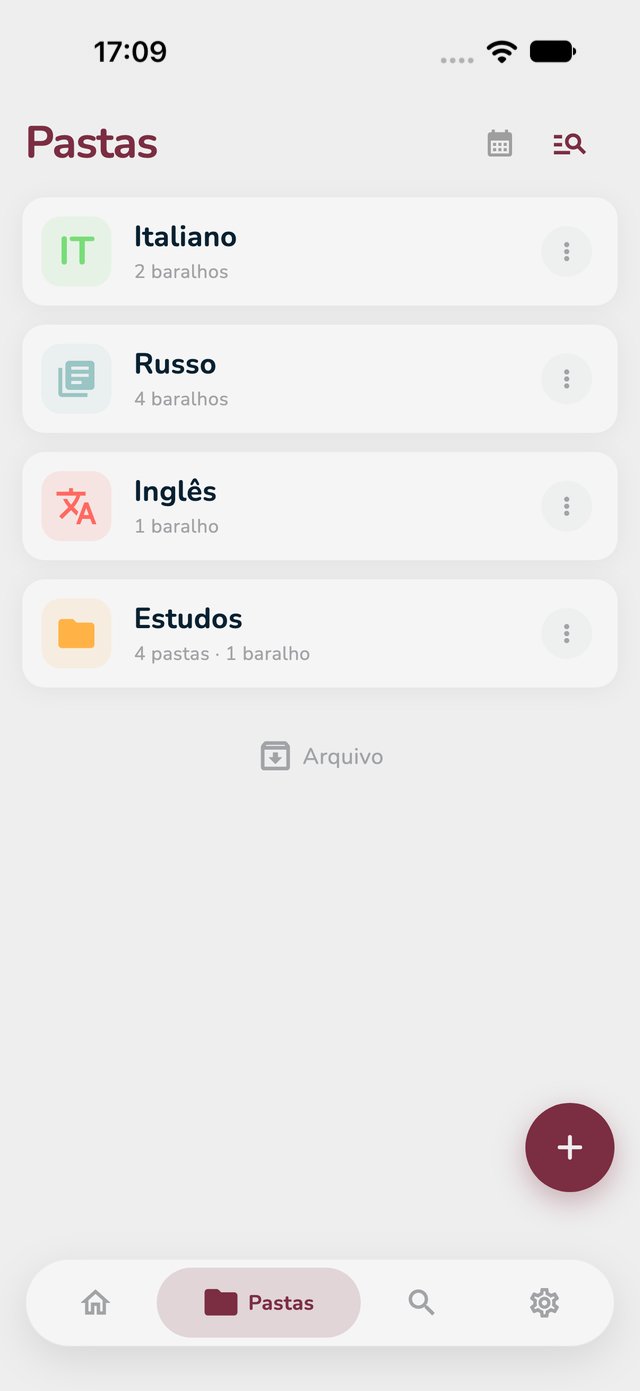
A tela Pastas, com o ícone Pastas embaixo e o botão redondo de nova pasta no canto inferior direito marcados em vermelho
A tela Pastas. 1 é o ícone Pastas, 2 é o botão redondo.

Passo 2: Crie um baralho

Um baralho é um conjunto de cartões, por exemplo "Vocabulário do capítulo 1". Os baralhos ficam dentro das pastas.

  1. Toque no nome da sua pasta para abri-la.
  2. Toque no botão redondo + no canto inferior direito.
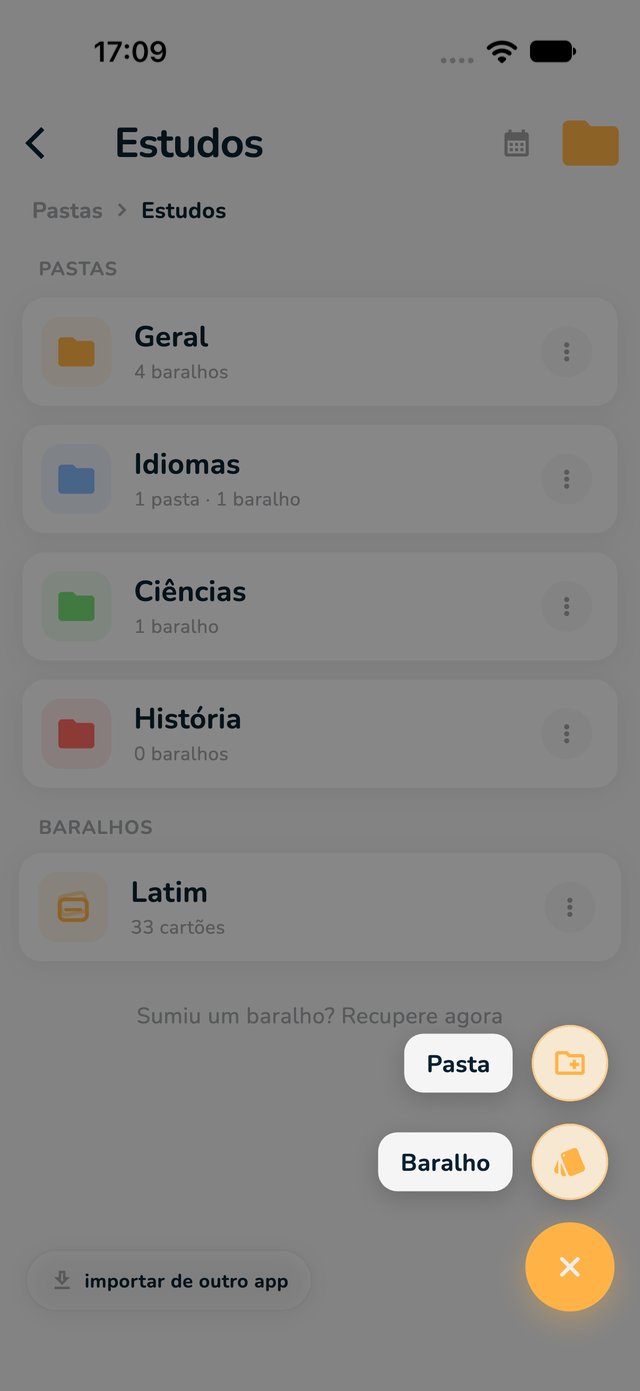
  3. Toque em Baralho.
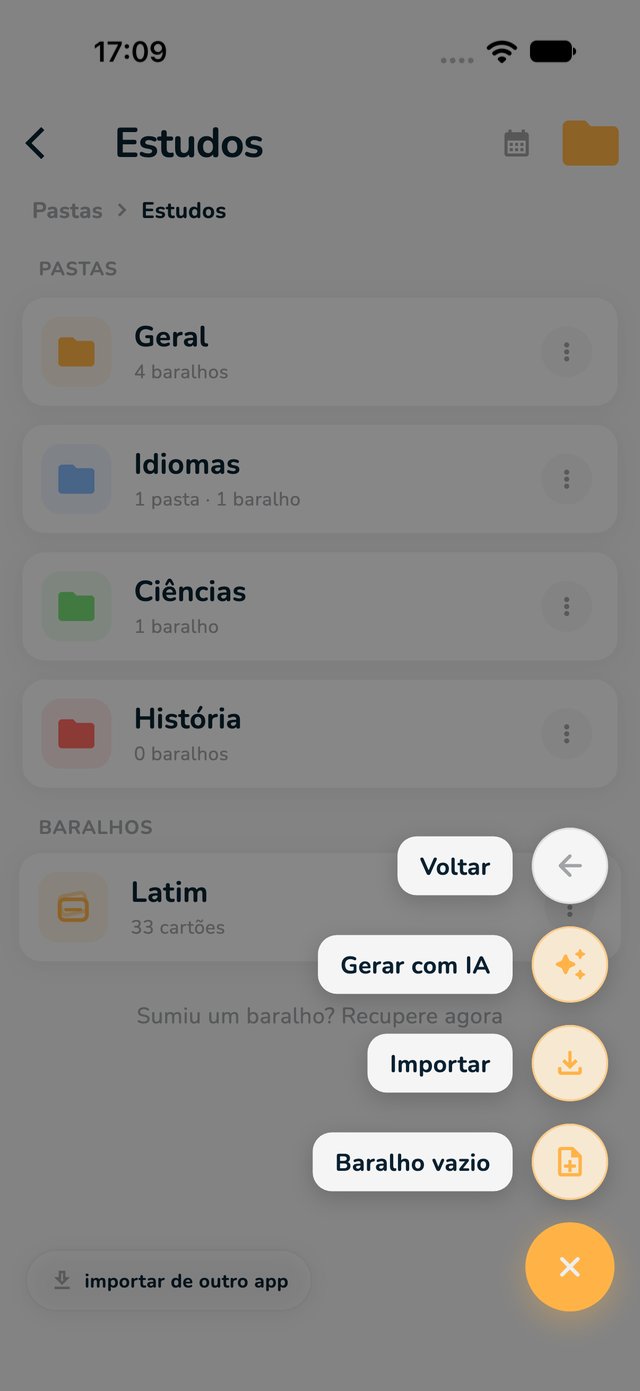
  4. Aparecem três opções. Para um baralho novo que você mesmo vai preencher, toque em Baralho vazio.
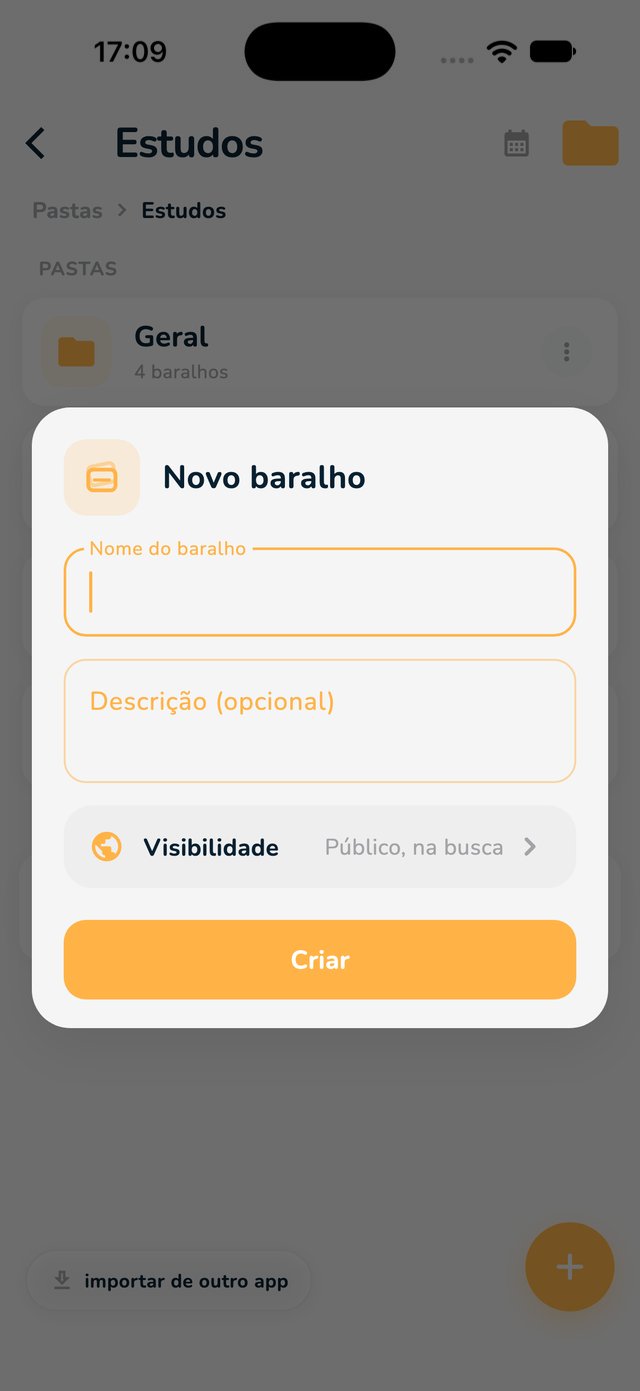
  5. Digite um nome no campo Nome do baralho.
  6. Veja Visibilidade: mostra quem pode ver o baralho. Um baralho novo é público, então outros estudantes podem encontrá-lo e usá-lo. Se quiser o baralho só para você, toque em Visibilidade e desligue Baralho público.
  7. Toque em Criar.
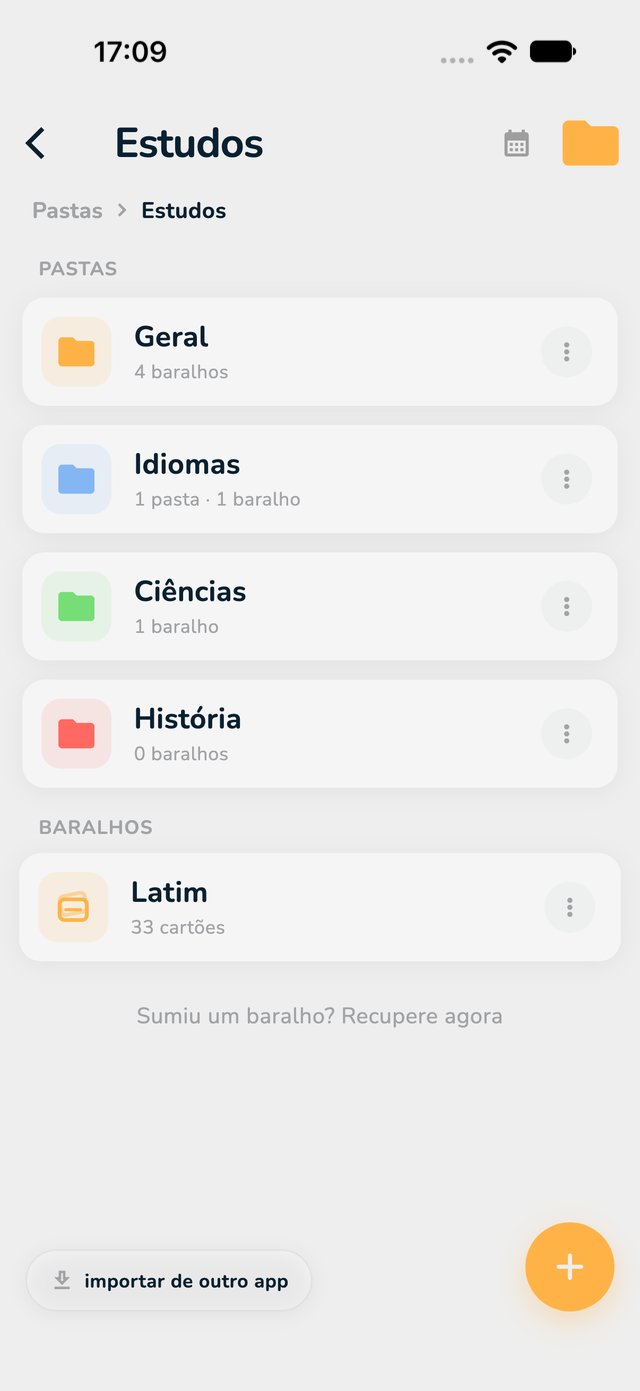
A lista de pastas, com uma pasta marcada em vermelho
1: toque no nome da sua pasta.
Dentro de uma pasta, com o botão redondo de mais no canto inferior direito marcado em vermelho
2: o botão redondo +.
O menu que abre pelo botão de mais, com Pasta e Baralho; Baralho está marcado em vermelho
3: toque em Baralho.
As três opções: Gerar com IA, Importar e Baralho vazio; Baralho vazio está marcado em vermelho
4: Baralho vazio. As outras duas opções estão explicadas abaixo.
A janela de novo baralho, com o campo Nome do baralho, a linha Visibilidade e o botão Criar marcados em vermelho
5: o nome. 6: Visibilidade. 7: Criar.

As outras duas opções: Importar traz cartões que você já tem. Veja Traga seus conjuntos do Quizlet e Traga seus baralhos do Anki. Gerar com IA cria cartões a partir das suas anotações. Veja Crie cartões com IA.

Passo 3: Adicione seus cartões

  1. Toque no nome do seu baralho para abri-lo.
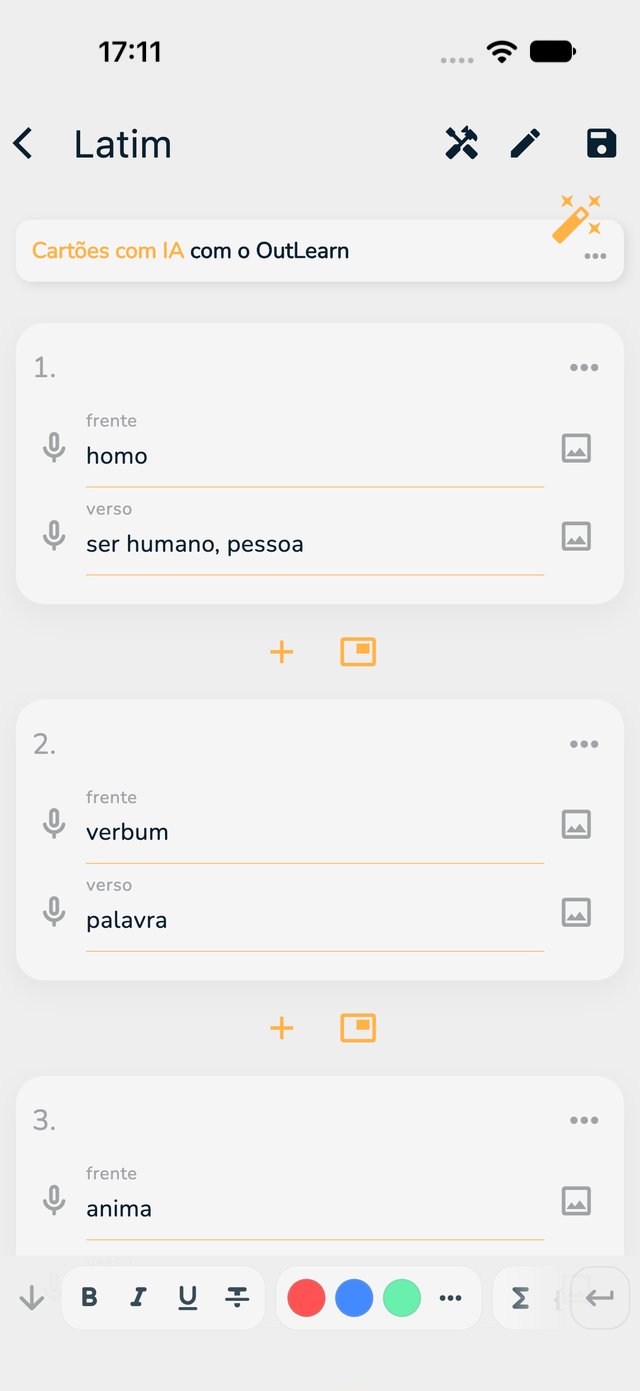
  2. Toque no lápis no canto superior direito da tela. Assim o baralho abre para você escrever nele.
  3. Cada cartão tem uma frente e um verso. Toque em um campo e digite: a pergunta na frente, a resposta no verso.
  4. Para adicionar outro cartão, toque no + entre dois cartões.
  5. Quando terminar, toque no botão salvar no canto superior direito.
Dentro de uma pasta, com um baralho marcado em vermelho
1: toque no nome do seu baralho.
Um baralho, com o lápis no canto superior direito marcado em vermelho
2: toque no lápis.
O baralho aberto para escrever, com o campo da frente, o campo do verso, o mais entre os cartões e o botão salvar marcados em vermelho
3: os campos da frente e do verso. 4: o + entre os cartões. 5: salvar.

Você não precisa digitar cada cartão. Já tem cartões no Quizlet ou no Anki? Veja Traga seus conjuntos do Quizlet ou Traga seus baralhos do Anki. Quer cartões feitos a partir das suas anotações? Veja Crie cartões com IA.

Passo 4: Estude

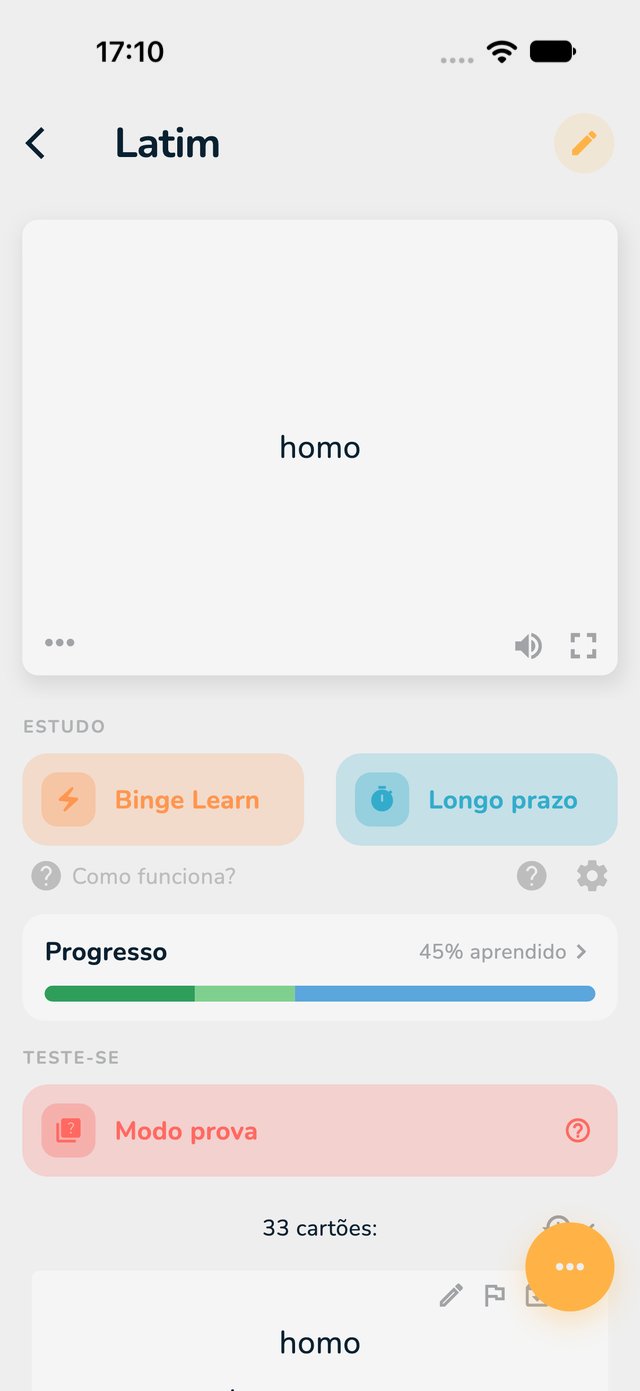
Abra seu baralho. Em "Estudo" você vê dois botões grandes, e em "Teste-se" um terceiro.

  • Binge Learn (mais): passa por todos os cartões do baralho, um depois do outro. Bom quando você quer praticar bastante agora.
  • Longo prazo (mais): o app mostra cada cartão de novo logo antes de você esquecer, então o que você aprende fica. Bom quando você estuda um pouco todo dia.
  • Modo prova (mais): uma prova com os seus cartões. Bom para ver o que você sabe de verdade.
  1. Toque em Binge Learn para começar.
  2. Leia a frente do cartão e tente lembrar a resposta. Depois toque em Mostrar resposta para conferir.
  3. Toque em Bom se você sabia, ou em De novo se não sabia. O app usa isso para decidir quando mostrar o cartão outra vez.
Um baralho com os três botões de estudo marcados em vermelho: Binge Learn, Longo prazo e Modo prova
1: Binge Learn. Os dois botões ao lado e embaixo são Longo prazo e Modo prova.

E agora?