← Todos os guias

Imprima seus cartões

4 min · Última revisão: novembro de 2026

Você pode imprimir qualquer baralho ou salvar como PDF. Você escolhe a aparência. Um dos layouts é feito para cartões de recortar, com a frente de um lado e o verso do outro.

Como ler as imagens: o quadro vermelho mostra onde tocar, e o número dele é o número do passo.

Imprima um baralho

  1. Abra o baralho que você quer imprimir. (Seus baralhos ficam na aba Pastas: Pastas e baralhos.)
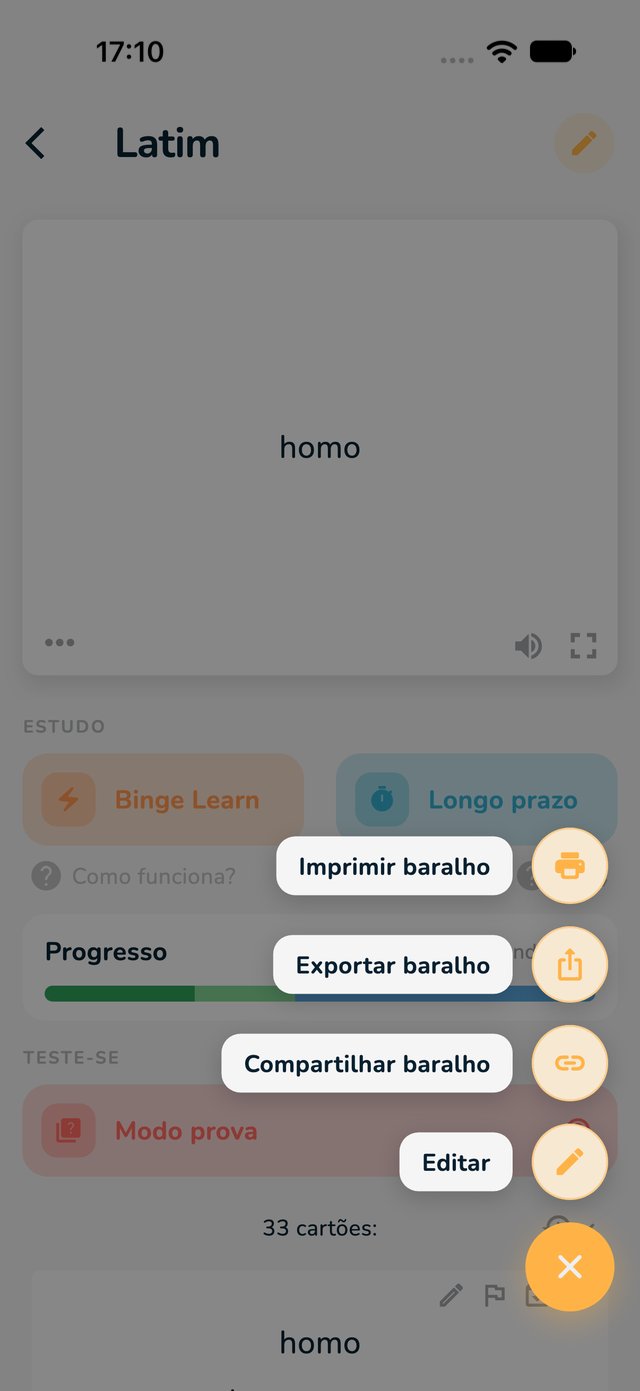
  2. Toque no botão laranja ... no canto inferior direito.
  3. Toque em Imprimir baralho. Abre a janela com os layouts.
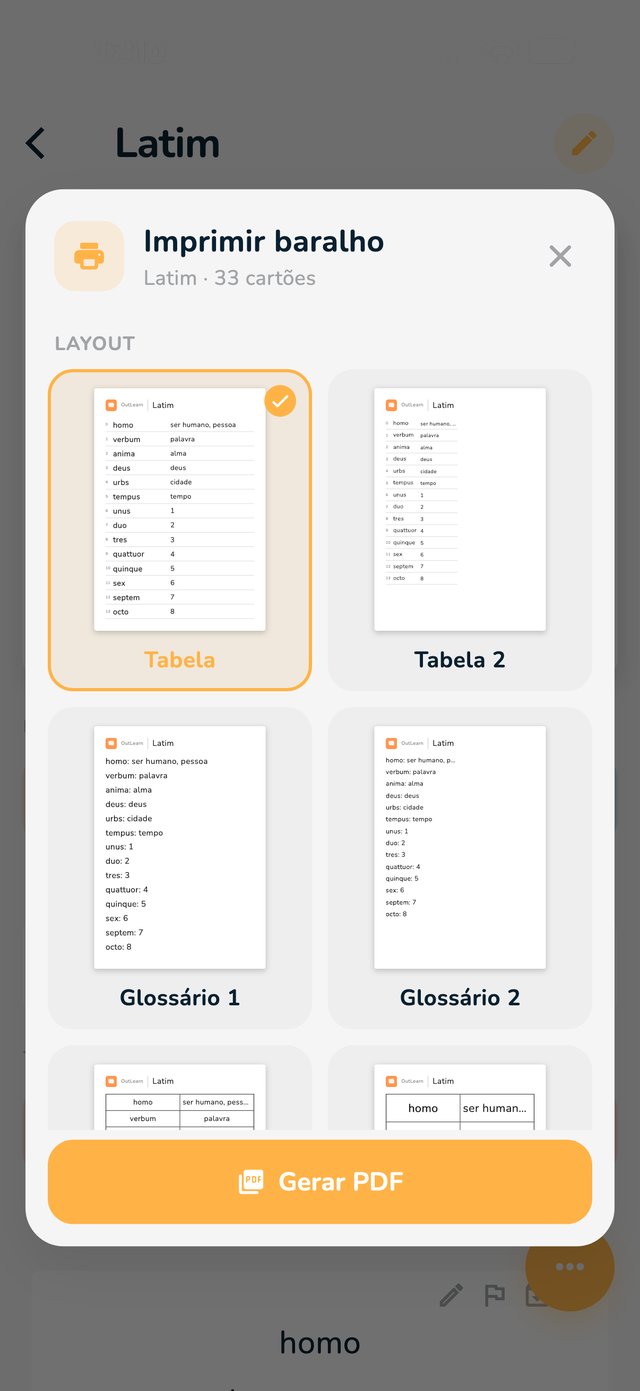
  4. Toque no layout de que você mais gostar. A imagem de cada layout mostra como a página vai ficar.
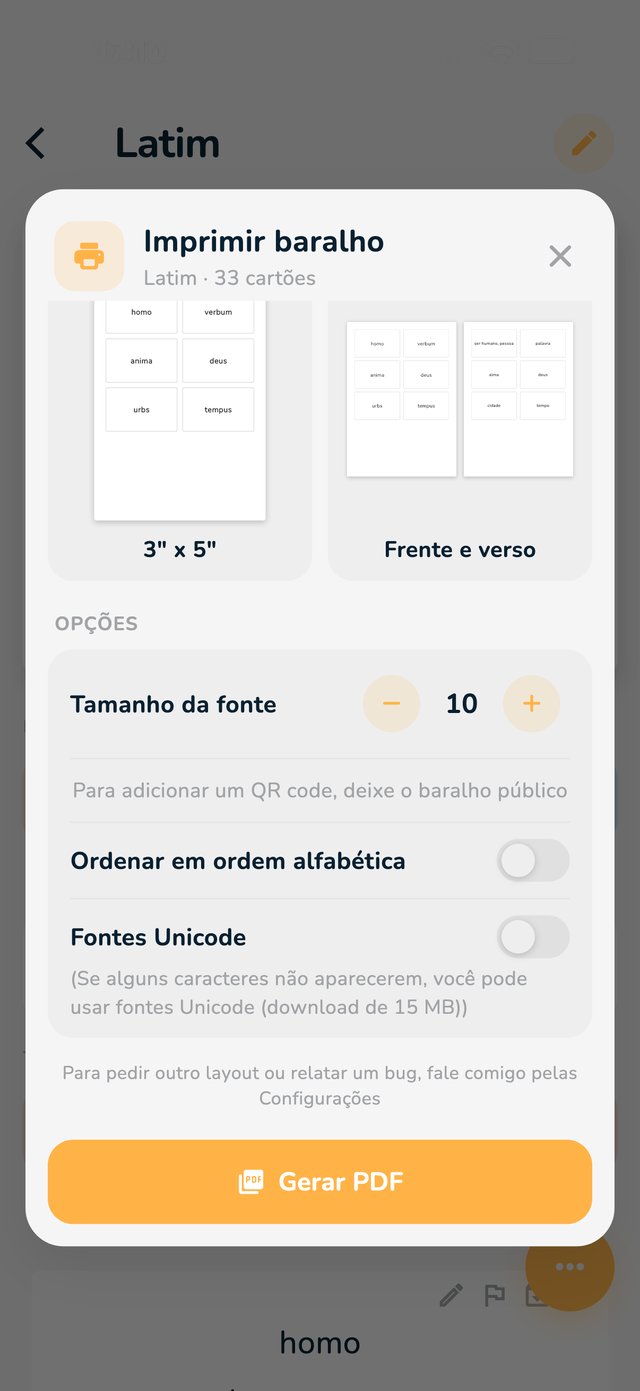
  5. Se quiser, ajuste o Tamanho da fonte.
  6. Toque em Gerar PDF. Você vê as páginas. Dali você pode imprimir, ou compartilhar ou salvar o PDF.
O menu do baralho com Imprimir baralho marcado em vermelho
2: o botão laranja (...). 3: Imprimir baralho.
A janela Imprimir baralho com os layouts
4: os layouts. Role para baixo para ver todos.
A parte de baixo da janela Imprimir baralho, com o tamanho da fonte e o botão Gerar PDF marcados em vermelho
5: o tamanho da fonte. 6: Gerar PDF.

Qual layout?

  • Tabela é uma lista simples, um cartão por linha. É grátis.
  • Tabela 2 e os layouts Glossário cabem mais cartões por página.
  • Pequeno e Grande fazem duas colunas, com letra pequena ou grande.
  • 3" x 5" faz cartões separados de frente e verso, do tamanho de fichas pautadas.
  • Frente e verso é para cartões de recortar (veja abaixo).

Todos os layouts, menos Tabela, precisam do Pro. Mesmo assim você pode testá-los e ver as páginas. Veja o que o Pro inclui.

Cartões frente e verso para recortar

O layout Frente e verso coloca a frente dos seus cartões numa página e o verso na página seguinte, em ordem espelhada, para que cada verso caia exatamente atrás da sua frente.

  1. Escolha Frente e verso e toque em Gerar PDF.
  2. Imprima o PDF dos dois lados do papel. Na janela da impressora, escolha frente e verso e vire pela borda longa.
  3. Recorte nas linhas. Cada pedaço tem a frente de um lado e o verso do outro.
A janela de layouts com Frente e verso marcado em vermelho
1: Frente e verso.

Para colocar na página um QR code que abre o baralho, deixe o baralho público antes. A janela avisa isso lá embaixo. A opção Baralho público fica na janela em que você cria um baralho.