← Alle Anleitungen

Hier starten: dein erster Stapel und die erste Lernrunde

5 Min. · Zuletzt geprüft: Oktober 2026

OutLearn ist eine Lernkarten-App. Eine Lernkarte hat vorne eine Frage und hinten die Antwort. Die App zeigt dir deine Karten immer wieder, genau im richtigen Moment, damit du dir alles merkst.

Diese Anleitung bringt dich von null bis zu deiner ersten Lernrunde. OutLearn ist kostenlos nutzbar. Du brauchst dafür kein Pro.

So liest du die Bilder: Der rote Rahmen zeigt, was du antippen sollst. Seine Nummer ist die Nummer des Schritts.

Schritt 1: Einen Ordner anlegen

Ein Ordner ist wie ein Ringbuch. Er hält deine Stapel zusammen, zum Beispiel ein Ordner für „Spanisch“ und einer für „Geschichte“. Mehr dazu in Ordner und Stapel.

  1. Tippe unten auf dem Bildschirm auf das Symbol Ordner (es sieht aus wie ein Ordner).
  2. Tippe auf den runden Knopf unten rechts (ein kleiner Ordner mit einem Plus).
  3. Gib deinem Ordner einen Namen und bestätige.
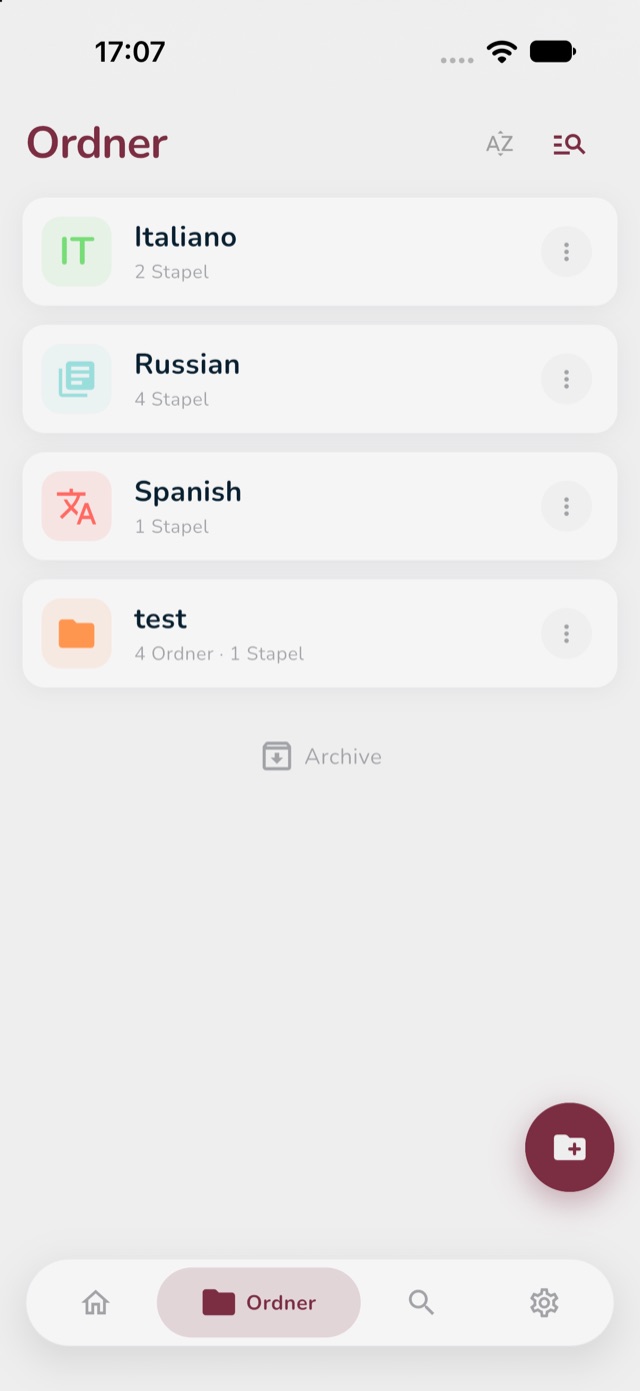
Der Bildschirm Ordner. Unten das Symbol Ordner und unten rechts der runde Knopf für neue Ordner sind rot markiert
Der Bildschirm Ordner. 1 ist das Symbol Ordner, 2 der runde Knopf.

Schritt 2: Einen Stapel anlegen

Ein Stapel ist eine Sammlung von Lernkarten, zum Beispiel „Vokabeln Kapitel 1“. Stapel liegen in Ordnern.

  1. Tippe auf den Namen deines Ordners, um ihn zu öffnen.
  2. Tippe unten rechts auf den runden Knopf +.
  3. Tippe auf Stapel.
  4. Drei Möglichkeiten erscheinen. Für einen neuen Stapel, den du selbst füllst, tippe auf Leerer Stapel.
  5. Gib im Feld Stapelname einen Namen ein.
  6. Sieh dir Öffentlicher Stapel an. Ist der Schalter an, können andere Lernende deinen Stapel finden und nutzen. Willst du den Stapel nur für dich, schalte ihn aus.
  7. Tippe auf Erstellen.
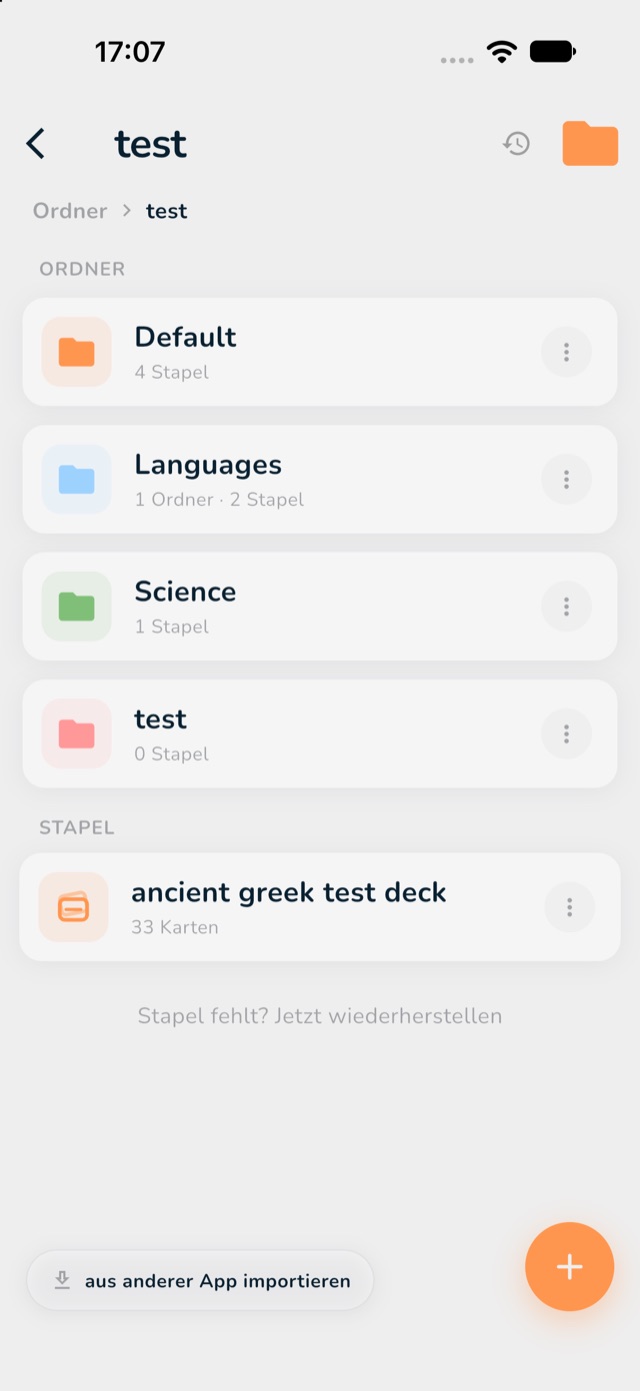
Die Liste der Ordner, ein Ordner ist rot markiert
1: Tippe auf den Namen deines Ordners.
In einem Ordner, der runde Plus-Knopf unten rechts ist rot markiert
2: der runde +-Knopf.
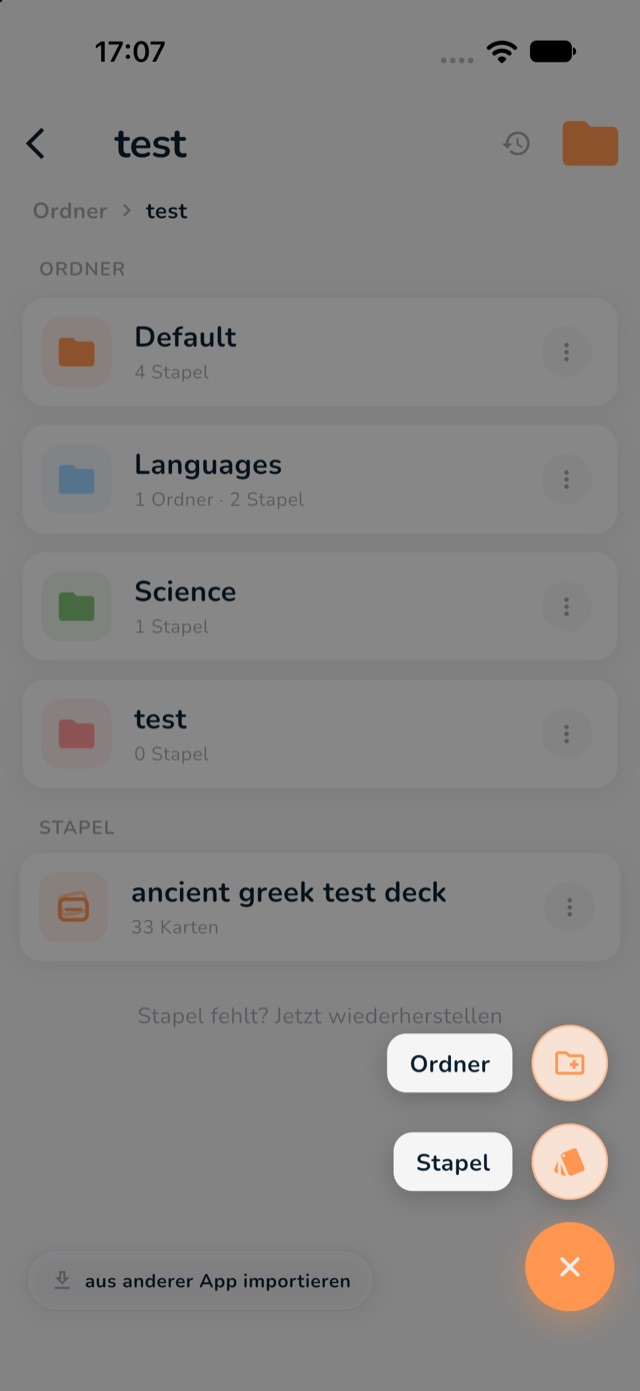
Das Menü des Plus-Knopfs mit Ordner und Stapel; Stapel ist rot markiert
3: Tippe auf Stapel.
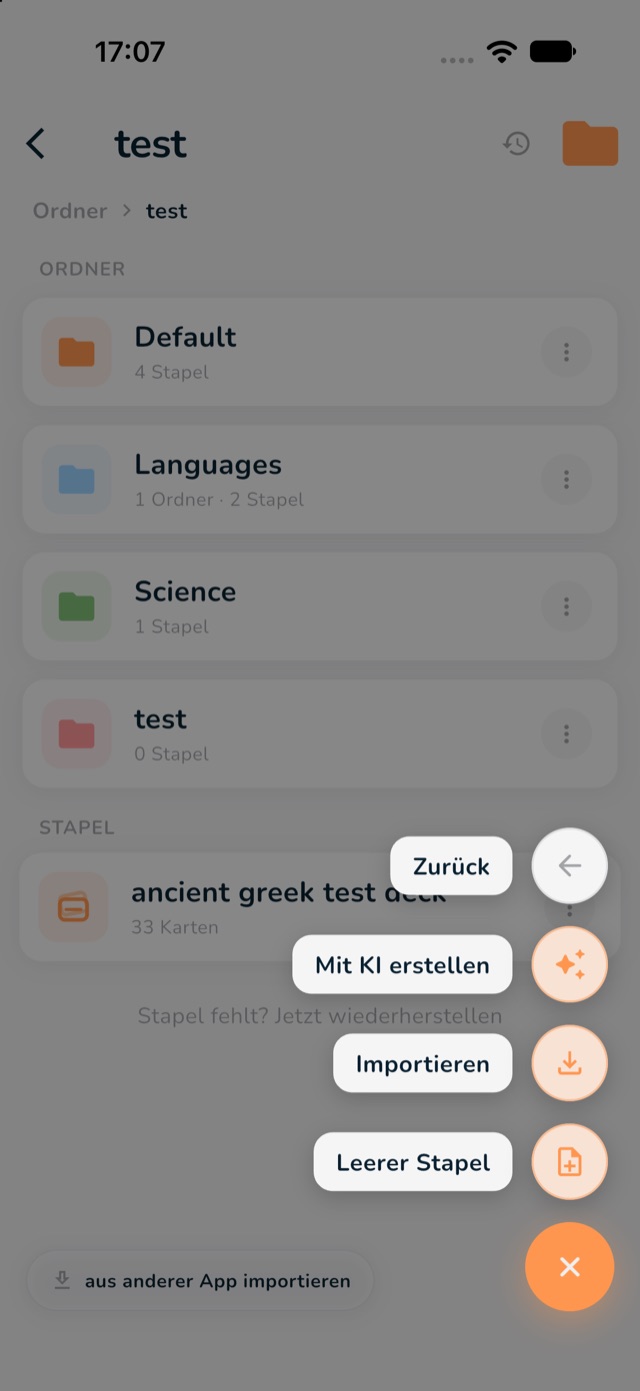
Die drei Möglichkeiten: Mit KI erstellen, Importieren und Leerer Stapel; Leerer Stapel ist rot markiert
4: Leerer Stapel. Die beiden anderen Möglichkeiten erklärt der Hinweis darunter.
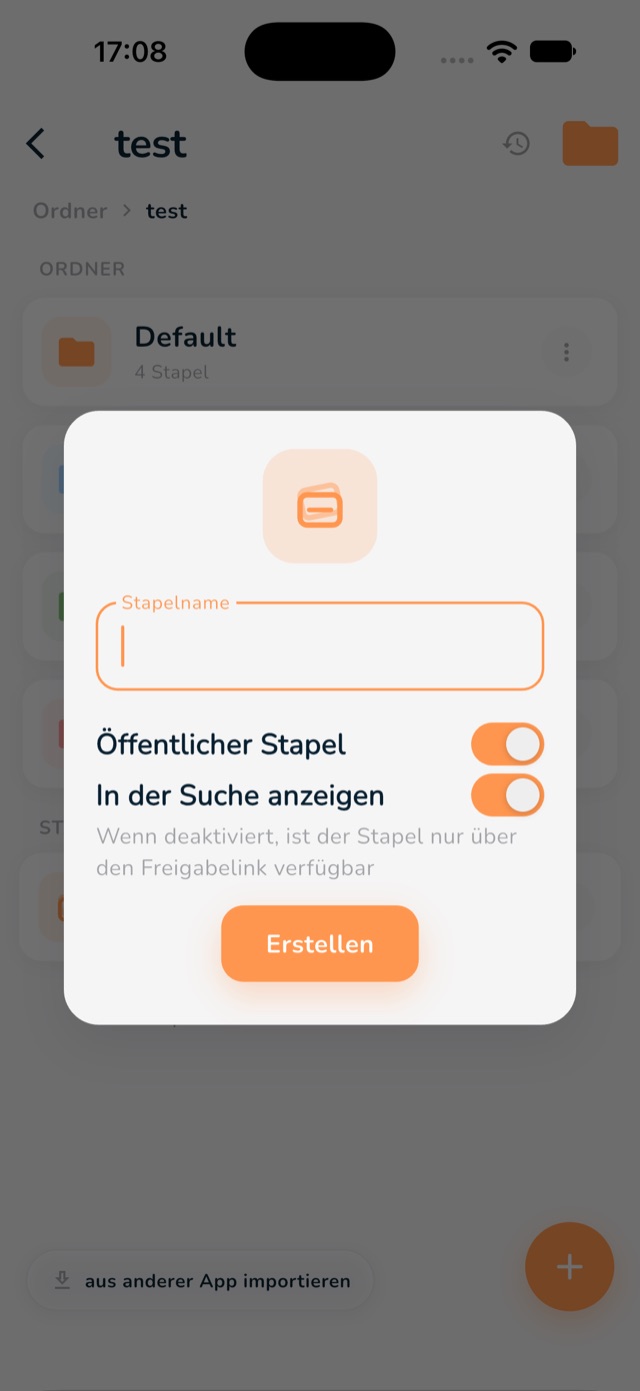
Das Fenster für den neuen Stapel mit dem Feld Stapelname, dem Schalter Öffentlicher Stapel und dem Knopf Erstellen, rot markiert
5: der Name. 6: Öffentlicher Stapel. 7: Erstellen.

Die anderen beiden Möglichkeiten: Importieren holt Karten herein, die du schon hast. Siehe Deine Sets von Quizlet übernehmen und Deine Stapel aus Anki übernehmen. Mit KI erstellen macht aus deinen Notizen Karten. Siehe Karten mit KI erstellen.

Schritt 3: Karten hinzufügen

  1. Tippe auf den Namen deines Stapels, um ihn zu öffnen.
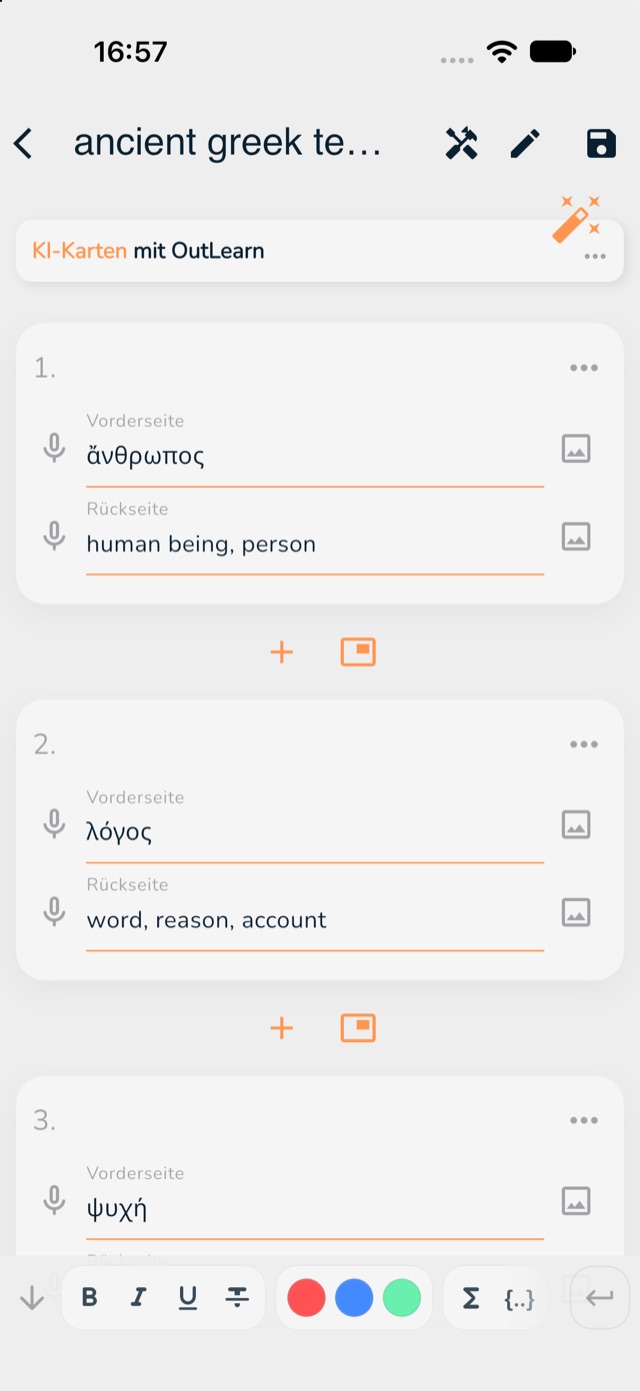
  2. Tippe oben rechts auf den Stift. Damit öffnest du den Stapel zum Schreiben.
  3. Jede Karte hat eine Vorderseite und eine Rückseite. Tippe in ein Feld und schreib: die Frage auf die Vorderseite, die Antwort auf die Rückseite.
  4. Für eine weitere Karte tippe auf das + zwischen zwei Karten.
  5. Wenn du fertig bist, tippe oben rechts auf Speichern.
In einem Ordner, ein Stapel ist rot markiert
1: Tippe auf den Namen deines Stapels.
Ein Stapel, der Stift oben rechts ist rot markiert
2: Tippe auf den Stift.
Der Stapel zum Schreiben geöffnet; die Felder Vorderseite und Rückseite, das Plus zwischen den Karten und der Knopf Speichern sind rot markiert
3: die Felder Vorderseite und Rückseite. 4: das + zwischen den Karten. 5: Speichern.

Du musst nicht jede Karte tippen. Hast du schon Karten in Quizlet oder Anki? Siehe Deine Sets von Quizlet übernehmen oder Deine Stapel aus Anki übernehmen. Willst du Karten aus deinen Notizen? Siehe Karten mit KI erstellen.

Schritt 4: Lernen

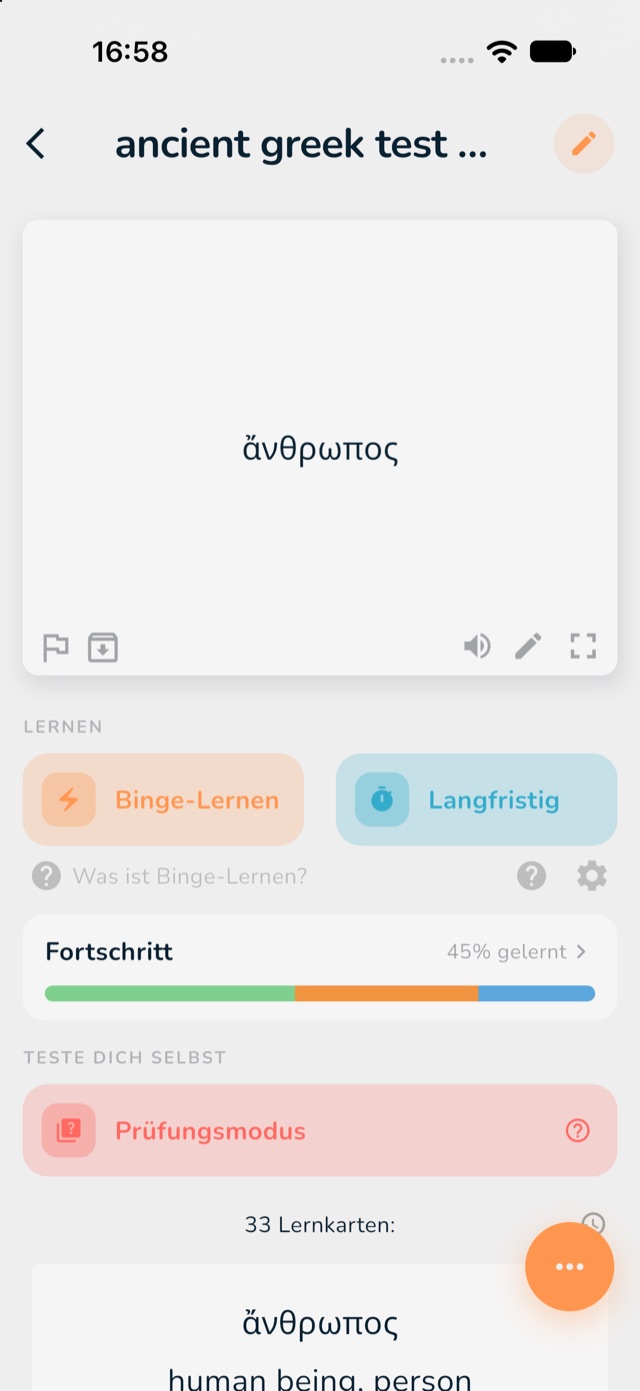
Öffne deinen Stapel. Unter „Lernen“ siehst du zwei große Knöpfe, unter „Teste dich selbst“ einen dritten.

  • Binge-Lernen (mehr): Du gehst alle Karten des Stapels nacheinander durch. Gut, wenn du jetzt viel üben willst.
  • Langfristig (mehr): Die App zeigt dir jede Karte kurz bevor du sie vergessen würdest, damit das Gelernte bleibt. Gut, wenn du jeden Tag ein bisschen lernst.
  • Prüfungsmodus (mehr): Ein Test mit deinen Karten. Gut, um zu prüfen, was du wirklich weißt.
  1. Tippe auf Binge-Lernen, um zu starten.
  2. Lies die Vorderseite der Karte und versuche, dich an die Antwort zu erinnern. Tippe dann auf Antwort anzeigen, um nachzusehen.
  3. Tippe auf Gut, wenn du es wusstest, oder auf Erneut, wenn nicht. Daran erkennt die App, wann sie dir die Karte wieder zeigt.
Ein Stapel mit den drei Lernknöpfen, rot markiert: Binge-Lernen, Langfristig und Prüfungsmodus
1: Binge-Lernen. Die beiden anderen Knöpfe sind Langfristig und Prüfungsmodus.

Wie geht es weiter?

  • Welcher Lernmodus passt zu dir? Die drei Lernmodi.
  • Stapel von anderen Lernenden finden: Öffentliche Decks.
  • Deine Karten auf Papier drucken: Deine Karten drucken.
  • OutLearn auf Handy und Computer nutzen: Dein Konto, Sync und Offline.
  • Deine Serie und dein Fortschritt stehen im Tab Start, dem Haus-Symbol unten links.
  • Du kommst nicht weiter? Schreib an und schick ein Foto deines Bildschirms. Ich helfe dir.