← Tutte le guide

Inizia da qui: crea il tuo primo mazzo e studialo

5 min · Ultimo controllo: novembre 2026

OutLearn è un'app di flashcard. Una carta ha una domanda sul fronte e la risposta sul retro. L'app ti ripropone le carte più volte, nei momenti giusti, così te le ricordi.

Questa guida ti porta da zero alla tua prima sessione di studio. OutLearn è gratis. Per seguirla non ti serve Pro.

Come leggere le immagini: il riquadro rosso mostra cosa toccare, e il suo numero è il numero del passo.

Passo 1: Crea una cartella

Una cartella è come un raccoglitore: tiene insieme i tuoi mazzi, per esempio una cartella «Spagnolo» e una «Storia». Per saperne di più: Cartelle e mazzi.

  1. In fondo allo schermo, tocca l'icona Cartelle (ha la forma di una cartella).
  2. Tocca il pulsante rotondo in basso a destra (una piccola cartella con un più).
  3. Scrivi un nome per la cartella e conferma.
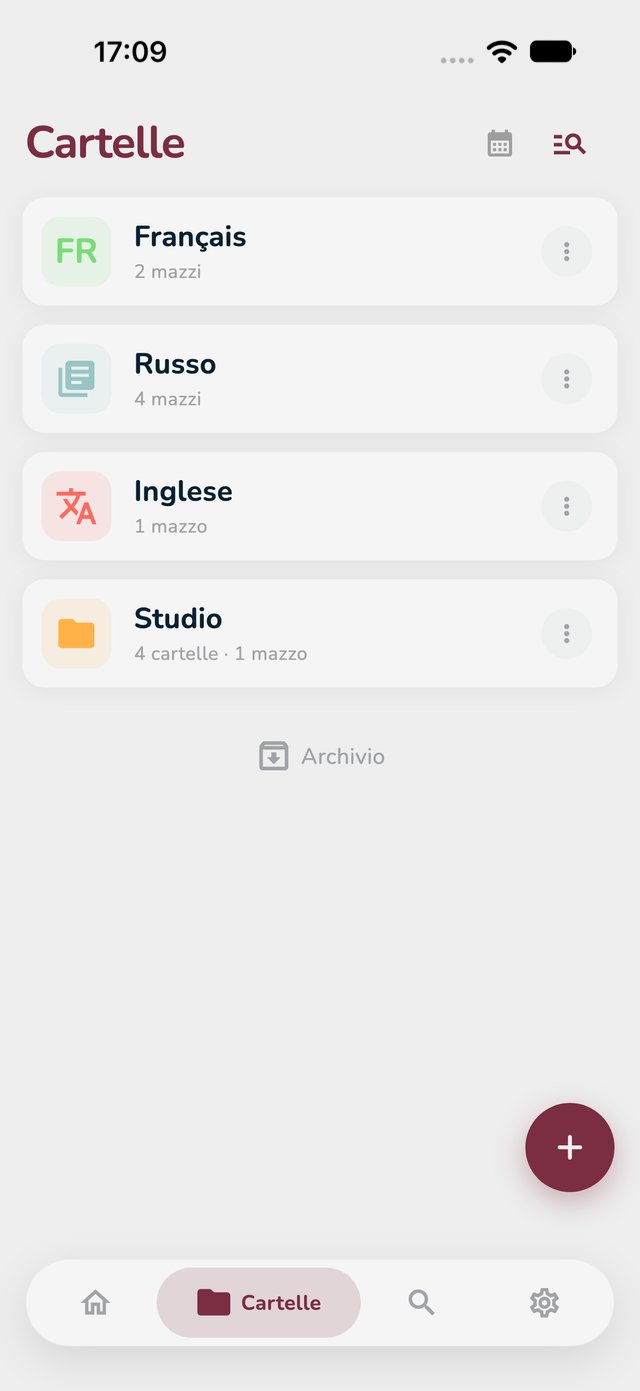
La schermata Cartelle; l'icona Cartelle in basso e il pulsante rotondo in basso a destra sono segnati in rosso
La schermata Cartelle. 1 è l'icona Cartelle, 2 è il pulsante rotondo.

Passo 2: Crea un mazzo

Un mazzo è un gruppo di carte, per esempio «Parole del capitolo 1». I mazzi stanno dentro le cartelle.

  1. Tocca il nome della tua cartella per aprirla.
  2. Tocca il pulsante rotondo + in basso a destra.
  3. Tocca Mazzo.
  4. Compaiono tre scelte. Per un mazzo nuovo da riempire a mano, tocca Mazzo vuoto.
  5. Scrivi un nome nella casella Nome del mazzo.
  6. Controlla Visibilità: dice chi può vedere il mazzo. Un mazzo nuovo è pubblico, quindi altri studenti possono trovarlo e usarlo. Se lo vuoi solo per te, tocca Visibilità e disattiva Mazzo pubblico.
  7. Tocca Crea.
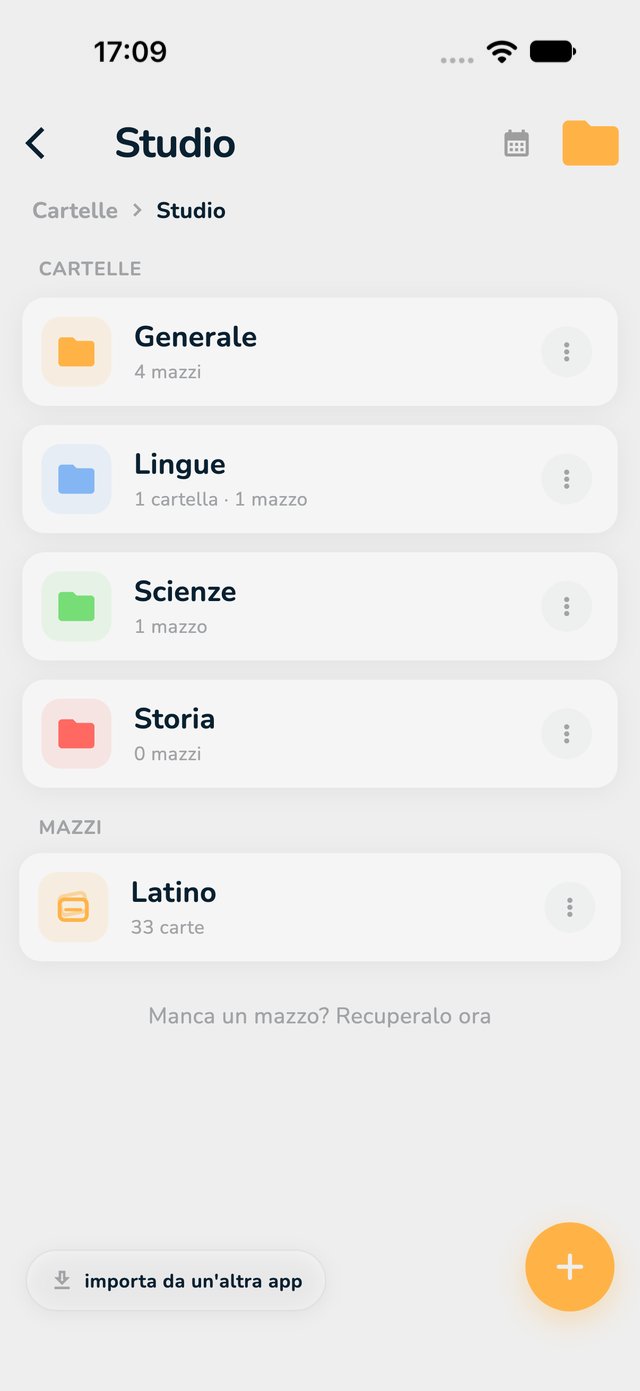
L'elenco delle cartelle, con una cartella segnata in rosso
1: tocca il nome della tua cartella.
Dentro una cartella, con il pulsante rotondo + in basso a destra segnato in rosso
2: il pulsante rotondo +.
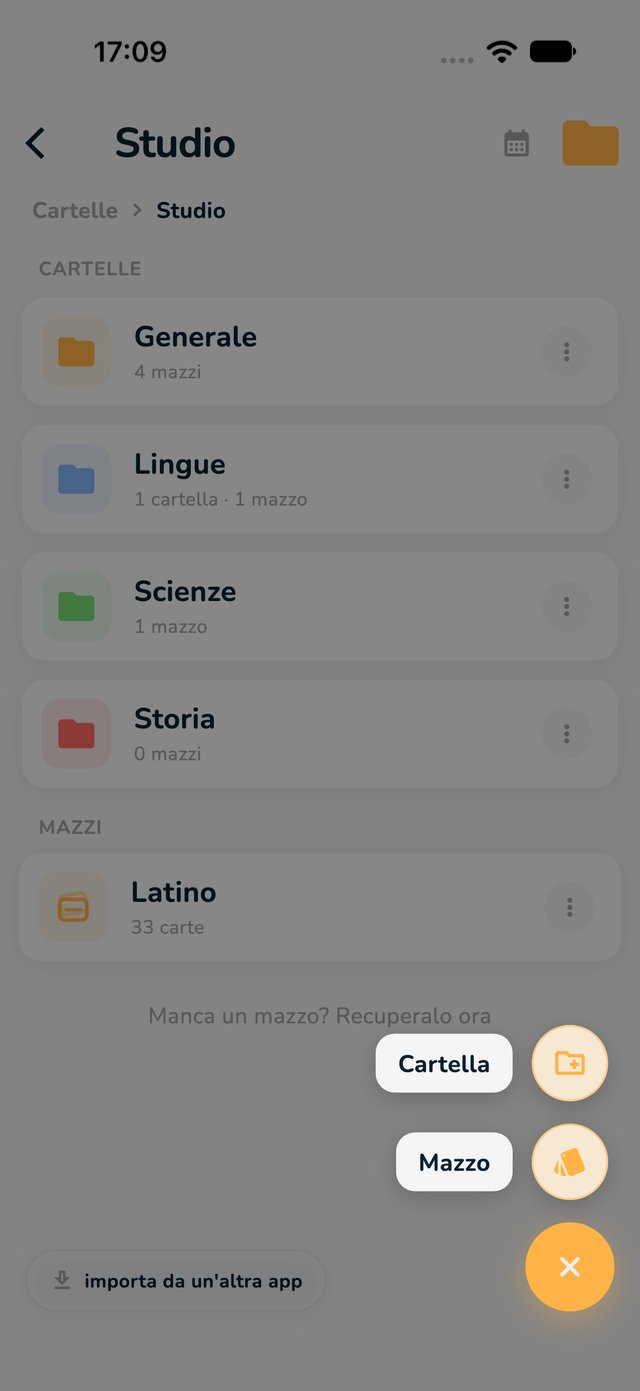
Il menu che si apre dal pulsante +, con Cartella e Mazzo; Mazzo è segnato in rosso
3: tocca Mazzo.
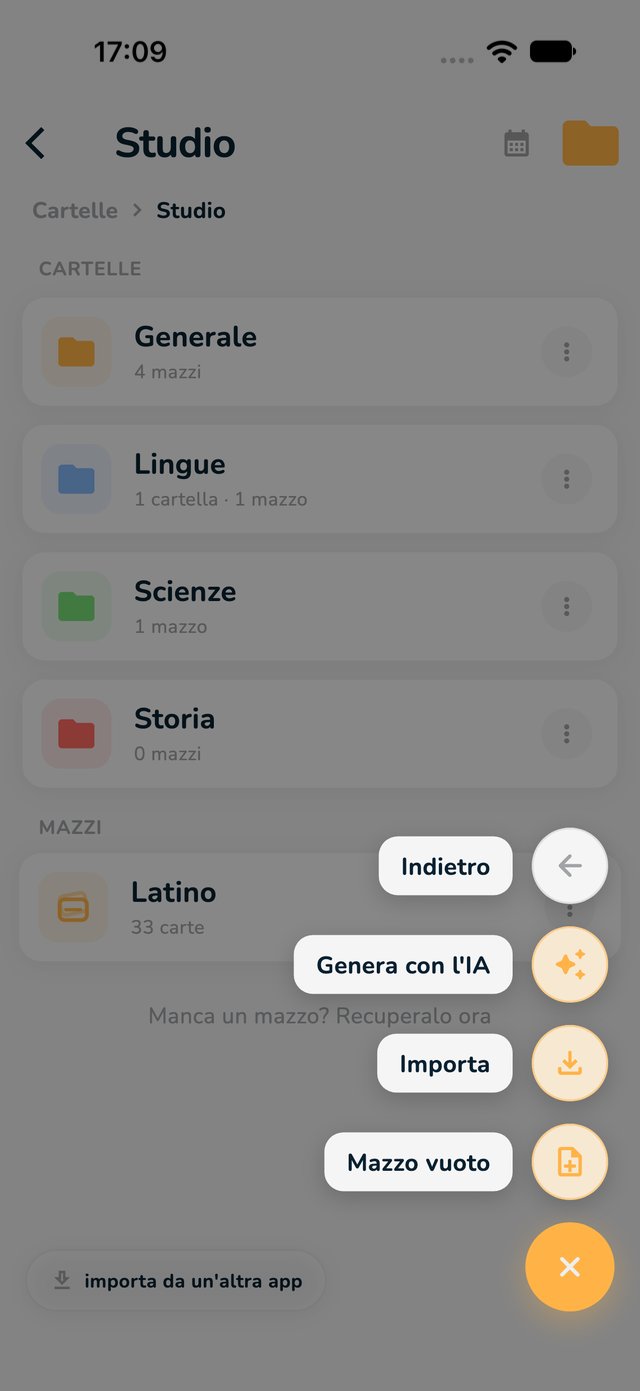
Le tre scelte: Genera con l'IA, Importa e Mazzo vuoto; Mazzo vuoto è segnato in rosso
4: Mazzo vuoto. Le altre due scelte sono spiegate qui sotto.
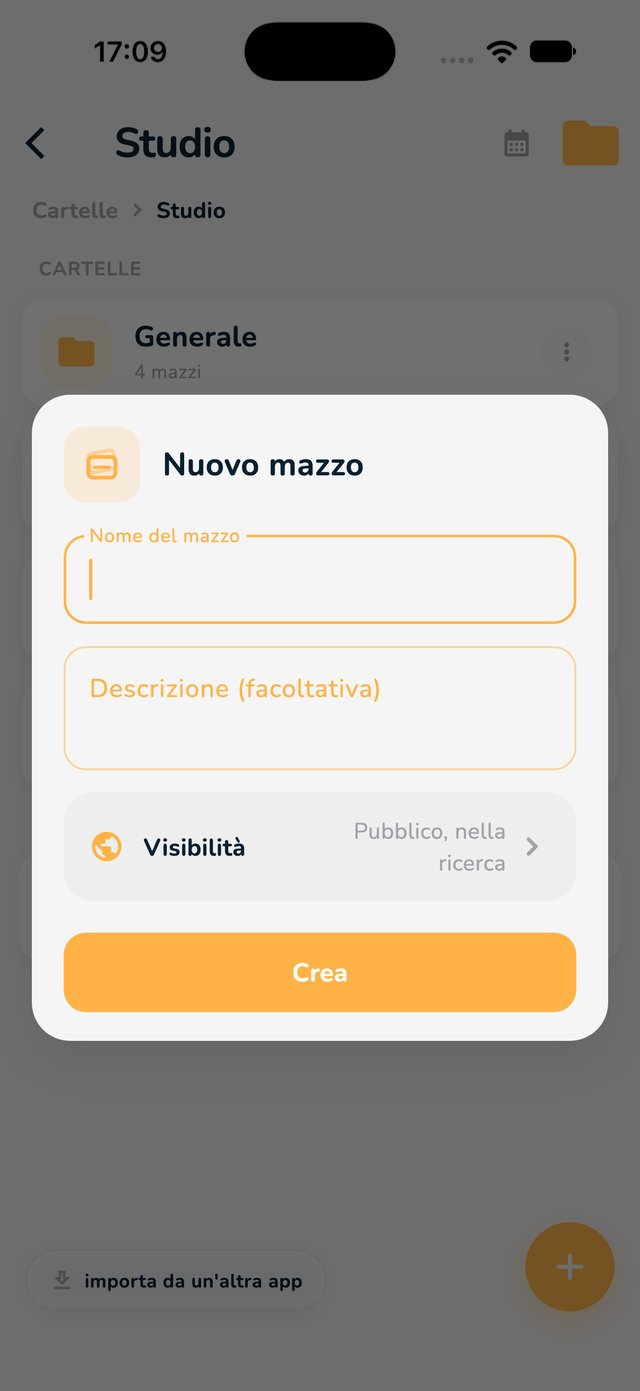
La finestra del nuovo mazzo, con la casella Nome del mazzo, la riga Visibilità e il pulsante Crea segnati in rosso
5: il nome. 6: Visibilità. 7: Crea.

Le altre due scelte: Importa serve per le carte che hai già. Vedi Importa i tuoi set da Quizlet e Importa i tuoi mazzi da Anki. Genera con l'IA crea carte dai tuoi appunti. Vedi Crea carte con l'IA.

Passo 3: Aggiungi le tue carte

  1. Tocca il nome del tuo mazzo per aprirlo.
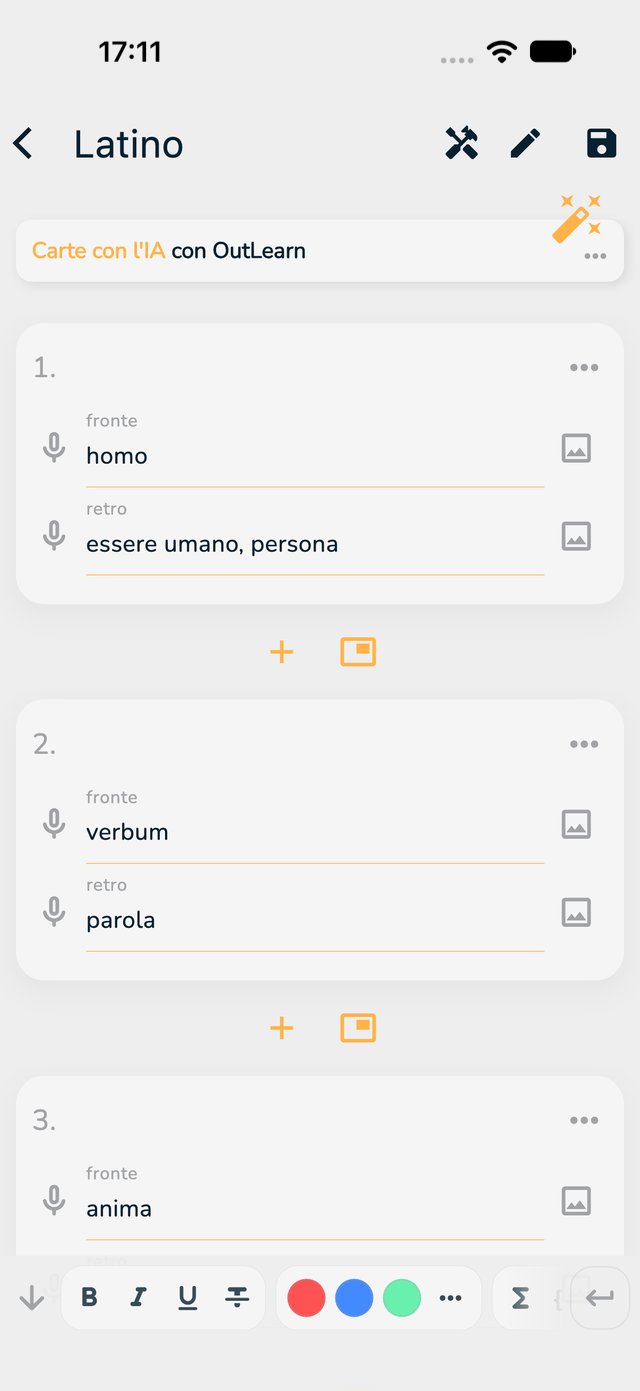
  2. Tocca la matita in alto a destra. Il mazzo si apre per la modifica.
  3. Ogni carta ha un fronte e un retro. Tocca una casella e scrivi: la domanda sul fronte, la risposta sul retro.
  4. Per aggiungere un'altra carta, tocca il + tra due carte.
  5. Quando hai finito, tocca il pulsante salva in alto a destra.
Dentro una cartella, con un mazzo segnato in rosso
1: tocca il nome del tuo mazzo.
Un mazzo, con la matita in alto a destra segnata in rosso
2: tocca la matita.
Il mazzo aperto per scrivere, con la casella del fronte, la casella del retro, il + tra le carte e il pulsante salva segnati in rosso
3: le caselle fronte e retro. 4: il + tra le carte. 5: salva.

Non serve scrivere ogni carta a mano. Hai già carte su Quizlet o Anki? Vedi Importa i tuoi set da Quizlet o Importa i tuoi mazzi da Anki. Vuoi carte fatte dai tuoi appunti? Vedi Crea carte con l'IA.

Passo 4: Studia

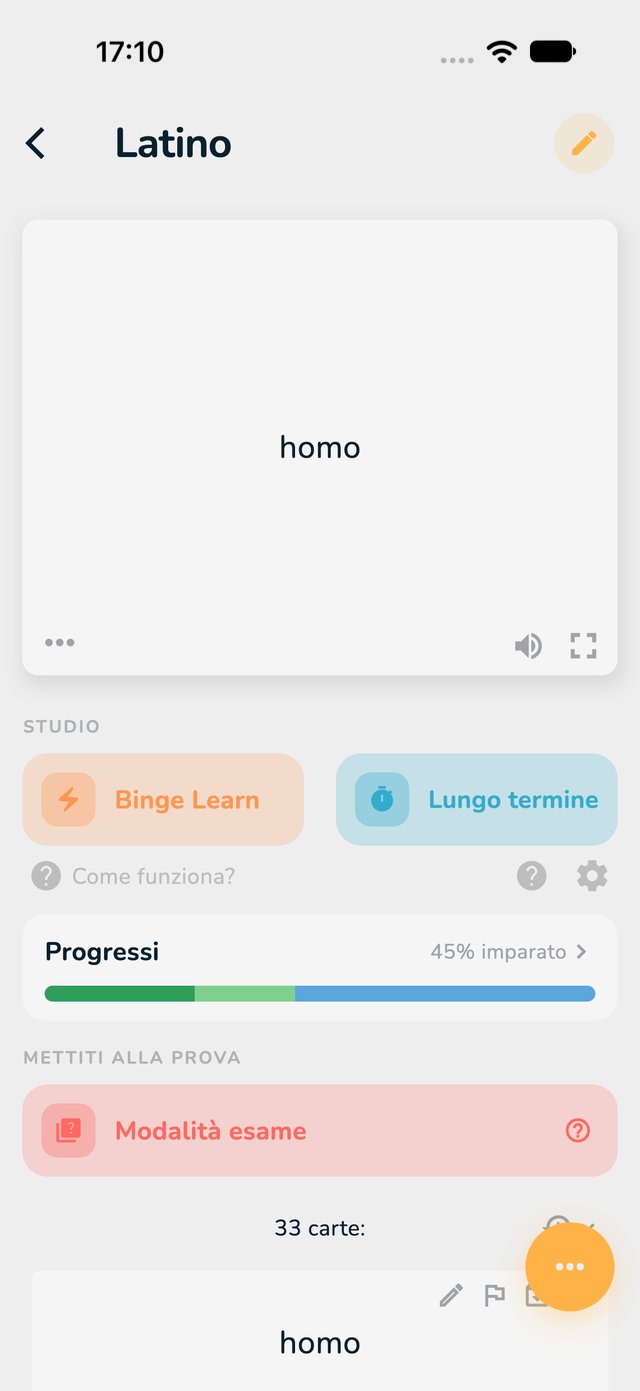
Apri il tuo mazzo. Sotto «In apprendimento» trovi due pulsanti grandi, e sotto «Mettiti alla prova» un terzo.

  • Binge Learn (di più): passi tutte le carte del mazzo, una dopo l'altra. Ideale quando vuoi fare tanta pratica subito.
  • Lungo termine (di più): l'app ti ripropone ogni carta poco prima che tu la dimentichi, così ciò che impari resta. Ideale se studi un po' ogni giorno.
  • Modalità esame (di più): un test sulle tue carte. Ideale per capire cosa sai davvero.
  1. Tocca Binge Learn per iniziare.
  2. Leggi il fronte della carta e prova a ricordare la risposta, poi tocca Mostra risposta per controllare.
  3. Tocca Bene se la sapevi, o Ancora se non la sapevi. L'app lo usa per decidere quando riproporti la carta.
Un mazzo con i tre pulsanti di studio segnati in rosso: Binge Learn, Lungo termine e Modalità esame
1: Binge Learn. I due pulsanti accanto e sotto sono Lungo termine e Modalità esame.

E adesso?