← Tous les guides

Commence ici : crée ton premier deck et révise-le

5 min · Dernière vérification : octobre 2026

OutLearn est une app de cartes mémoire. Une carte a une question au recto et la réponse au verso. L'app te montre tes cartes encore et encore, au bon moment, pour que tu t'en souviennes.

Ce guide te mène de zéro à ta première séance de révision. OutLearn est gratuit. Tu n'as pas besoin de Pro pour le suivre.

Comment lire les images : le cadre rouge montre ce sur quoi il faut appuyer, et son numéro est le numéro de l'étape.

Étape 1 : Créer un dossier

Un dossier, c'est comme un classeur. Il garde tes decks ensemble, par exemple un dossier « Espagnol » et un dossier « Histoire ». Plus de détails dans Dossiers et decks.

  1. En bas de l'écran, appuie sur l'icône Dossiers (elle ressemble à un dossier).
  2. Appuie sur le bouton rond en bas à droite (un petit dossier avec un plus).
  3. Donne un nom à ton dossier et confirme.
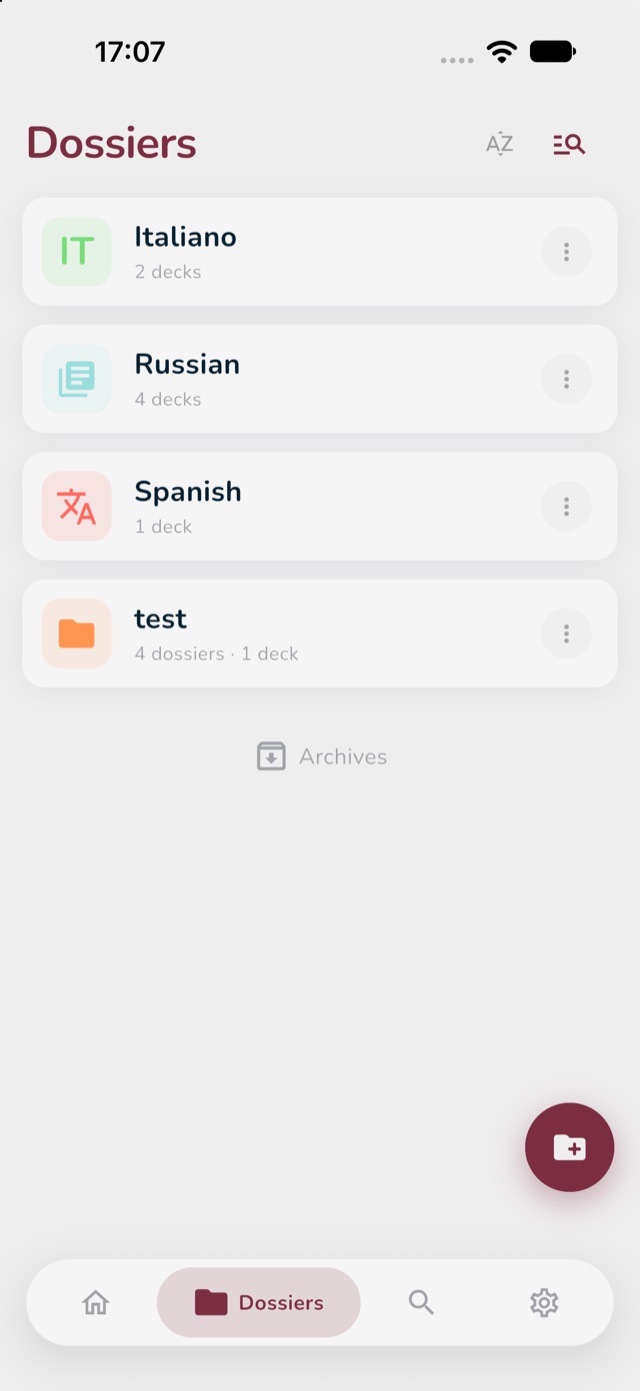
L'écran Dossiers ; l'icône Dossiers en bas et le bouton rond en bas à droite sont marqués en rouge
L'écran Dossiers. 1 est l'icône Dossiers, 2 le bouton rond.

Étape 2 : Créer un deck

Un deck est un ensemble de cartes, par exemple « Vocabulaire chapitre 1 ». Les decks sont rangés dans des dossiers.

  1. Appuie sur le nom de ton dossier pour l'ouvrir.
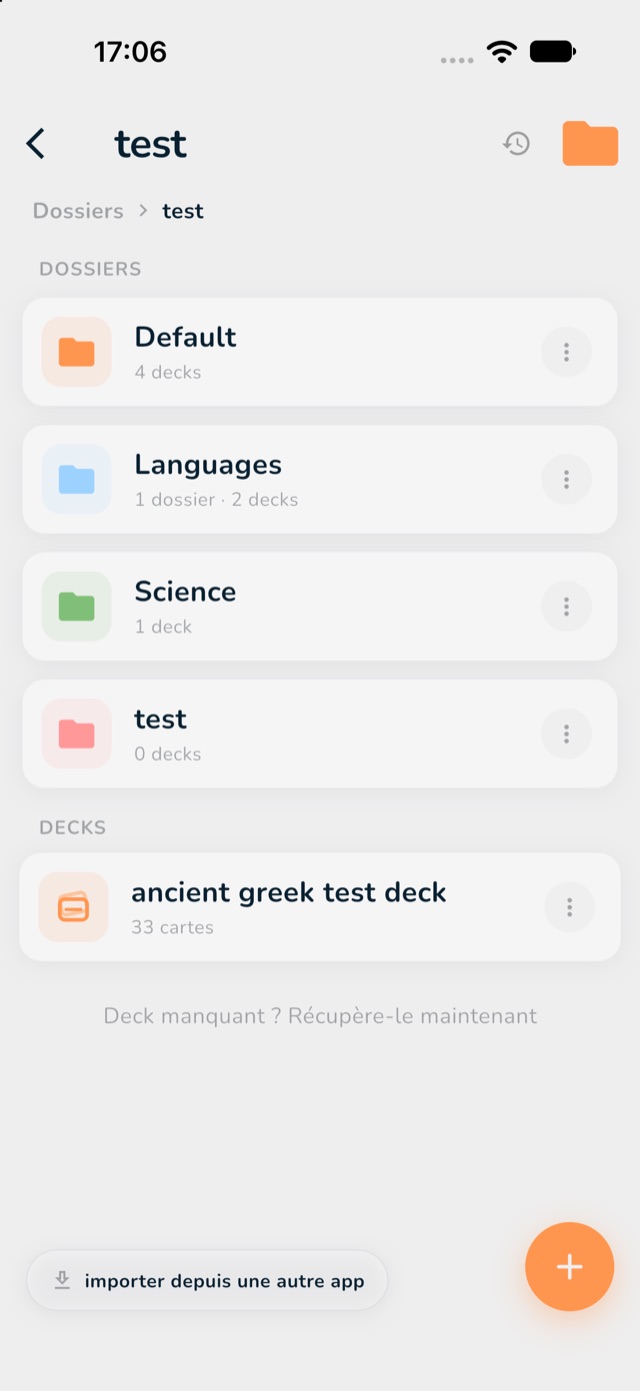
  2. Appuie sur le bouton rond + en bas à droite.
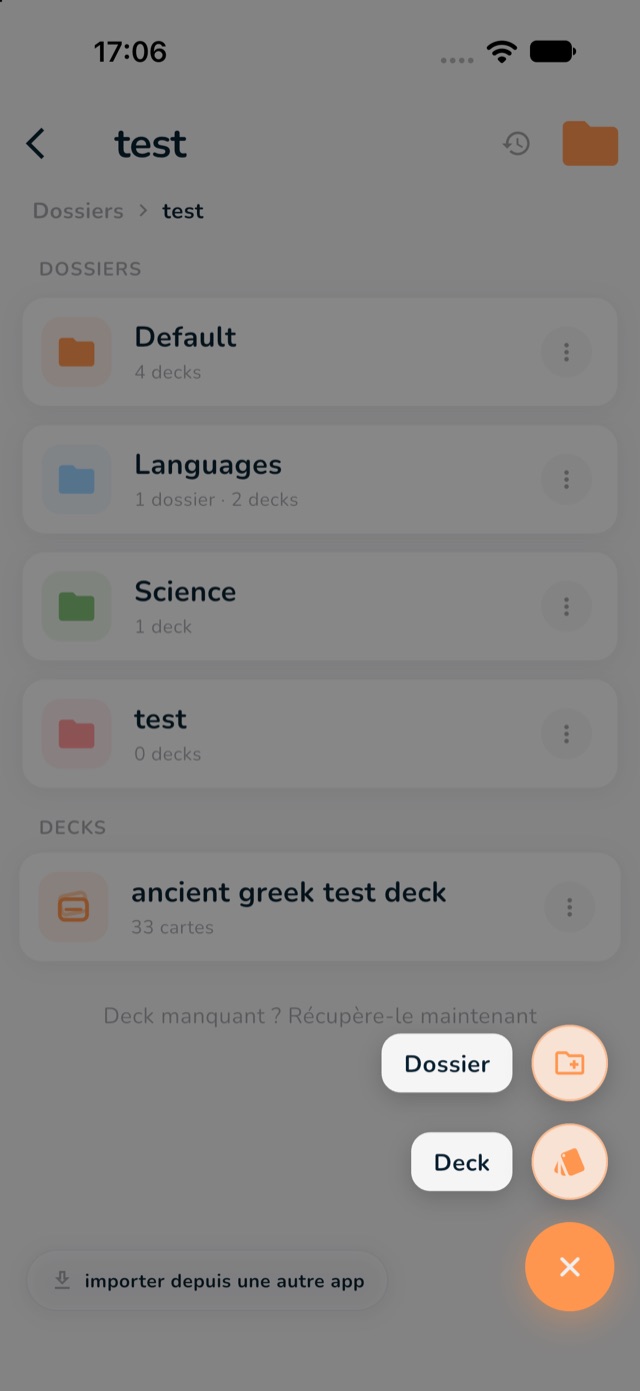
  3. Appuie sur Deck.
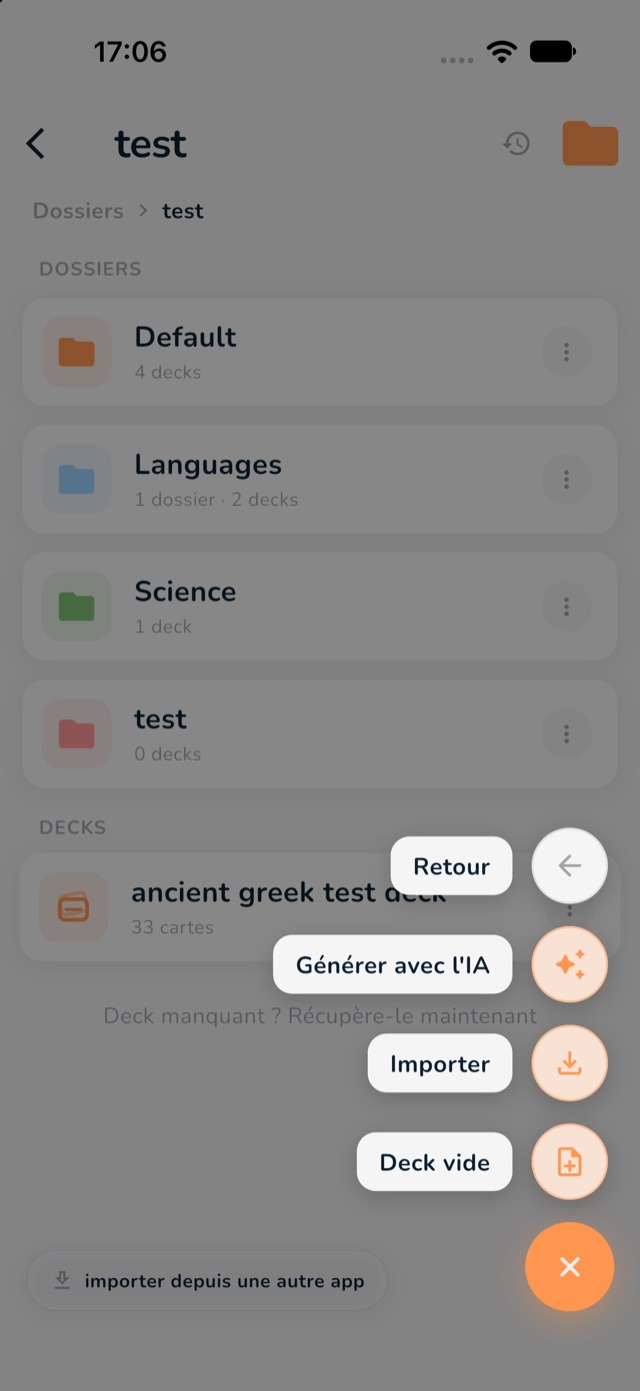
  4. Trois choix apparaissent. Pour un nouveau deck que tu remplis toi-même, appuie sur Deck vide.
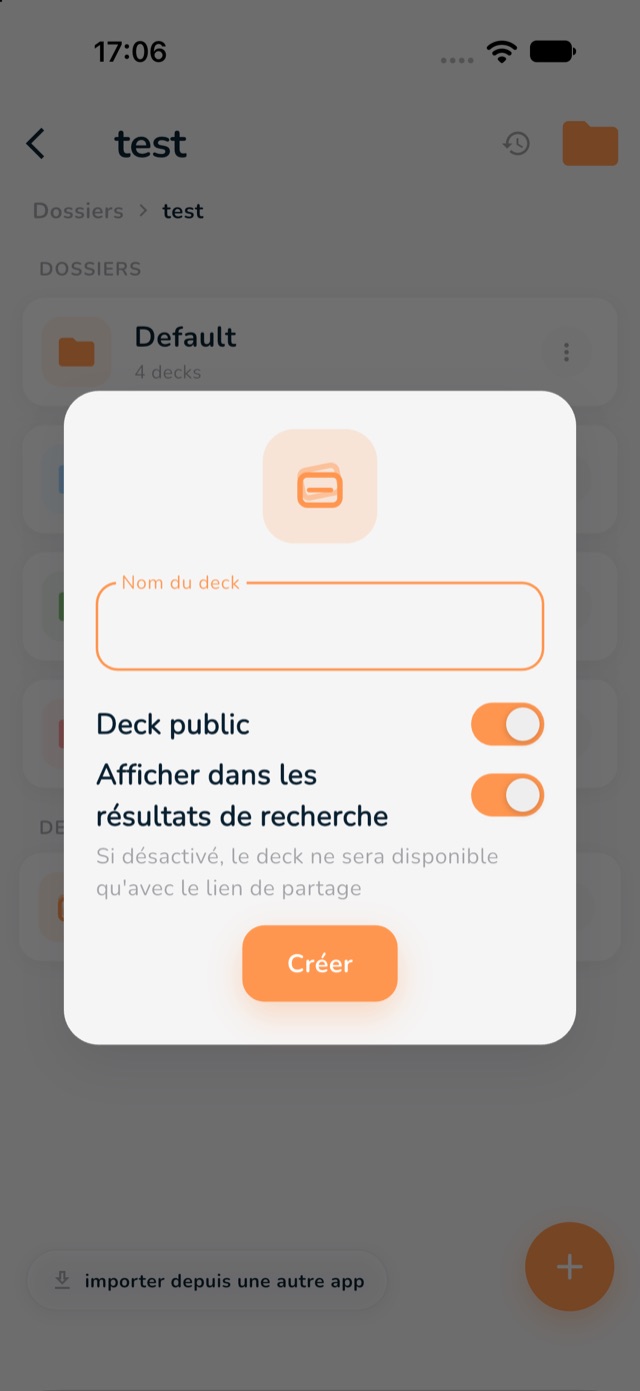
  5. Écris un nom dans la case Nom du deck.
  6. Regarde Deck public. Quand il est activé, d'autres étudiants peuvent trouver et utiliser ton deck. Si tu veux le garder pour toi, désactive-le.
  7. Appuie sur Créer.
La liste des dossiers ; un dossier est marqué en rouge
1 : appuie sur le nom de ton dossier.
Dans un dossier ; le bouton rond plus en bas à droite est marqué en rouge
2 : le bouton rond +.
Le menu du bouton plus avec Dossier et Deck ; Deck est marqué en rouge
3 : touche Deck.
Les trois choix : Générer avec l'IA, Importer et Deck vide ; Deck vide est marqué en rouge
4 : Deck vide. Les deux autres choix sont expliqués dans la note plus bas.
La fenêtre du nouveau deck avec la case Nom du deck, le curseur Deck public et le bouton Créer, marqués en rouge
5 : le nom. 6 : Deck public. 7 : Créer.

Les deux autres choix : Importer fait entrer des cartes que tu as déjà. Voir Reprendre tes sets depuis Quizlet et Reprendre tes decks depuis Anki. Générer avec l'IA fabrique des cartes à partir de tes notes. Voir Créer des cartes avec l'IA.

Étape 3 : Ajouter tes cartes

  1. Appuie sur le nom de ton deck pour l'ouvrir.
  2. Appuie sur le crayon en haut à droite de l'écran. Il ouvre le deck pour que tu puisses écrire dedans.
  3. Chaque carte a un recto et un verso. Appuie sur une case et écris : la question au recto, la réponse au verso.
  4. Pour ajouter une autre carte, appuie sur le + entre deux cartes.
  5. Quand tu as fini, appuie sur le bouton enregistrer en haut à droite.
Dans un dossier ; un deck est marqué en rouge
1 : appuie sur le nom de ton deck.
Un deck ; le crayon en haut à droite est marqué en rouge
2 : appuie sur le crayon.
Le deck ouvert pour écrire ; les cases recto et verso, le plus entre les cartes et le bouton enregistrer sont marqués en rouge
3 : les cases recto et verso. 4 : le + entre les cartes. 5 : enregistrer.

Tu n'as pas à écrire chaque carte. Tu as déjà des cartes dans Quizlet ou Anki ? Voir Reprendre tes sets depuis Quizlet ou Reprendre tes decks depuis Anki. Tu veux des cartes faites à partir de tes notes ? Voir Créer des cartes avec l'IA.

Étape 4 : Réviser

Ouvre ton deck. Sous « En cours » tu vois deux gros boutons, et sous « Teste-toi » un troisième.

  • Binge Learn (en savoir plus) : tu passes toutes les cartes du deck, l'une après l'autre. Pratique quand tu veux t'entraîner beaucoup maintenant.
  • Long terme (en savoir plus) : l'app te remontre chaque carte juste avant que tu l'oublies, pour que ça reste. Pratique quand tu révises un peu chaque jour.
  • Mode examen (en savoir plus) : un test sur tes cartes. Pratique pour vérifier ce que tu sais vraiment.
  1. Appuie sur Binge Learn pour commencer.
  2. Lis le recto de la carte et essaie de retrouver la réponse, puis appuie sur Montrer la réponse pour vérifier.
  3. Appuie sur Bien si tu le savais, ou Encore si tu ne le savais pas. L'app s'en sert pour décider quand te remontrer la carte.
Un deck avec les trois boutons de révision marqués en rouge : Binge Learn, Long terme et Mode examen
1 : Binge Learn. Les deux autres boutons sont Long terme et Mode examen.

Et ensuite ?