← Todos os guias

Baralhos públicos: encontre e adicione baralhos

3 min · Última revisão: novembro de 2026

Outros estudantes compartilham seus baralhos com todo mundo. Você pode dar uma olhada, estudar e adicionar os que gostar às suas pastas. É grátis. (Quer que o seu baralho também apareça aqui? Veja Comece aqui: a opção Baralho público.)

Como ler as imagens: o quadro vermelho mostra onde tocar, e o número dele é o número do passo.

Encontre um baralho

  1. Toque no ícone de lupa na parte de baixo da tela. Essa é a aba Buscar.
  2. No topo, digite uma palavra no campo de busca (por exemplo "verbos em espanhol") e toque no botão de seta.
  3. Ou explore a lista: escolha seu idioma no canto superior direito (por exemplo Português) e toque num assunto, como Idiomas ou Medicina e saúde.
  4. Em Baralhos para você aparecem baralhos escolhidos a partir do que você já estuda.
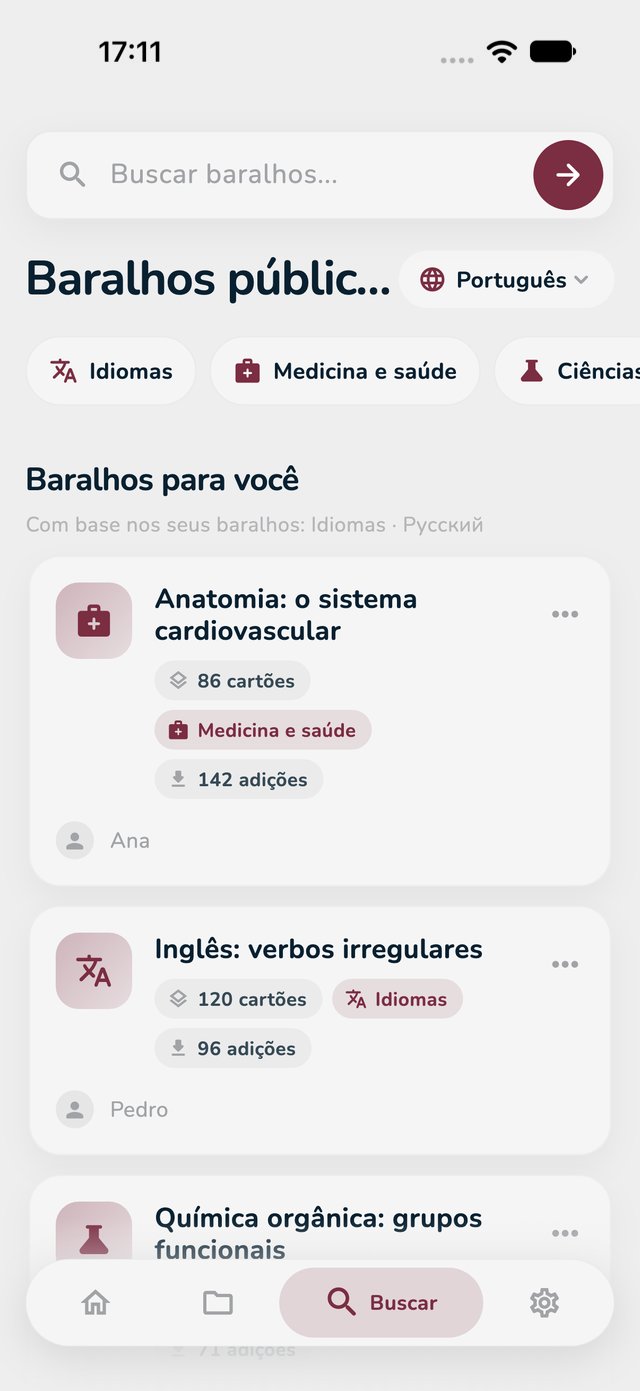
A aba Buscar com o campo de busca, a escolha de idioma, os assuntos e o primeiro baralho marcados em vermelho
2: o campo de busca. 3: seu idioma e os assuntos. 4: baralhos para você.

Dê uma olhada antes de decidir

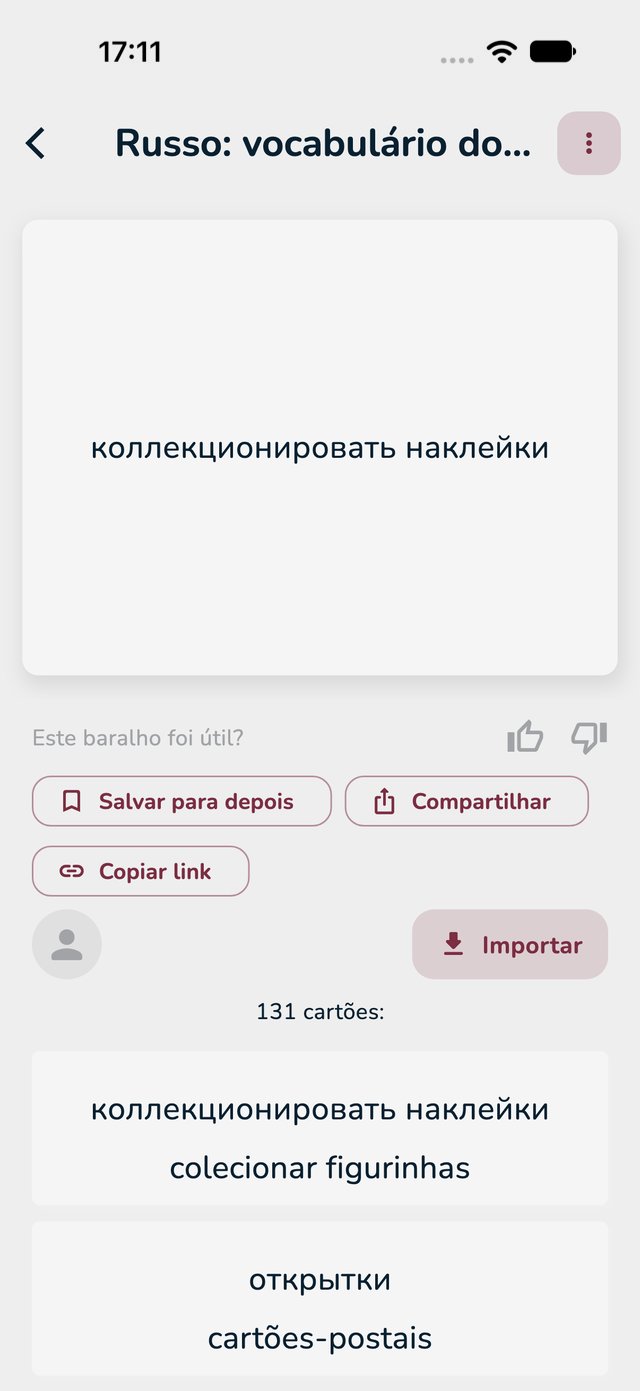
  1. Toque num baralho. Você vê os primeiros cartões.
  2. Role para baixo para ler os outros cartões.
  3. Ainda na dúvida? Toque em Salvar para depois e ele fica te esperando.
Um baralho público com os botões Salvar para depois e importar marcados em vermelho
3: Salvar para depois. Próximo passo: importar.

Adicione às suas pastas

  1. No baralho, toque em Importar.
  2. Escolha a pasta onde o baralho deve ficar (a tela se chama Escolher pasta).
  3. Abra essa pasta. Seu novo baralho está lá, pronto para estudar. Veja Os três modos de estudo.

Novo nas pastas? Veja Pastas e baralhos. Agora o baralho é uma cópia sua. Você pode estudar, mudar e criar cartões nele, e o original continua como estava.

Compartilhe um dos seus

Em qualquer baralho seu, toque no botão laranja ... e escolha Compartilhar baralho. Você recebe um link para mandar para alguém. O baralho precisa ser público antes: Compartilhe um baralho com um link ou exporte os cartões mostra como.