← Všechny návody

Začni tady: vytvoř svůj první balíček a uč se ho

5 min · Naposledy ověřeno: listopad 2026

OutLearn je aplikace na kartičky. Kartička má na přední straně otázku a na zadní odpověď. Aplikace ti kartičky ukazuje znovu a znovu, vždy ve správnou chvíli, abys je nezapomněl.

S tímhle návodem se dostaneš od nuly k prvnímu učení. OutLearn je zdarma. Pro ho nepotřebuješ.

Jak číst obrázky: červený rámeček ukazuje, na co klepnout, a jeho číslo je číslo kroku.

Krok 1: Vytvoř složku

Složka je jako šanon. Drží tvoje balíčky pohromadě, třeba jedna složka na „Španělštinu“ a jedna na „Dějepis“. Víc v návodu Složky a balíčky.

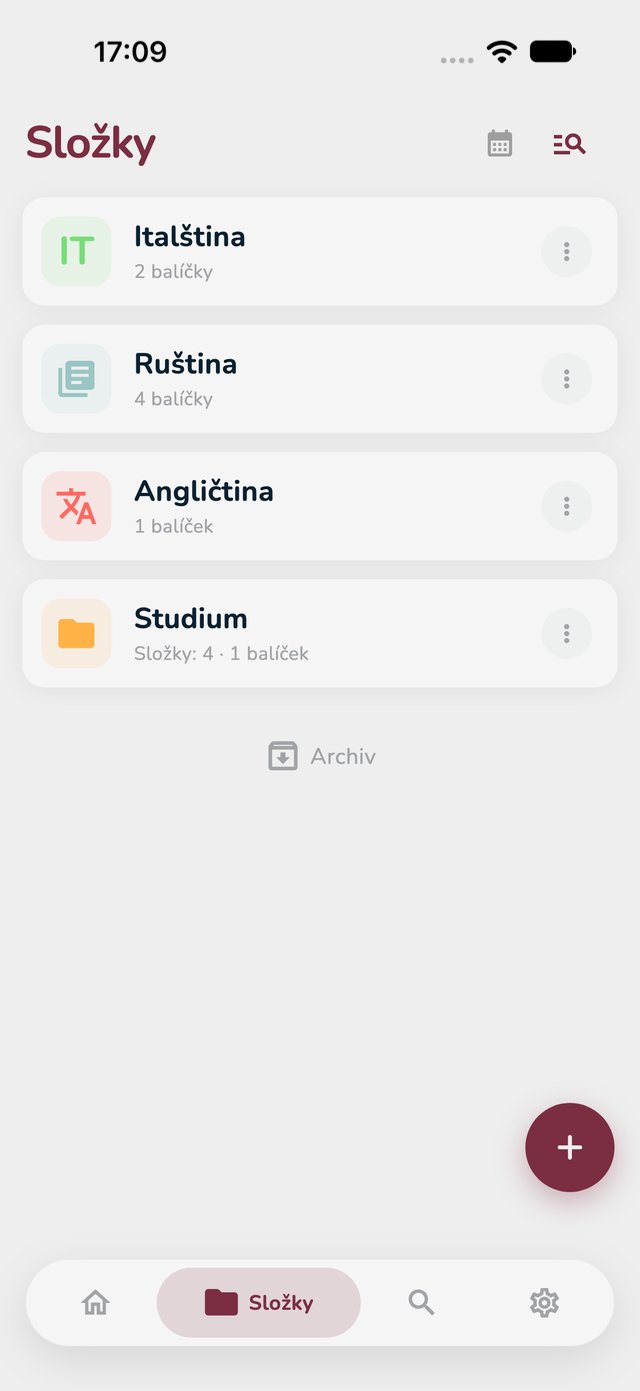
  1. Dole na obrazovce klepni na ikonu Složky (vypadá jako složka).
  2. Klepni na kulaté tlačítko vpravo dole (malá složka s plusem).
  3. Napiš název složky a potvrď.
Obrazovka Složky; ikona Složky dole a kulaté tlačítko pro novou složku vpravo dole jsou označené červeně
Obrazovka Složky. 1 je ikona Složky, 2 je kulaté tlačítko.

Krok 2: Vytvoř balíček

Balíček je jedna sada kartiček, třeba „Slovíčka z 1. lekce“. Balíčky jsou uložené ve složkách.

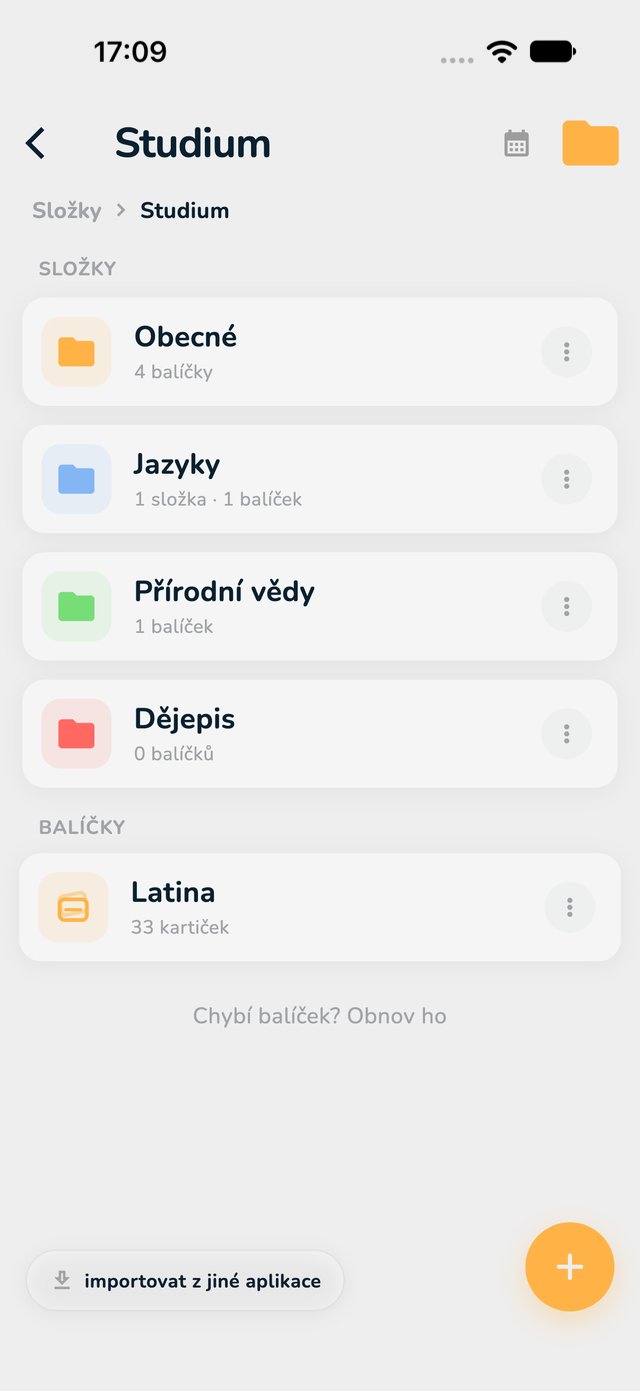
  1. Klepnutím na název složky ji otevři.
  2. Klepni na kulaté tlačítko + vpravo dole.
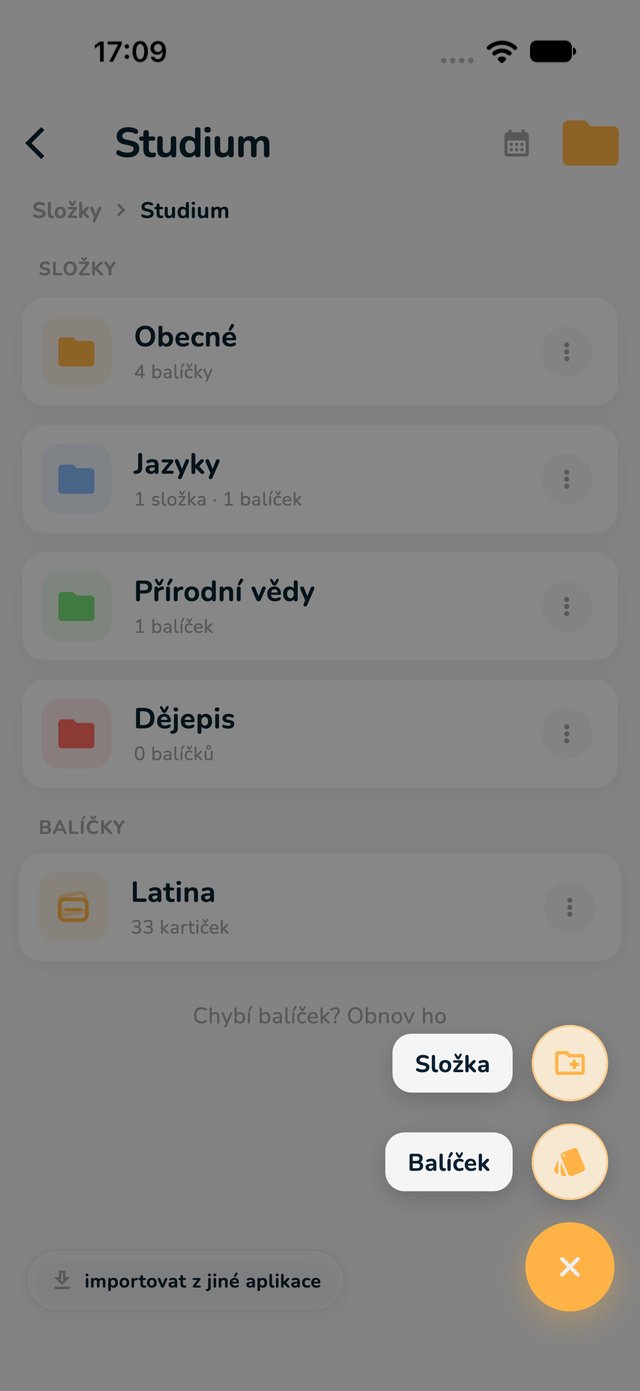
  3. Klepni na Balíček.
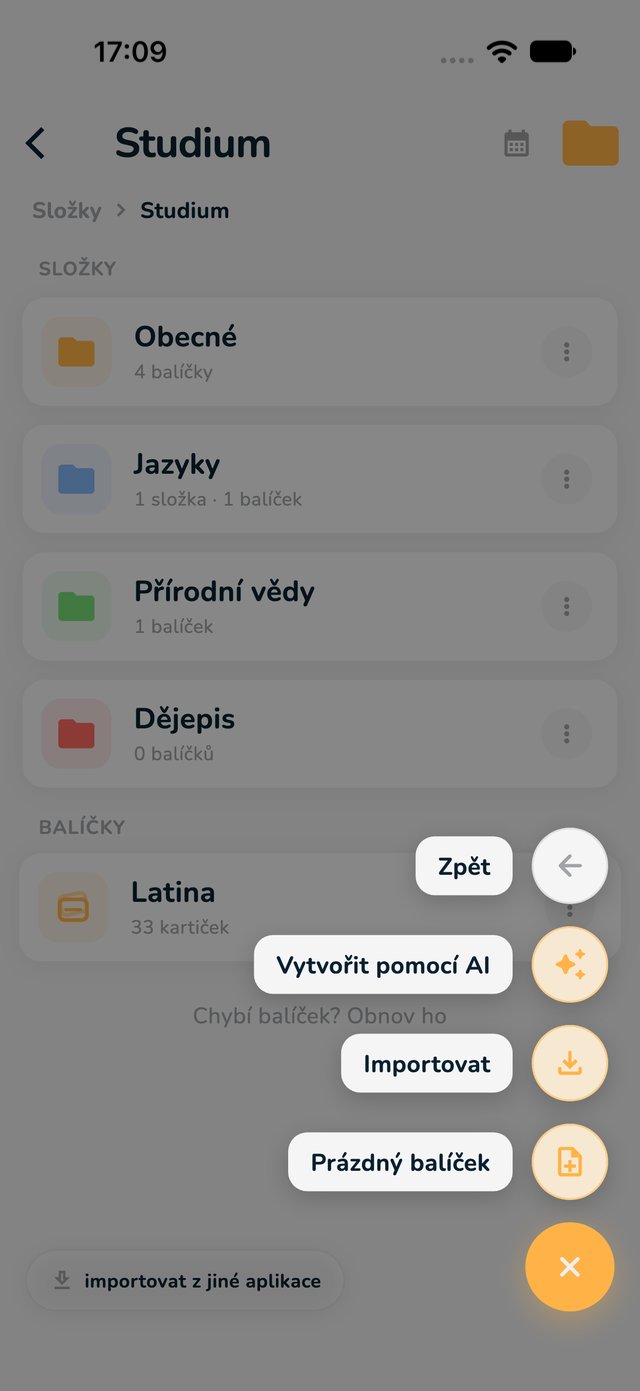
  4. Objeví se tři možnosti. Pro nový balíček, který si naplníš sám, klepni na Prázdný balíček.
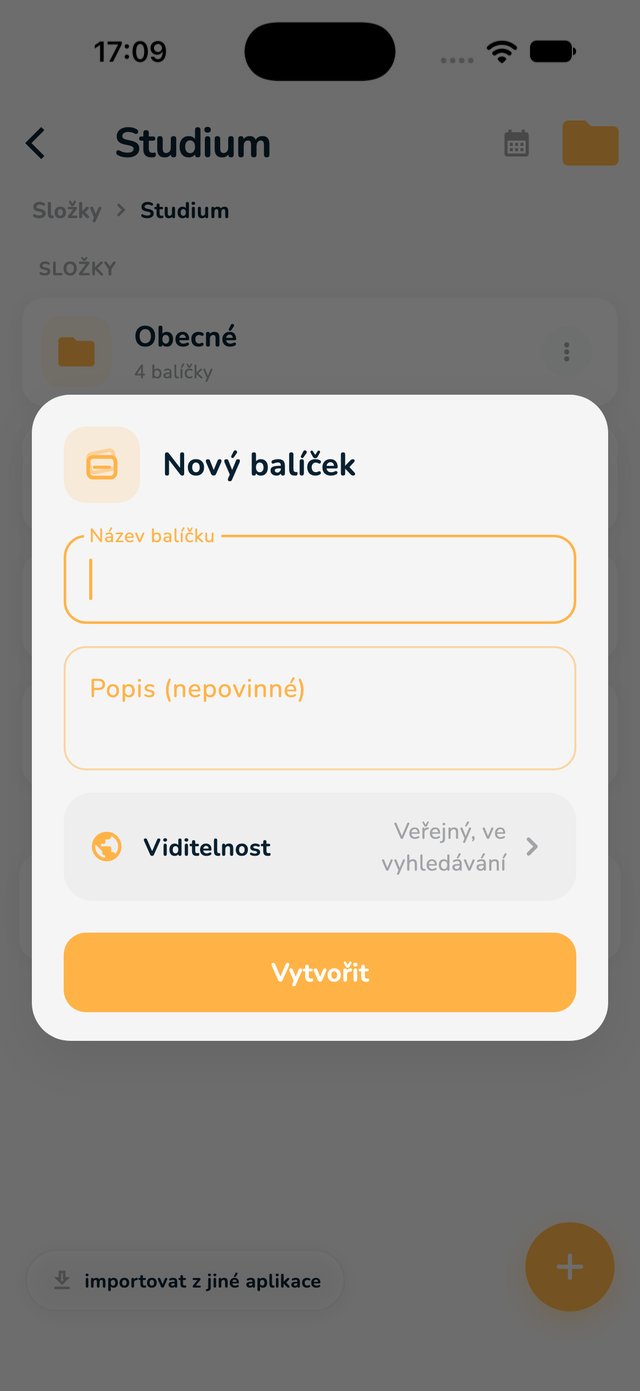
  5. Do pole Název balíčku napiš název.
  6. Podívej se na řádek Viditelnost: ukazuje, kdo balíček uvidí. Nový balíček je veřejný, takže ho ostatní studenti mohou najít a používat. Pokud ho chceš jen pro sebe, klepni na Viditelnost a vypni Veřejný balíček.
  7. Klepni na Vytvořit.
Seznam složek, jedna složka je označená červeně
1: klepni na název své složky.
Uvnitř složky, kulaté tlačítko plus vpravo dole je označené červeně
2: kulaté tlačítko +.
Nabídka z tlačítka plus se Složkou a Balíčkem; Balíček je označený červeně
3: klepni na Balíček.
Tři možnosti: Vytvořit pomocí AI, Importovat a Prázdný balíček; Prázdný balíček je označený červeně
4: Prázdný balíček. Další dvě možnosti vysvětlujeme níže.
Okno nového balíčku; pole Název balíčku, řádek Viditelnost a tlačítko Vytvořit jsou označené červeně
5: název. 6: Viditelnost. 7: Vytvořit.

Ty další dvě možnosti: Importovat přenese kartičky, které už máš. Viz Přenes si sady z Quizletu a Přenes si balíčky z Anki. Vytvořit pomocí AI udělá kartičky z tvých poznámek. Viz Kartičky pomocí AI.

Krok 3: Přidej kartičky

  1. Klepnutím na název balíčku ho otevři.
  2. Klepni na tužku vpravo nahoře. Balíček se otevře, abys do něj mohl psát.
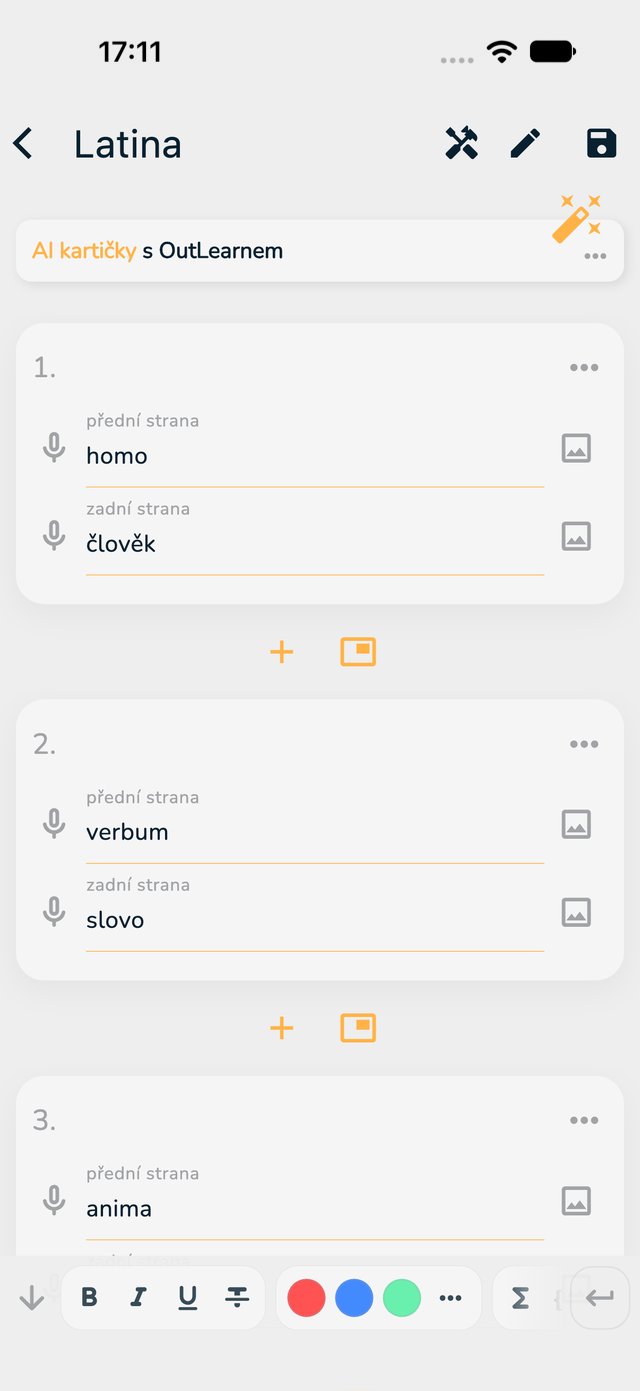
  3. Každá kartička má přední stranu a zadní stranu. Klepni do pole a piš: na přední stranu otázku, na zadní odpověď.
  4. Další kartičku přidáš klepnutím na + mezi dvěma kartičkami.
  5. Až budeš hotový, klepni vpravo nahoře na tlačítko uložit.
Uvnitř složky, jeden balíček je označený červeně
1: klepni na název svého balíčku.
Balíček, tužka vpravo nahoře je označená červeně
2: klepni na tužku.
Balíček otevřený k psaní; pole přední a zadní strany, plus mezi kartičkami a tlačítko uložit jsou označené červeně
3: pole přední a zadní strany. 4: + mezi kartičkami. 5: uložit.

Nemusíš psát každou kartičku ručně. Máš už kartičky v Quizletu nebo Anki? Viz Přenes si sady z Quizletu nebo Přenes si balíčky z Anki. Chceš kartičky udělat ze svých poznámek? Viz Kartičky pomocí AI.

Krok 4: Uč se

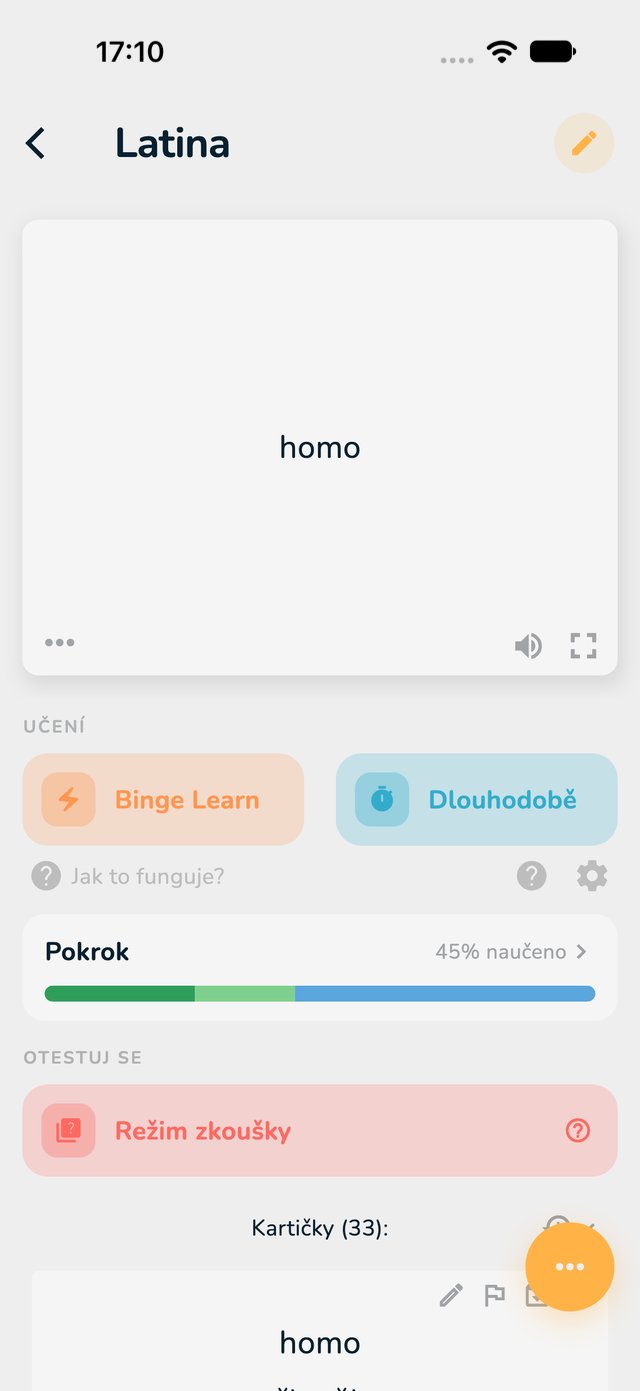
Otevři svůj balíček. Pod nadpisem „Učím se“ uvidíš dvě velká tlačítka a pod „Otestuj se“ ještě třetí.

  • Binge Learn (víc): projdeš všechny kartičky v balíčku, jednu po druhé. Hodí se, když chceš hodně procvičovat hned teď.
  • Dlouhodobě (víc): aplikace ti každou kartičku ukáže znovu těsně předtím, než bys ji zapomněl, takže ti naučené zůstane. Hodí se, když se učíš každý den chvilku.
  • Režim zkoušky (víc): test z tvých kartiček. Hodí se, když si chceš ověřit, co opravdu umíš.
  1. Klepni na Binge Learn a začni.
  2. Přečti si přední stranu kartičky, zkus si vybavit odpověď a pak ji zkontroluj klepnutím na Ukázat odpověď.
  3. Klepni na Dobře, když jsi to věděl, nebo na Znovu, když ne. Podle toho aplikace rozhodne, kdy ti kartičku ukáže znovu.
Balíček se třemi tlačítky pro učení označenými červeně: Binge Learn, Dlouhodobě a Režim zkoušky
1: Binge Learn. Tlačítka vedle a pod ním jsou Dlouhodobě a Režim zkoušky.

Co dál?