← Todos os guias

Os três modos de estudo, e qual escolher

4 min · Última revisão: novembro de 2026

Abra qualquer baralho e você vê três formas de estudar. Todas usam os mesmos cartões. O que muda é para que cada uma serve. As três são grátis. Ainda não tem cartões? Veja Comece aqui.

Como ler as imagens: o quadro vermelho mostra onde tocar, e o número dele é o número do passo.

Qual devo escolher?

  • Binge Learn: sua prova está chegando. Você quer repassar os cartões agora, quantas vezes quiser.
  • Longo prazo: você quer continuar sabendo daqui a um mês, ou um ano. Você estuda alguns minutos todo dia.
  • Modo prova: você quer conferir o que sabe de verdade, como num pequeno teste.
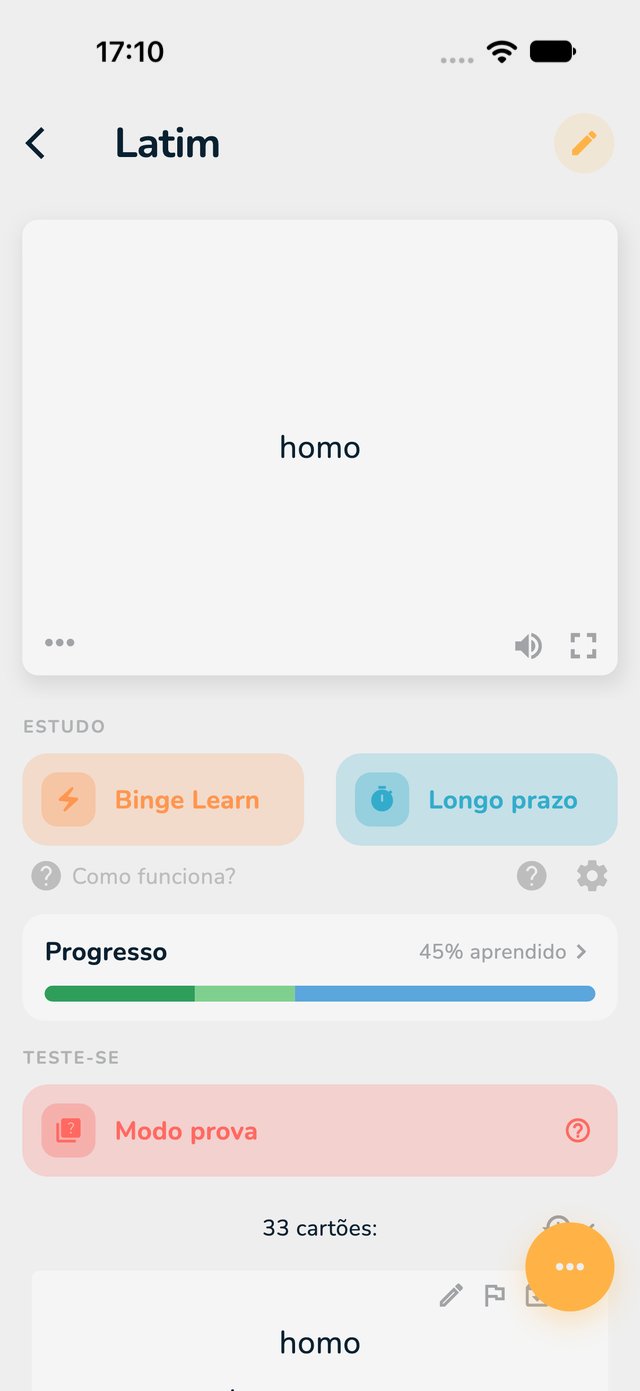
Um baralho com os três botões de estudo marcados em vermelho
1: Binge Learn. 2: Longo prazo. 3: Modo prova.

Binge Learn

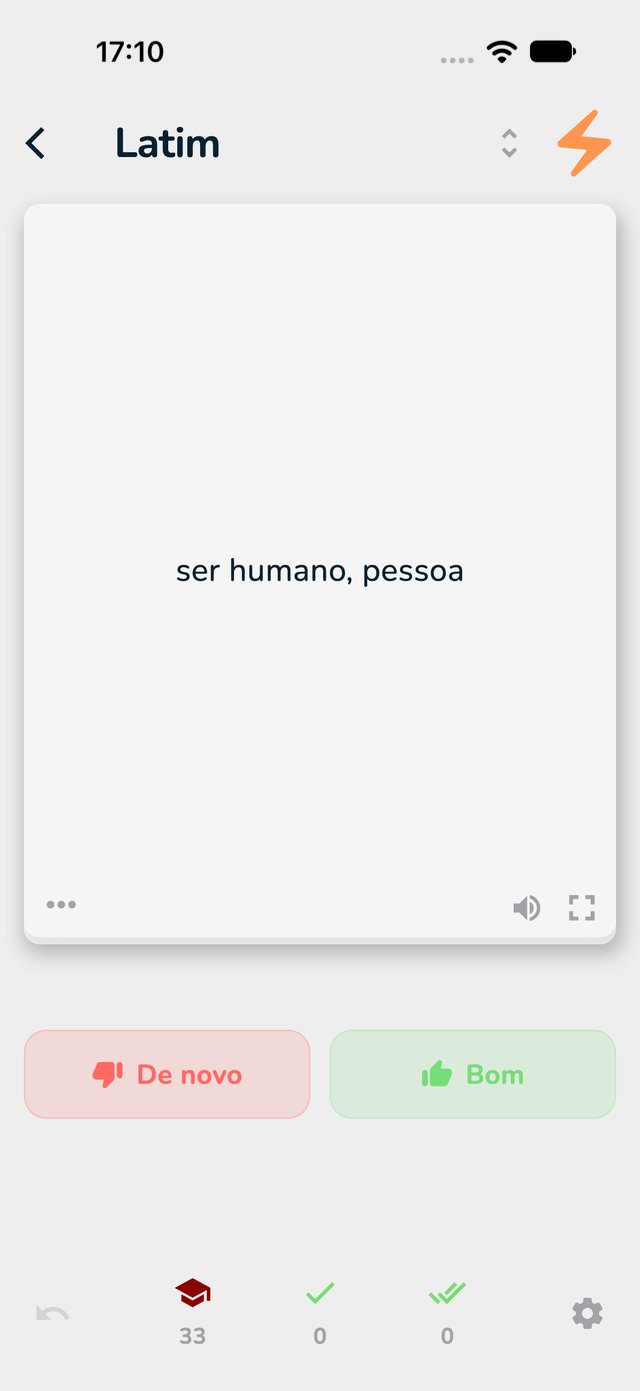
O app mostra seus cartões um depois do outro. Você tenta lembrar a resposta e depois confere. Os cartões que você não sabia voltam com mais frequência.

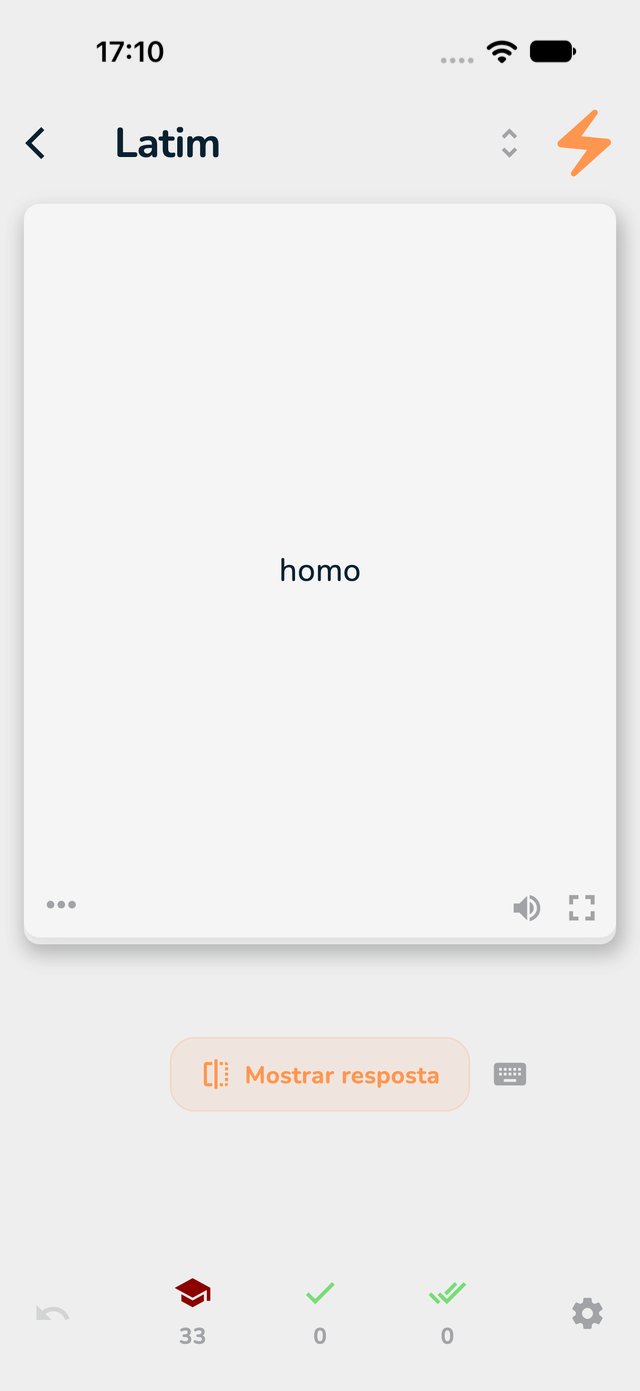
  1. Abra seu baralho e toque em Binge Learn.
  2. Olhe a frente do cartão e pense na resposta. Você também pode digitá-la com o botão de teclado.
  3. Toque em Mostrar resposta.
  4. Toque em Bom se você sabia, ou em De novo se não sabia.
  5. Errou o botão? Toque na seta no canto inferior esquerdo para desfazer a última resposta.
Um cartão no Binge Learn com o botão Mostrar resposta marcado em vermelho
3: Mostrar resposta.
O lado da resposta de um cartão com os botões De novo e Bom marcados em vermelho
4: Bom se você sabia, De novo se não.

Digite sua resposta

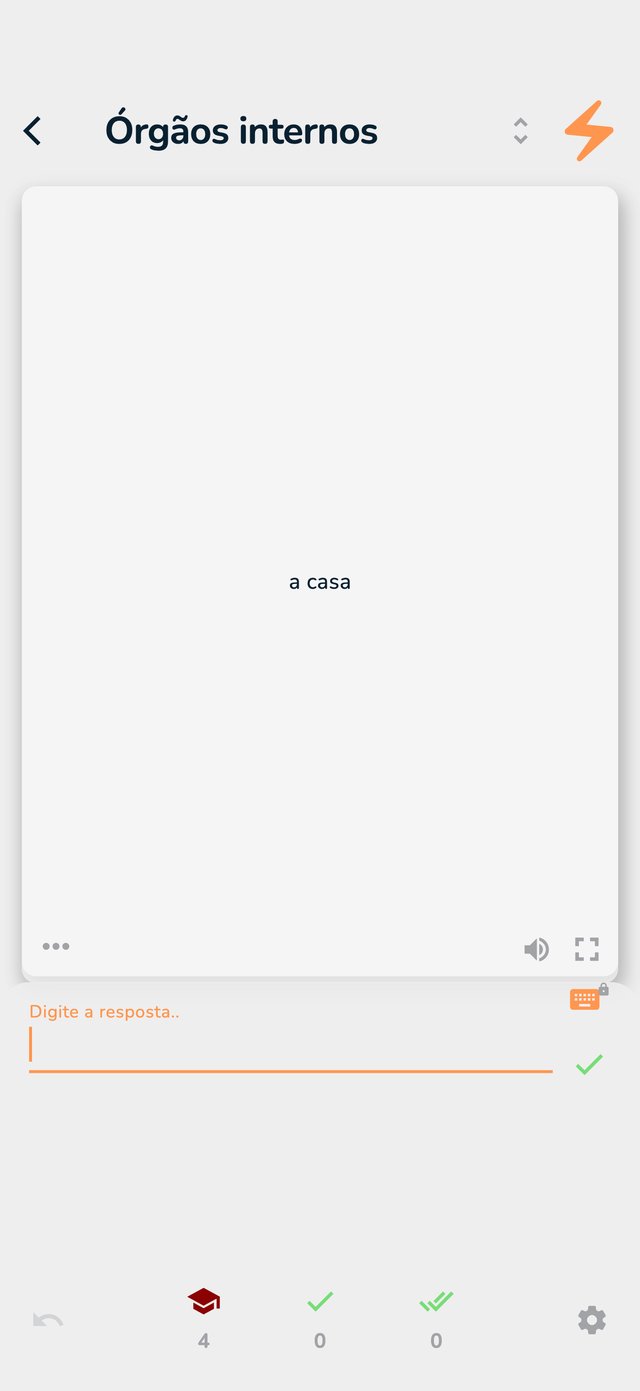
No Binge Learn e no Longo prazo você pode digitar a resposta em vez de só pensar nela. É um bom jeito de se avaliar com sinceridade.

  1. Toque no botão de teclado ao lado de Mostrar resposta. Aparece um campo embaixo do cartão, e ele continua ligado para os próximos cartões.
  2. Digite sua resposta e aperte Enter (ou toque no ✓).
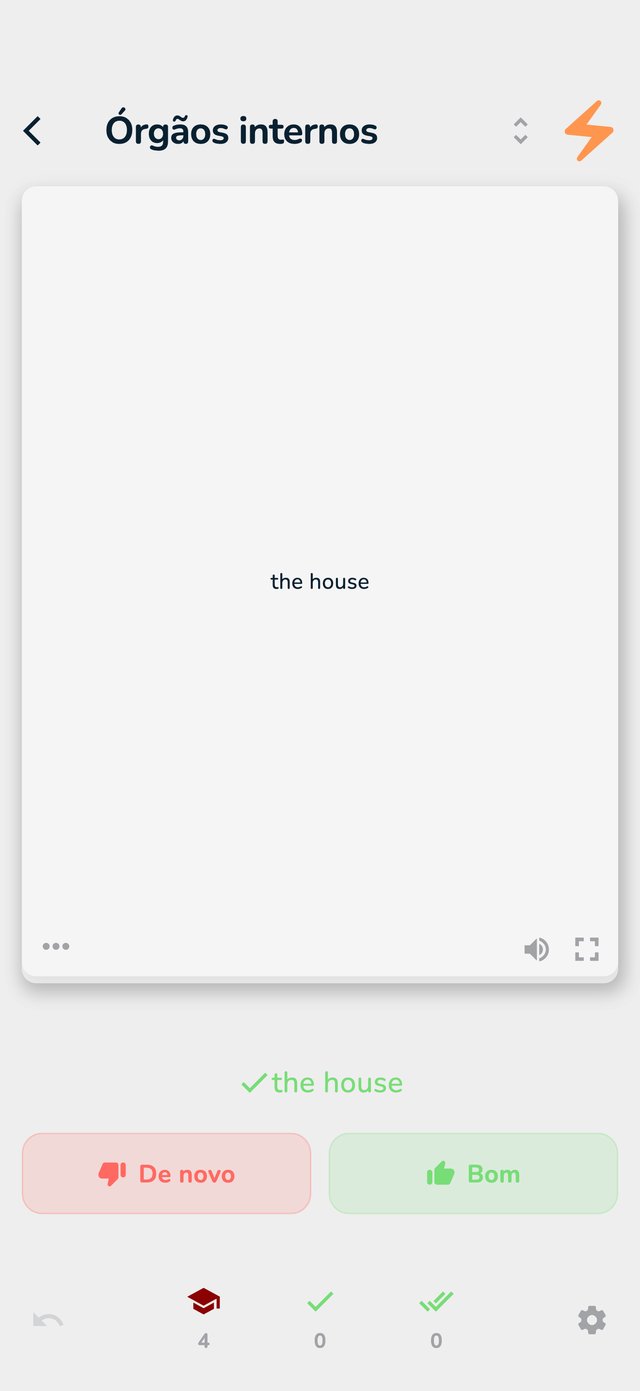
  3. O cartão vira e o OutLearn marca o que você digitou como certo ou errado, ao lado da resposta correta.
  4. Depois toque em Bom ou De novo (no Longo prazo: de novo, difícil, bom ou fácil), como sempre.
A tela do Binge Learn com o botão de teclado e o campo de resposta marcados em vermelho
1: o botão de teclado. 2: digite aqui e depois Enter ou ✓.
O cartão virado, com o que você digitou e os botões De novo e Bom marcados em vermelho
3: o que você digitou, marcado como certo. 4: Bom ou De novo.

Toque de novo no botão de teclado para desligar a digitação. Pequenas diferenças, como letras maiúsculas ou espaços a mais, não contam como erro. Num cartão com várias respostas, você ganha um campo para cada uma. Para cartões de oclusão de imagem, veja Imagens nos cartões e oclusão de imagem.

Longo prazo

Este modo foi feito para lembrar das coisas por muito tempo. Um cartão que você sabe volta cada vez mais tarde. Um cartão em que você tem dificuldade volta mais cedo. Assim você investe seu tempo no que está prestes a esquecer.

Você faz um pouquinho todo dia. Na aba Início, a lista Cartões de Longo prazo para revisar agora mostra quantos cartões estão esperando hoje: cartões novos (azul), cartões para revisar (verde) e cartões que você ainda está aprendendo (laranja).

  1. Abra seu baralho e toque em Longo prazo.
  2. Mostre a resposta e diga ao app como foi, com um dos quatro botões: de novo (você não sabia), difícil, bom ou fácil. Quanto mais difícil, mais cedo o cartão volta.
  3. Volte amanhã. O app já escolheu os cartões de que você precisa.

Toque na engrenagem ao lado de Longo prazo para mudar quantos cartões novos você recebe por dia, marcar a data da sua prova e mais: veja Configurações do Longo prazo. A Análise de estudo (Pro) mostra quais cartões você vive errando: veja o que o Pro inclui.
Modo prova

Um pequeno teste com os seus cartões. Em cada cartão você diz se sabia. No final você vê sua nota e quais cartões precisa praticar de novo.

  1. Abra seu baralho e toque em Modo prova.
  2. Responda cada cartão com sinceridade.
  3. No final, veja sua nota e dê uma olhada nos cartões que você errou.

E depois

Não sabe bem como um modo funciona?

Ao lado de cada modo tem um ponto de interrogação. Toque nele e o app explica o modo em poucas palavras.