← Wszystkie poradniki

Zacznij tutaj: utwórz pierwszą talię i ucz się z niej

5 min · Ostatnio sprawdzone: listopad 2026

OutLearn to aplikacja do nauki z fiszkami. Fiszka ma pytanie z przodu i odpowiedź z tyłu. Aplikacja pokazuje ci fiszki wielokrotnie, we właściwych momentach, żeby zostały ci w głowie.

Ten poradnik prowadzi cię od zera do pierwszej sesji nauki. OutLearn jest darmowy. Nie potrzebujesz Pro, żeby przejść ten poradnik.

Jak czytać obrazki: czerwona ramka pokazuje, co nacisnąć, a jej numer to numer kroku.

Krok 1: Utwórz folder

Folder działa jak segregator. Trzyma twoje talie razem, na przykład jeden folder „Hiszpański”, a drugi „Historia”. Więcej o tym w poradniku Foldery i talie.

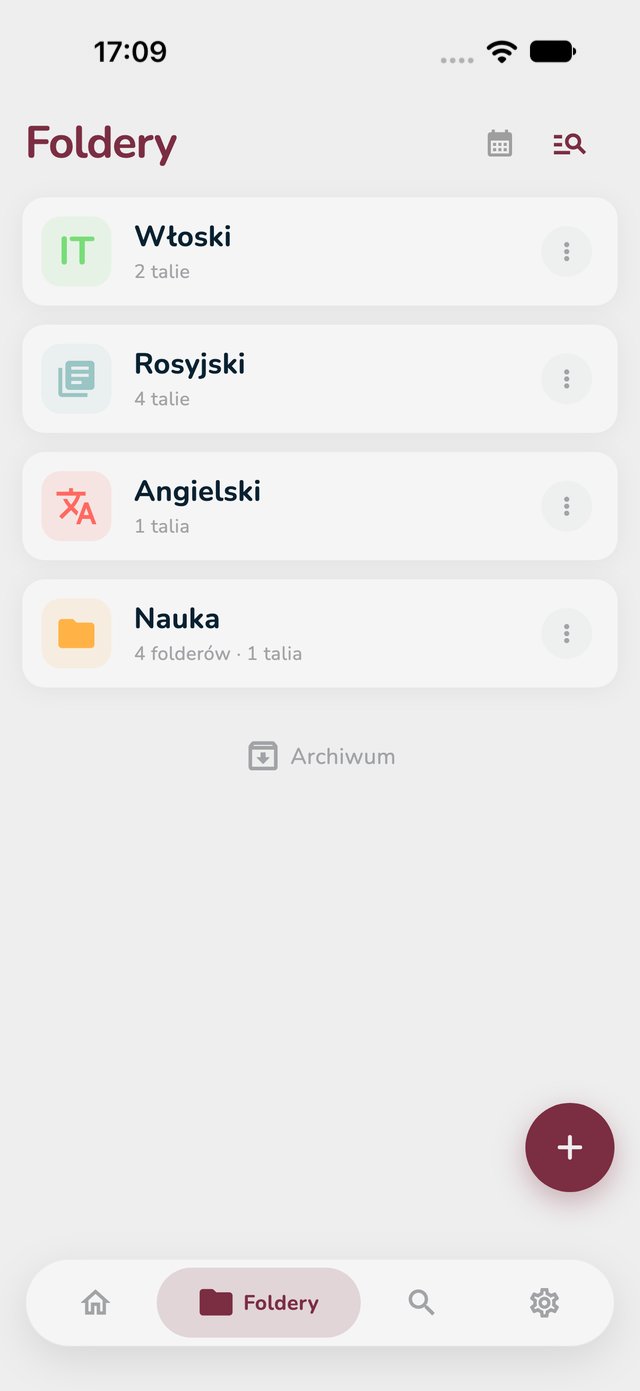
  1. Na dole ekranu naciśnij ikonę Foldery (wygląda jak folder).
  2. Naciśnij okrągły przycisk w prawym dolnym rogu (mały folder z plusem).
  3. Wpisz nazwę folderu i zatwierdź.
Ekran Foldery z zaznaczoną na czerwono ikoną Foldery na dole i okrągłym przyciskiem nowego folderu w prawym dolnym rogu
Ekran Foldery. 1 to ikona Foldery, 2 to okrągły przycisk.

Krok 2: Utwórz talię

Talia to jeden zestaw fiszek, na przykład „Słówka z rozdziału 1”. Talie są w folderach.

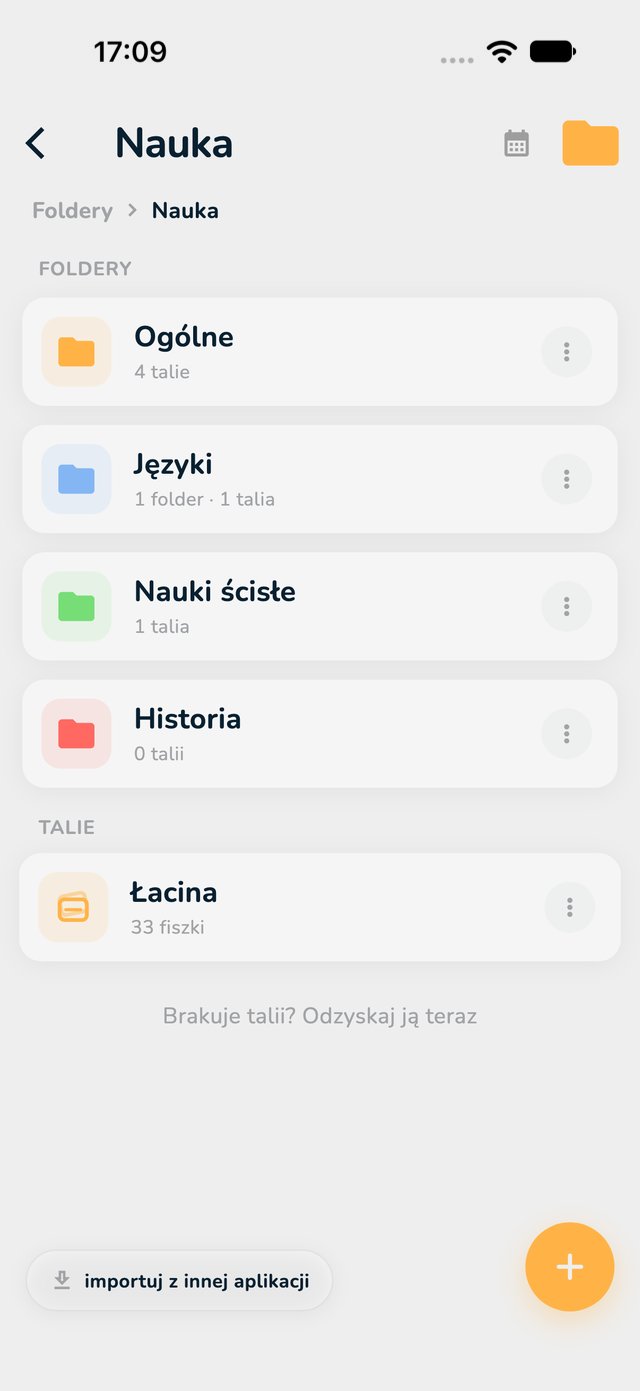
  1. Naciśnij nazwę folderu, żeby go otworzyć.
  2. Naciśnij okrągły przycisk + w prawym dolnym rogu.
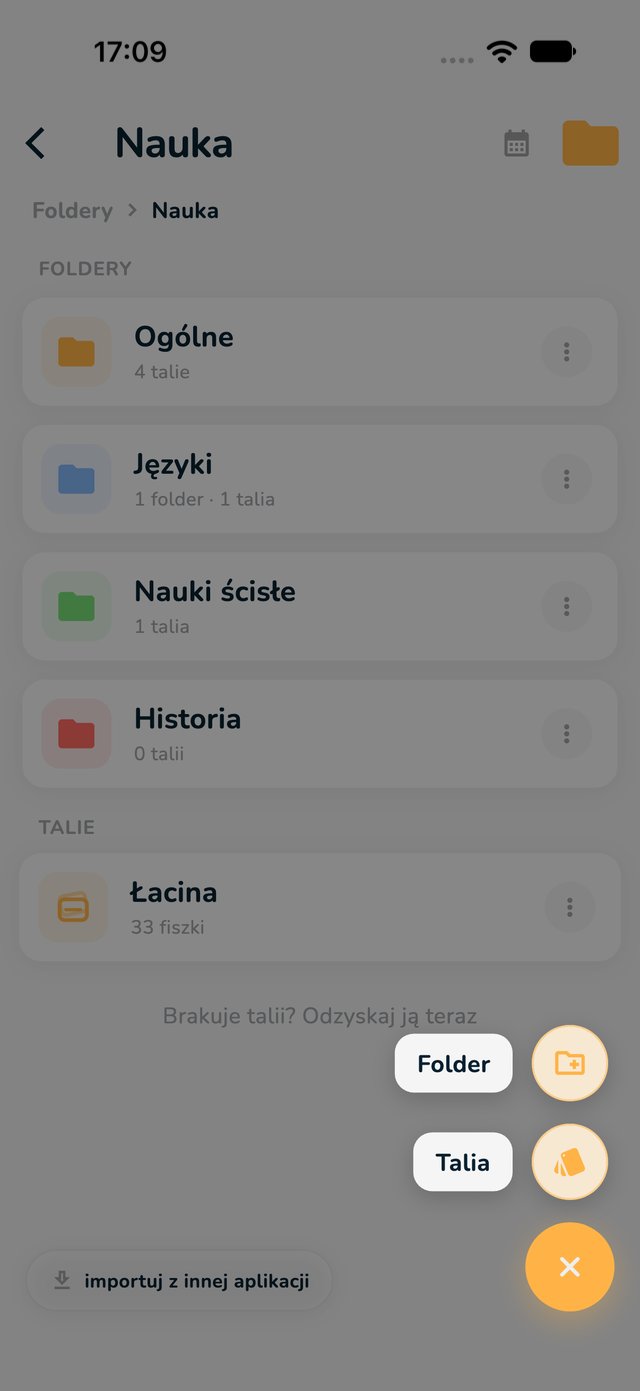
  3. Naciśnij Talia.
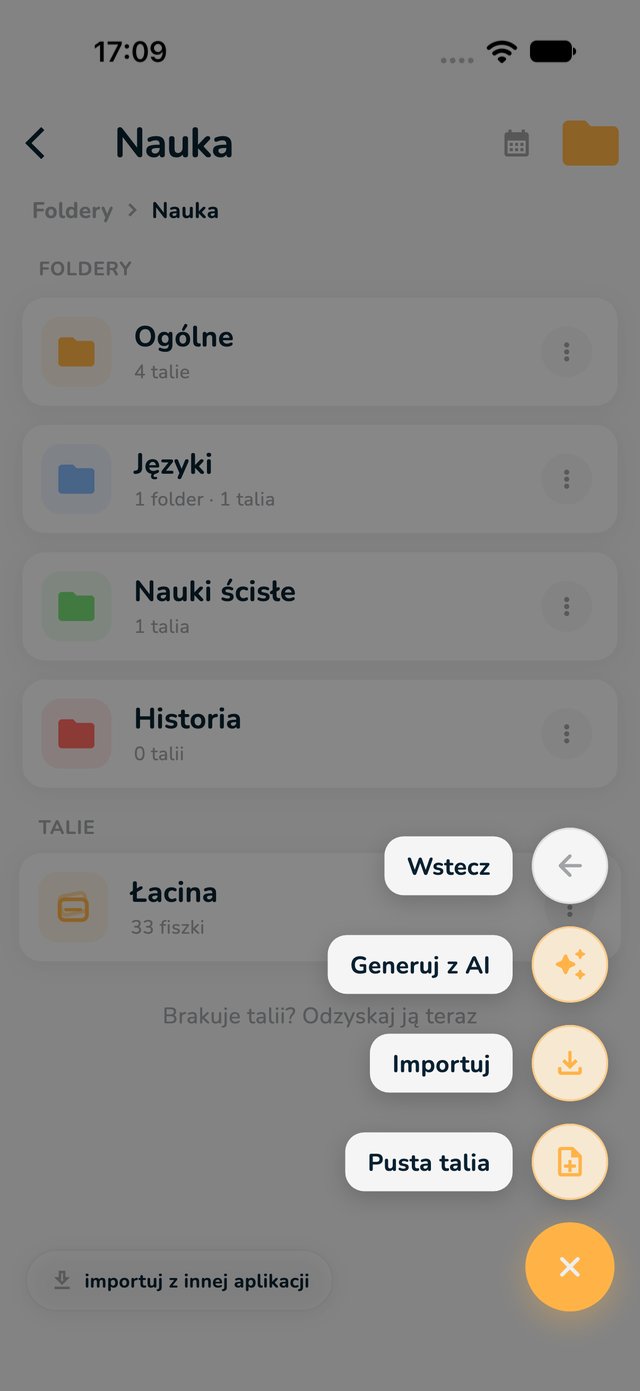
  4. Pojawią się trzy opcje. Jeśli chcesz zacząć od pustej talii i wypełnić ją własnymi fiszkami, naciśnij Pusta talia.
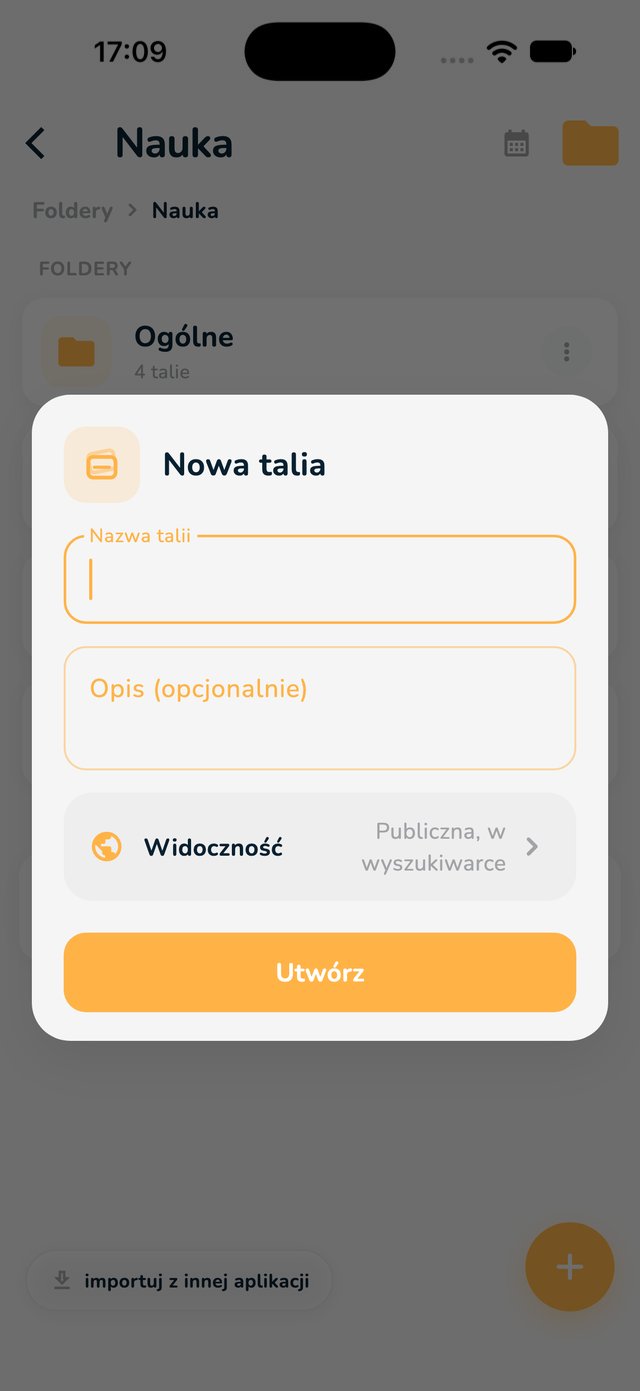
  5. Wpisz nazwę w polu Nazwa talii.
  6. Spójrz na Widoczność: tu widać, kto może zobaczyć talię. Nowa talia jest publiczna, więc inni uczniowie mogą ją znaleźć i z niej korzystać. Jeśli talia ma być tylko dla ciebie, naciśnij Widoczność i wyłącz Publiczna talia.
  7. Naciśnij Utwórz.
Lista folderów z jednym folderem zaznaczonym na czerwono
1: naciśnij nazwę folderu.
Wnętrze folderu z okrągłym przyciskiem plusa w prawym dolnym rogu zaznaczonym na czerwono
2: okrągły przycisk +.
Menu otwarte przyciskiem plusa, z opcjami Folder i Talia; Talia jest zaznaczona na czerwono
3: naciśnij Talia.
Trzy opcje: Generuj z AI, Importuj i Pusta talia; Pusta talia jest zaznaczona na czerwono
4: Pusta talia. Pozostałe dwie opcje opisujemy niżej.
Okno nowej talii z polem Nazwa talii, wierszem Widoczność i przyciskiem Utwórz zaznaczonymi na czerwono
5: nazwa. 6: Widoczność. 7: Utwórz.

Pozostałe dwie opcje: Importuj wczytuje fiszki, które już masz. Zobacz Przenieś zestawy z Quizletu i Przenieś talie z Anki. Generuj z AI robi fiszki z twoich notatek. Zobacz Twórz fiszki z AI.

Krok 3: Dodaj fiszki

  1. Naciśnij nazwę talii, żeby ją otworzyć.
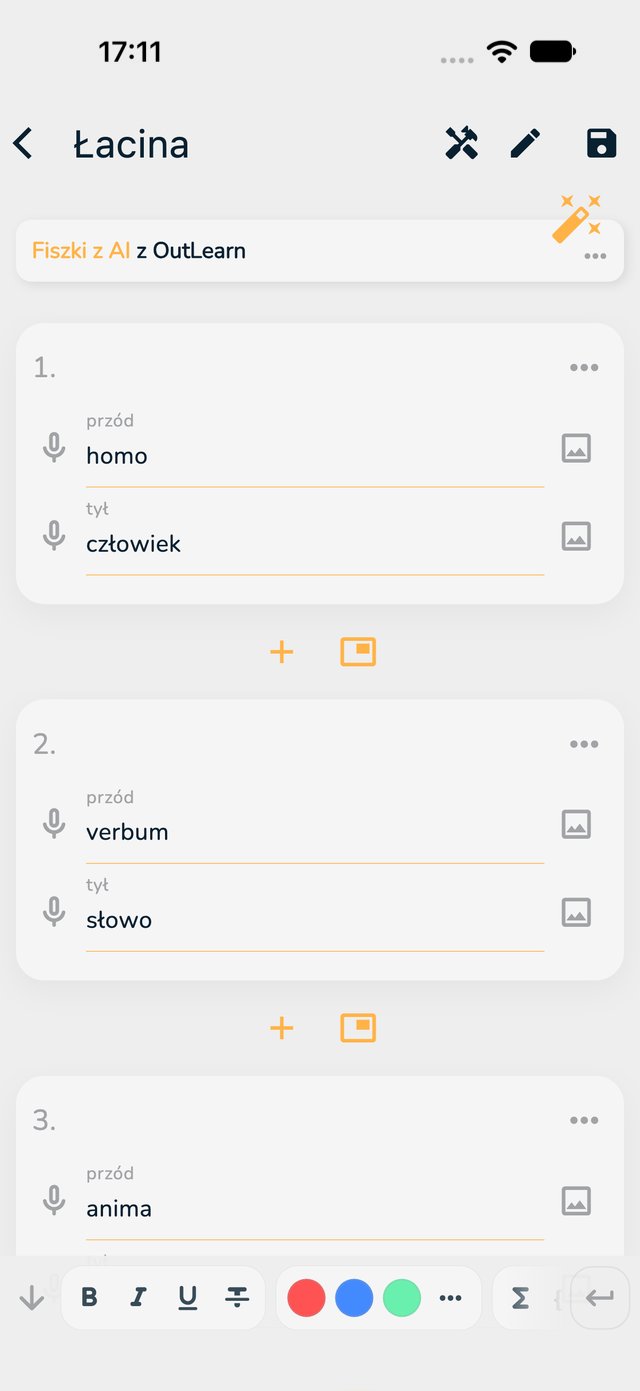
  2. Naciśnij ołówek w prawym górnym rogu ekranu. Talia otworzy się do edycji.
  3. Każda fiszka ma przód i tył. Naciśnij pole i pisz: pytanie z przodu, odpowiedź z tyłu.
  4. Żeby dodać kolejną fiszkę, naciśnij + między dwiema fiszkami.
  5. Na koniec naciśnij przycisk Zapisz w prawym górnym rogu.
Wnętrze folderu z talią zaznaczoną na czerwono
1: naciśnij nazwę talii.
Talia z ołówkiem w prawym górnym rogu zaznaczonym na czerwono
2: naciśnij ołówek.
Talia otwarta do edycji z polem przodu, polem tyłu, plusem między fiszkami i przyciskiem zapisu zaznaczonymi na czerwono
3: pola przodu i tyłu. 4: + między fiszkami. 5: Zapisz.

Nie musisz przepisywać każdej fiszki. Masz już fiszki w Quizlecie albo w Anki? Zobacz Przenieś zestawy z Quizletu albo Przenieś talie z Anki. Chcesz fiszki zrobione z twoich notatek? Zobacz Twórz fiszki z AI.

Krok 4: Ucz się

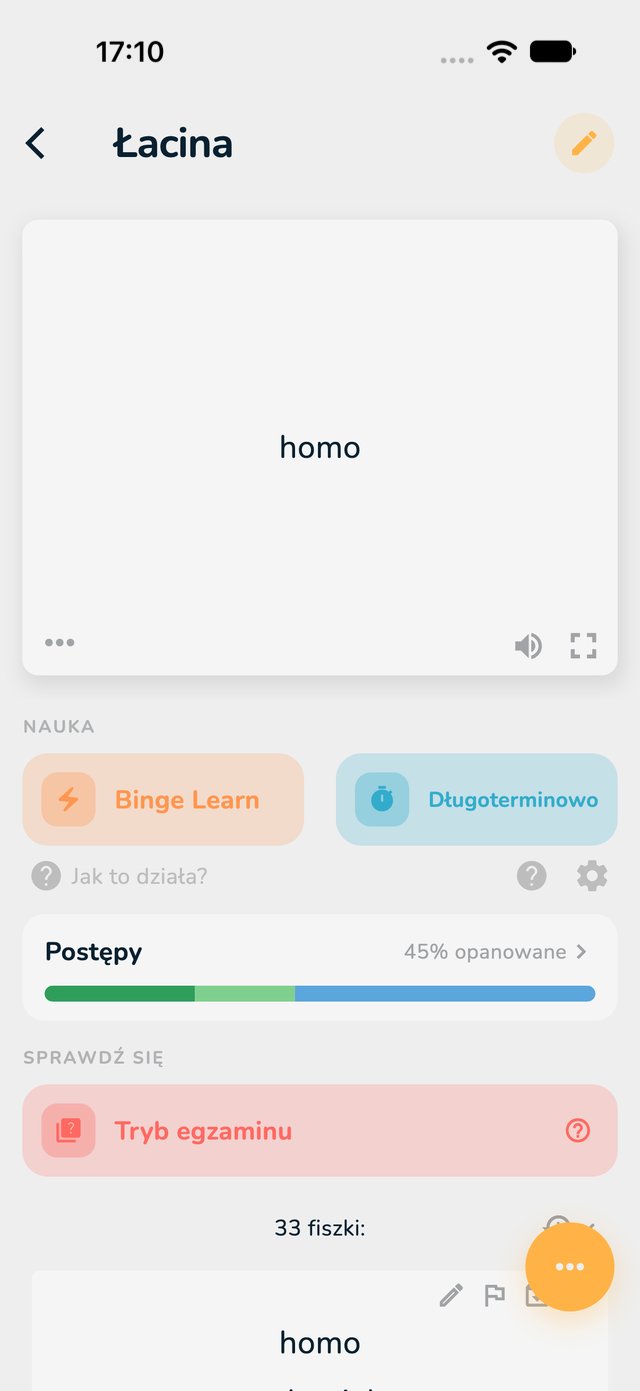
Otwórz talię. Pod „W nauce” zobaczysz dwa duże przyciski, a pod „Sprawdź się” trzeci.

  • Binge Learn (więcej): przechodzisz przez wszystkie fiszki z talii, jedną po drugiej. Dobre, gdy chcesz dużo poćwiczyć od razu.
  • Długoterminowo (więcej): aplikacja pokazuje każdą fiszkę ponownie tuż zanim zaczniesz ją zapominać, więc wiedza zostaje na dłużej. Dobre, gdy uczysz się trochę każdego dnia.
  • Tryb egzaminu (więcej): test z twoich fiszek. Dobry, żeby sprawdzić, co naprawdę umiesz.
  1. Naciśnij Binge Learn, żeby zacząć.
  2. Przeczytaj przód fiszki i spróbuj przypomnieć sobie odpowiedź, a potem naciśnij Pokaż odpowiedź, żeby sprawdzić.
  3. Naciśnij Dobrze, jeśli znasz odpowiedź, albo Znowu, jeśli nie. Na tej podstawie aplikacja decyduje, kiedy znów pokazać fiszkę.
Talia z trzema przyciskami nauki zaznaczonymi na czerwono: Binge Learn, Długoterminowo i Tryb egzaminu
1: Binge Learn. Dwa przyciski obok i poniżej to Długoterminowo i Tryb egzaminu.

Co dalej?

  • Dowiedz się, który tryb nauki wybrać: Trzy tryby nauki.
  • Znajdź talie zrobione przez innych uczniów: Publiczne talie.
  • Wydrukuj fiszki na papierze: Wydrukuj fiszki.
  • Korzystaj z OutLearn na telefonie i komputerze: Konto, synchronizacja i tryb offline.
  • Twoja seria i postępy są w zakładce Start, pod ikoną domku w lewym dolnym rogu.
  • Coś nie wychodzi? Napisz na i dołącz zdjęcie ekranu, a pomogę ci.