← Todas las guías

Empieza aquí: crea tu primer mazo y estúdialo

5 min · Última revisión: noviembre de 2026

OutLearn es una app de tarjetas de estudio. Cada tarjeta tiene una pregunta en el anverso y la respuesta en el reverso. La app te enseña tus tarjetas una y otra vez, en el momento justo, para que las recuerdes.

Esta guía te lleva de cero a tu primera sesión de estudio. OutLearn es gratis. No necesitas Pro para seguirla.

Cómo leer las imágenes: el marco rojo muestra qué tocar, y su número es el número del paso.

Paso 1: Crea una carpeta

Una carpeta es como un archivador. Guarda tus mazos juntos, por ejemplo una carpeta para "Inglés" y otra para "Historia". Más detalles en Carpetas y mazos.

  1. Abajo en la pantalla, toca el icono Carpetas (tiene forma de carpeta).
  2. Toca el botón redondo de abajo a la derecha (una carpetita con un más).
  3. Escribe un nombre para tu carpeta y confirma.
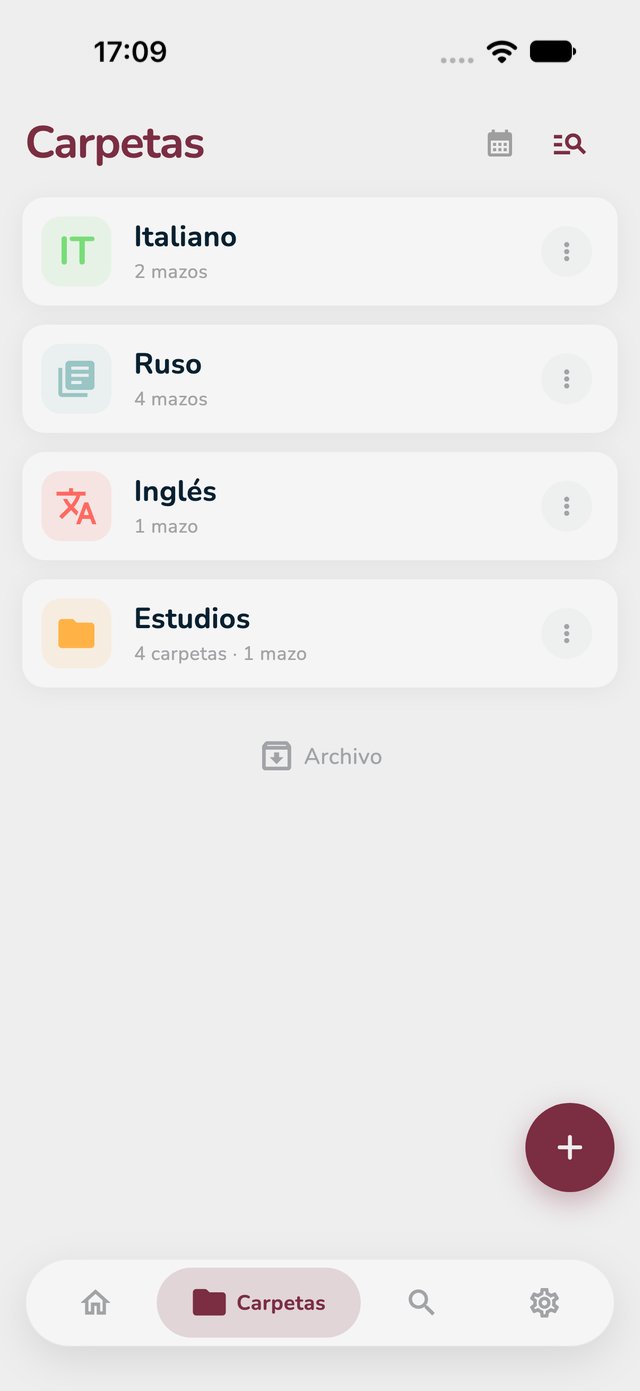
La pantalla Carpetas, con el icono Carpetas abajo y el botón redondo de nueva carpeta abajo a la derecha marcados en rojo
La pantalla Carpetas. 1 es el icono Carpetas, 2 es el botón redondo.

Paso 2: Crea un mazo

Un mazo es un grupo de tarjetas, por ejemplo "Vocabulario del tema 1". Los mazos van dentro de las carpetas.

  1. Toca el nombre de tu carpeta para abrirla.
  2. Toca el botón redondo + de abajo a la derecha.
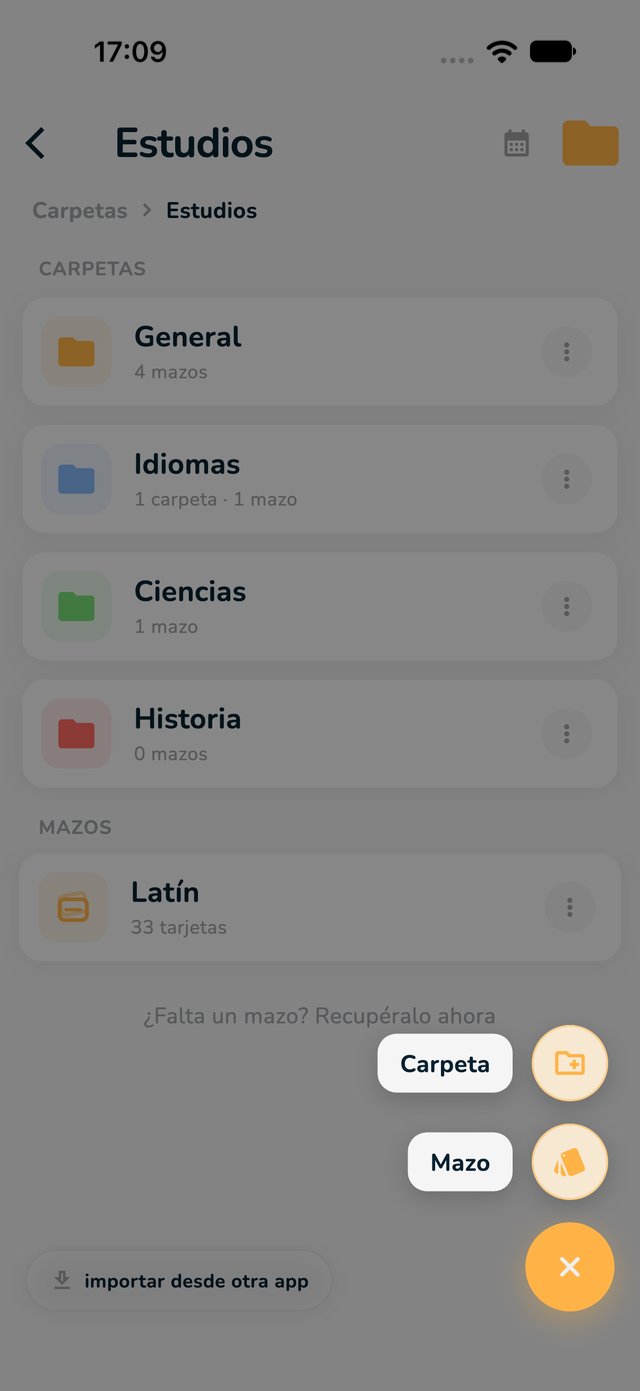
  3. Toca Mazo.
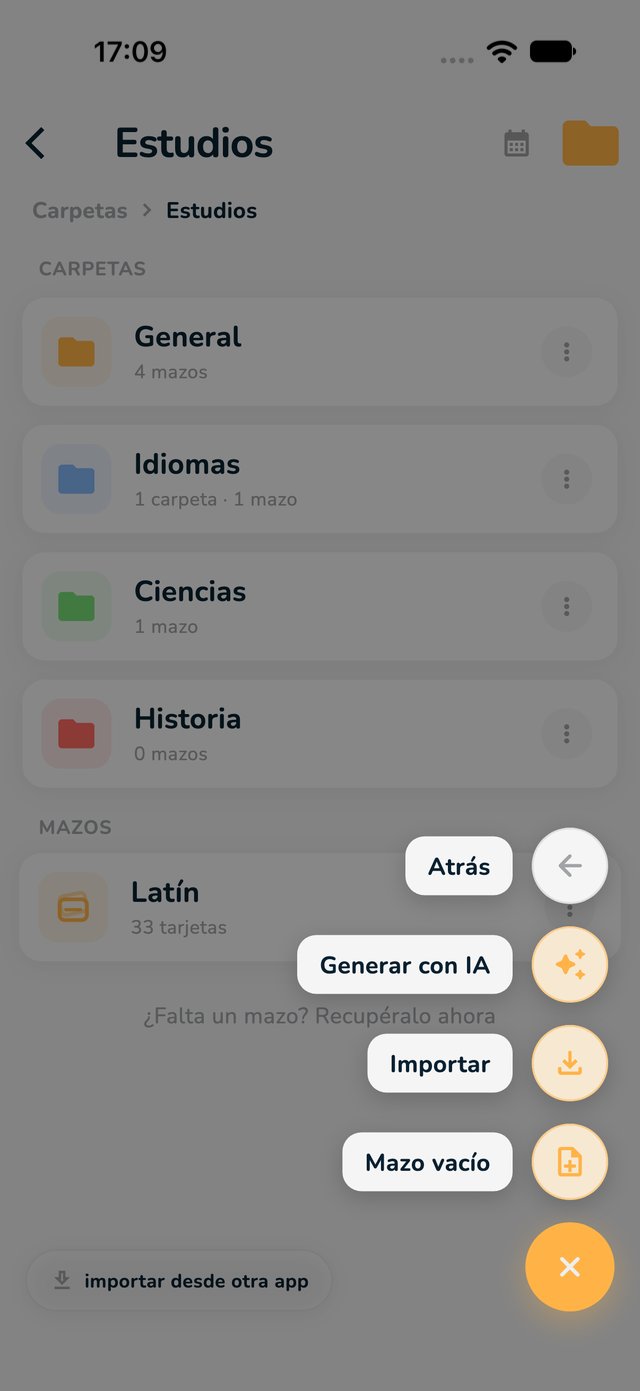
  4. Aparecen tres opciones. Para un mazo nuevo que vas a rellenar tú, toca Mazo vacío.
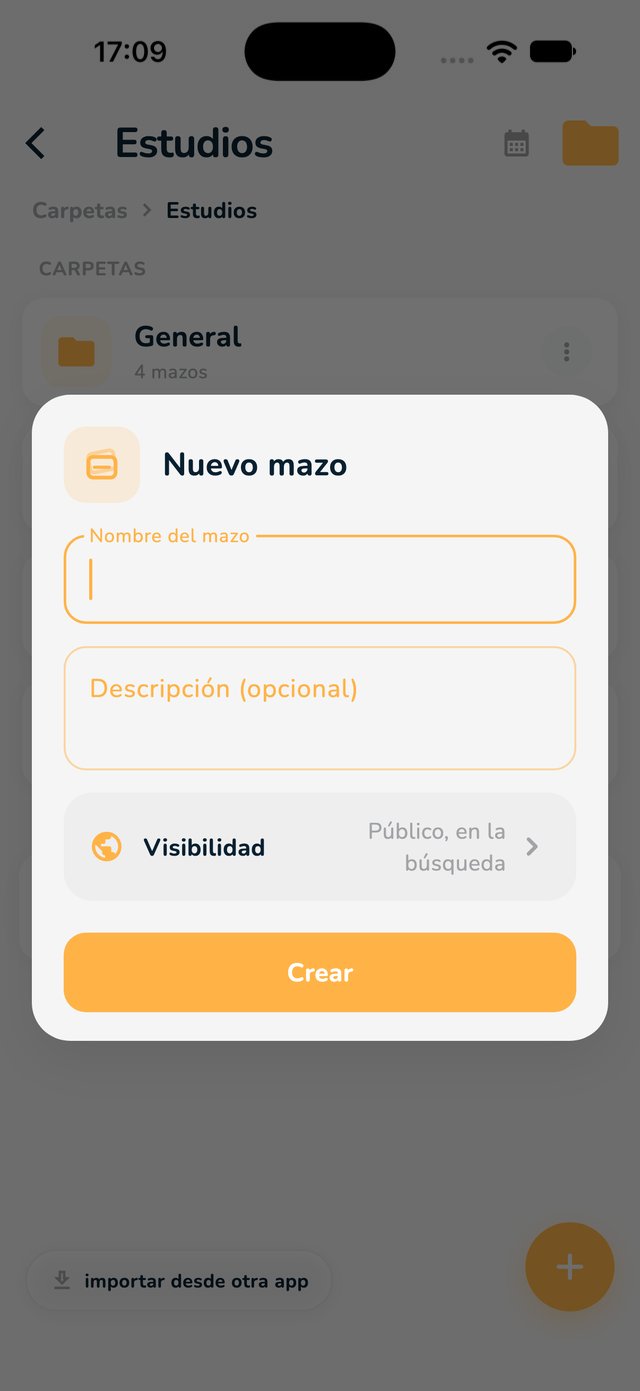
  5. Escribe un nombre en la casilla Nombre del mazo.
  6. Fíjate en Visibilidad: dice quién puede ver el mazo. Un mazo nuevo es público, así que otros estudiantes pueden encontrarlo y usarlo. Si lo quieres solo para ti, toca Visibilidad y desactiva Mazo público.
  7. Toca Crear.
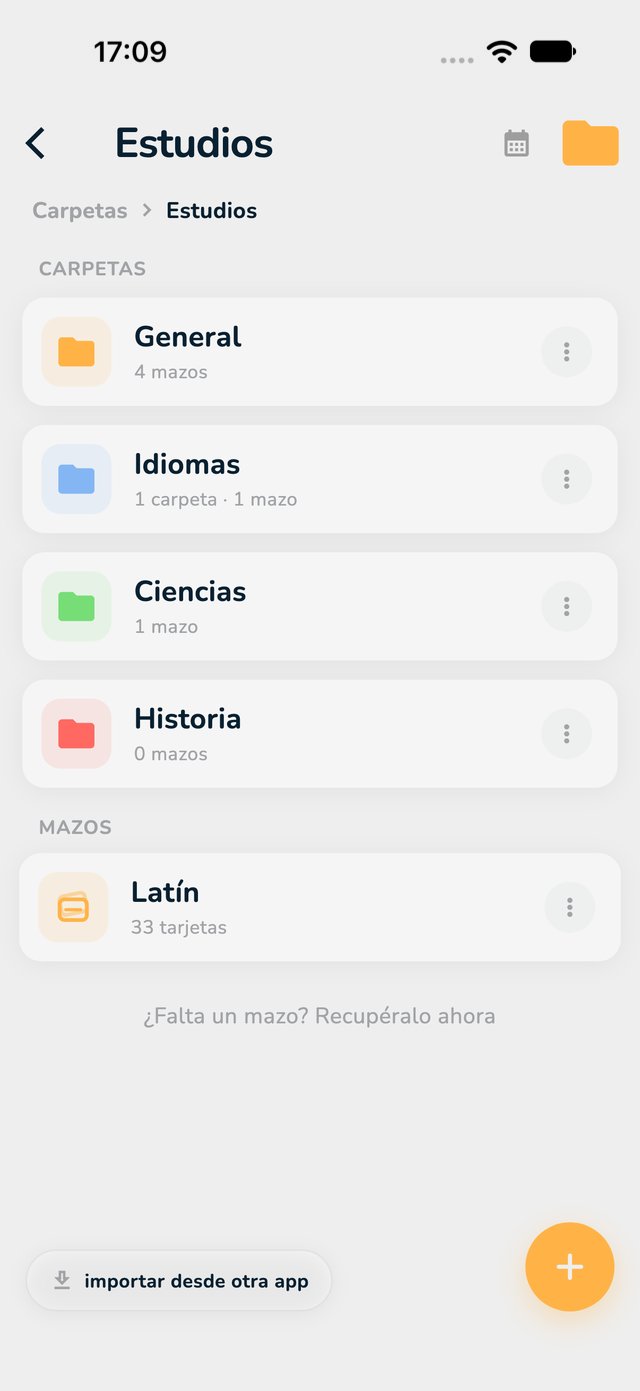
La lista de carpetas, con una carpeta marcada en rojo
1: toca el nombre de tu carpeta.
Dentro de una carpeta, con el botón redondo de más abajo a la derecha marcado en rojo
2: el botón redondo +.
El menú que se abre con el botón de más, con Carpeta y Mazo; Mazo está marcado en rojo
3: toca Mazo.
Las tres opciones: Generar con IA, Importar y Mazo vacío; Mazo vacío está marcado en rojo
4: Mazo vacío. Las otras dos opciones se explican abajo.
La ventana del nuevo mazo, con la casilla Nombre del mazo, la fila Visibilidad y el botón Crear marcados en rojo
5: el nombre. 6: Visibilidad. 7: Crear.

Las otras dos opciones: Importar trae tarjetas que ya tienes. Mira Pasa tus sets de Quizlet a OutLearn y Pasa tus mazos de Anki a OutLearn. Generar con IA crea tarjetas a partir de tus apuntes. Mira Crea tarjetas con IA.

Paso 3: Añade tus tarjetas

  1. Toca el nombre de tu mazo para abrirlo.
  2. Toca el lápiz de arriba a la derecha. Así abres el mazo para escribir en él.
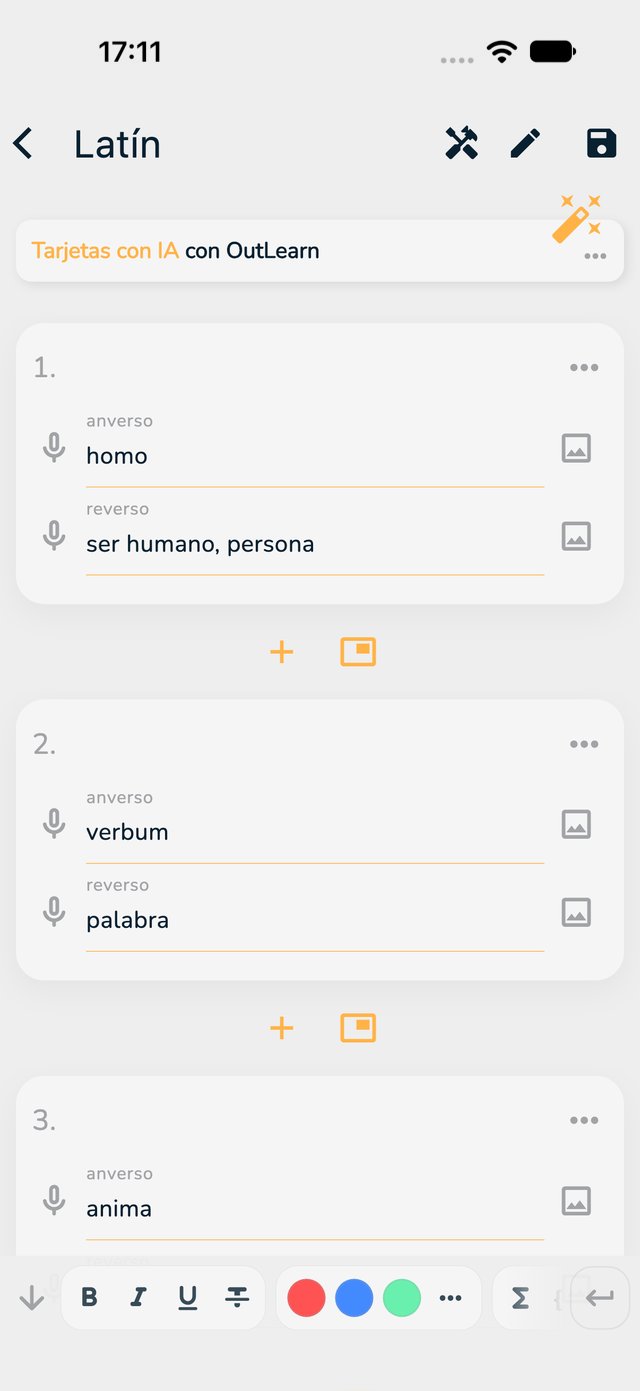
  3. Cada tarjeta tiene un anverso y un reverso. Toca una casilla y escribe: la pregunta en el anverso, la respuesta en el reverso.
  4. Para añadir otra tarjeta, toca el + que hay entre dos tarjetas.
  5. Cuando termines, toca el botón Guardar de arriba a la derecha.
Dentro de una carpeta, con un mazo marcado en rojo
1: toca el nombre de tu mazo.
Un mazo, con el lápiz de arriba a la derecha marcado en rojo
2: toca el lápiz.
El mazo abierto para escribir, con la casilla del anverso, la del reverso, el más entre tarjetas y el botón de guardar marcados en rojo
3: las casillas del anverso y del reverso. 4: el + entre tarjetas. 5: guardar.

No tienes que escribir todas las tarjetas a mano. ¿Ya tienes tarjetas en Quizlet o Anki? Mira Pasa tus sets de Quizlet a OutLearn o Pasa tus mazos de Anki a OutLearn. ¿Quieres tarjetas hechas con tus apuntes? Mira Crea tarjetas con IA.

Paso 4: Estudia

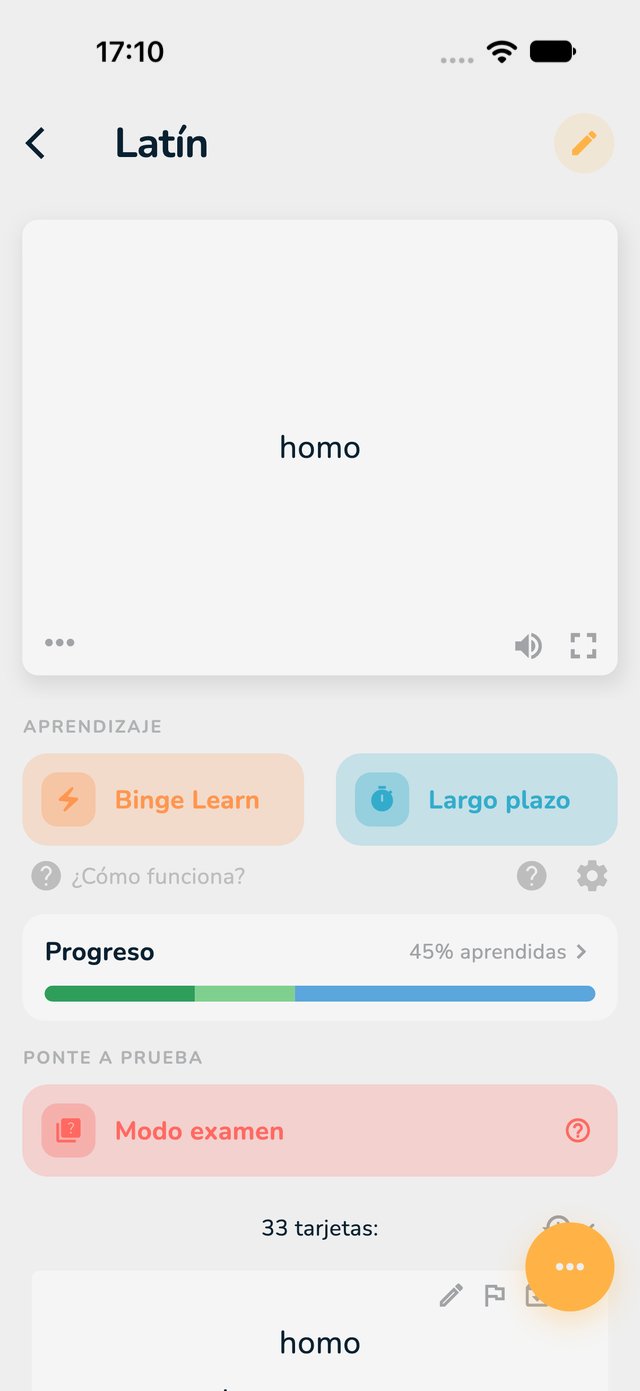
Abre tu mazo. En "Aprendiendo" verás dos botones grandes, y en "Ponte a prueba" un tercero.

  • Binge Learn (más): pasas todas las tarjetas del mazo, una detrás de otra. Ideal cuando quieres practicar mucho ahora mismo.
  • Largo plazo (más): la app te vuelve a enseñar cada tarjeta justo antes de que la olvides, para que lo aprendido se quede. Ideal si estudias un poco cada día.
  • Modo examen (más): un test con tus tarjetas. Ideal para comprobar lo que de verdad sabes.
  1. Toca Binge Learn para empezar.
  2. Lee el anverso de la tarjeta e intenta recordar la respuesta. Luego toca Mostrar respuesta para comprobarla.
  3. Toca Bien si la sabías, u Otra vez si no. La app lo usa para decidir cuándo volver a enseñarte la tarjeta.
Un mazo con los tres botones de estudio marcados en rojo: Binge Learn, Largo plazo y Modo examen
1: Binge Learn. Los dos botones de al lado y de abajo son Largo plazo y Modo examen.

¿Y ahora qué?