← Wszystkie poradniki

Konto, synchronizacja i tryb offline

4 min · Ostatnio sprawdzone: listopad 2026

Twoje konto przechowuje talie, postępy i Pro i zabiera je na każde urządzenie, na którym się zalogujesz. Jeśli zgubisz telefon, logujesz się na nowym i wszystko wraca.

Jak czytać obrazki: czerwona ramka pokazuje, co nacisnąć, a jej numer to numer kroku.

Zaloguj się na innym urządzeniu

  1. Zainstaluj OutLearn na drugim urządzeniu. (O taliach przeczytasz w poradniku Foldery i talie.) Aplikacja jest darmowa na iPhone'a, iPada, Maca, Androida i w przeglądarce pod adresem webapp.outlearnapp.com.
  2. Zaloguj się tak samo jak wcześniej: e-mailem i hasłem, przez Google albo przez Apple.
  3. Po chwili pojawią się twoje talie.

Nie pamiętasz, jak się logować? Spróbuj adresu e-mail, którego użyto przy zakładaniu konta. Jeśli dalej nie wiesz, napisz na .
Zmień e-mail lub hasło

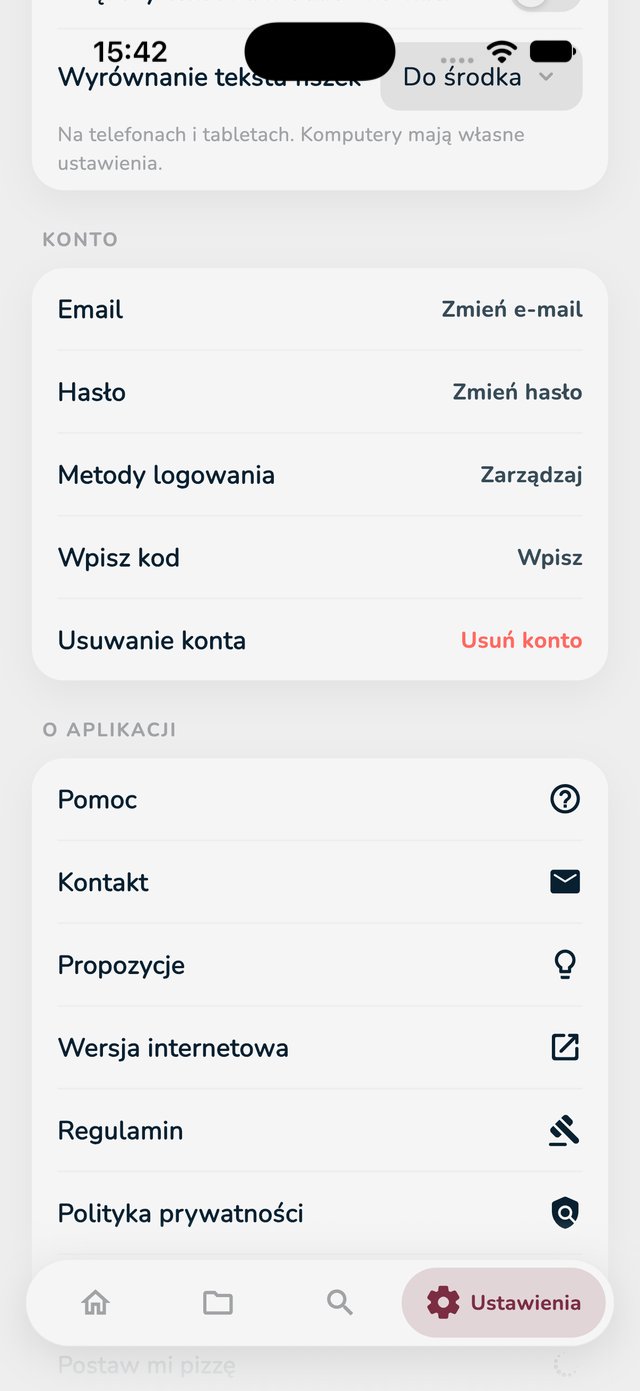
  1. Naciśnij ikonę zębatki w prawym dolnym rogu (Ustawienia) i przewiń w dół do Konto.
  2. Naciśnij Zmień e-mail albo Zmień hasło.
  3. Postępuj zgodnie z pytaniami na ekranie.
Sekcja Konto w Ustawieniach z opcjami Zmień e-mail, Zmień hasło i Metody logowania zaznaczonymi na czerwono
2: Zmień e-mail. 3: Zmień hasło. Poniżej: Metody logowania.

Dodaj inny sposób logowania

Jeśli konto założono przez Google, możesz dodać do niego hasło albo Apple. Zachowasz talie i Pro.

  1. W Ustawieniach, w sekcji Konto, naciśnij Zarządzaj obok Metody logowania.
  2. Wybierz, co chcesz dodać.

Nie masz internetu? Nic nie szkodzi.

OutLearn działa bez internetu. To, czego się uczysz, zostaje na urządzeniu. Gdy internet wróci, OutLearn sam wyśle postępy na twoje konto.

Możesz też samodzielnie włączyć Tryb offline, na przykład w samolocie. Potem wyłącz go, żeby zsynchronizować dane.

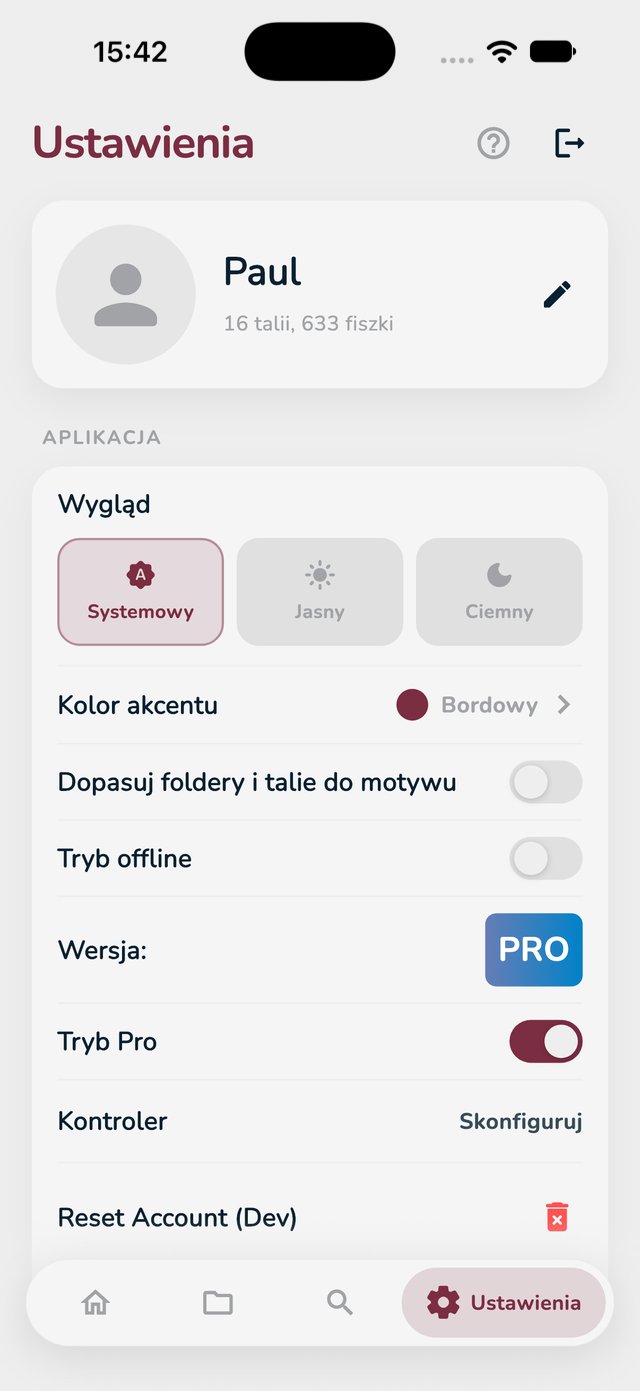
  1. Otwórz Ustawienia.
  2. Naciśnij przełącznik obok Tryb offline.
Góra Ustawień z przyciskiem wylogowania i przełącznikiem Tryb offline zaznaczonymi na czerwono
2: Tryb offline. W prawym górnym rogu: wylogowanie.

Wyloguj się albo usuń konto

  • Wylogowanie: naciśnij ikonę strzałki w prawym górnym rogu Ustawień.
  • Usunięcie konta: na dole sekcji Konto w Ustawieniach. To usuwa konto na zawsze, więc dobrze się zastanów. (Chcesz usunąć tylko jedną talię? To prostsze i możesz ją odzyskać: Odzyskaj usunięte rzeczy.)