← Wszystkie poradniki

Przenieś talie z Anki

5 min · Ostatnio sprawdzone: listopad 2026

OutLearn otwiera talie zrobione w Anki, z fiszkami, obrazkami, dźwiękiem i fiszkami z lukami (cloze). Zachowuje też to, jak dobrze znasz już każdą fiszkę, więc nie zaczynasz od zera.

Import jest darmowy. Z Pro twoje foldery z Anki też przenoszą się jako foldery w OutLearn. Bez Pro dostajesz jedną talię, razem z postępami. Przechodzisz z Quizletu? Zobacz Przenieś zestawy z Quizletu.

Jak czytać obrazki: czerwona ramka pokazuje, co nacisnąć, a jej numer to numer kroku.

Część 1: Wyeksportuj talię z Anki

Zrób to w Anki na komputerze. Menu w Anki różnią się trochę między wersjami, więc napisy mogą być nieco inne.

  1. W Anki kliknij Plik, a potem Eksportuj.
  2. W formacie eksportu wybierz Anki Deck Package (*.apkg).
  3. W polu, które wskazuje, co eksportować, wybierz talię do przeniesienia.
  4. Zaznacz opcję dołączenia informacji o harmonogramie powtórek (po angielsku Include scheduling information). Dzięki temu zachowasz postępy.
  5. Kliknij Eksportuj i zapisz plik w miejscu, w którym go znajdziesz.
Część 2: Przenieś plik na telefon

Wyślij sobie plik w sposób, którego już używasz: AirDrop, e-mail albo folder w chmurze, np. iCloud Drive lub Google Drive. Na telefonie zapisz go w aplikacji Pliki.

Najprościej: w aplikacji Pliki naciśnij plik i wybierz OutLearn. Okno importu otworzy się samo. Wtedy możesz pominąć część 3.

Część 3: Otwórz go w OutLearn

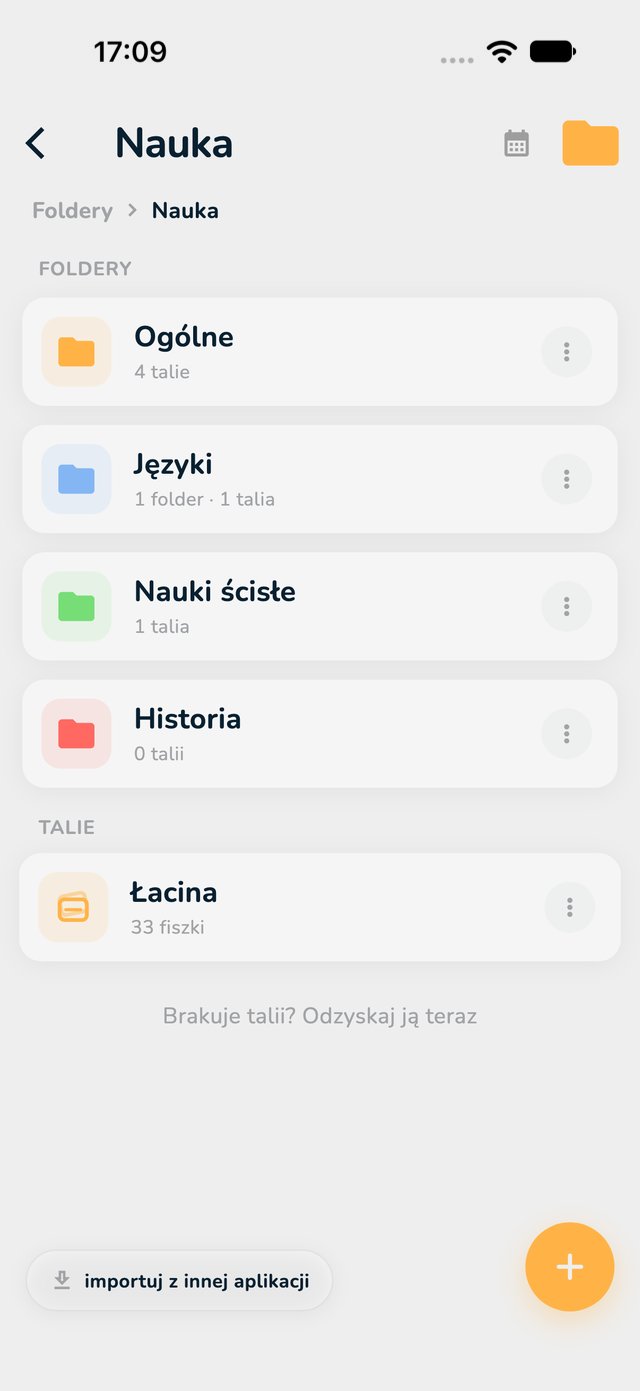
  1. Otwórz OutLearn, naciśnij ikonę Foldery, a potem folder, w którym ma być talia.
  2. Naciśnij importuj z innej aplikacji w lewym dolnym rogu.
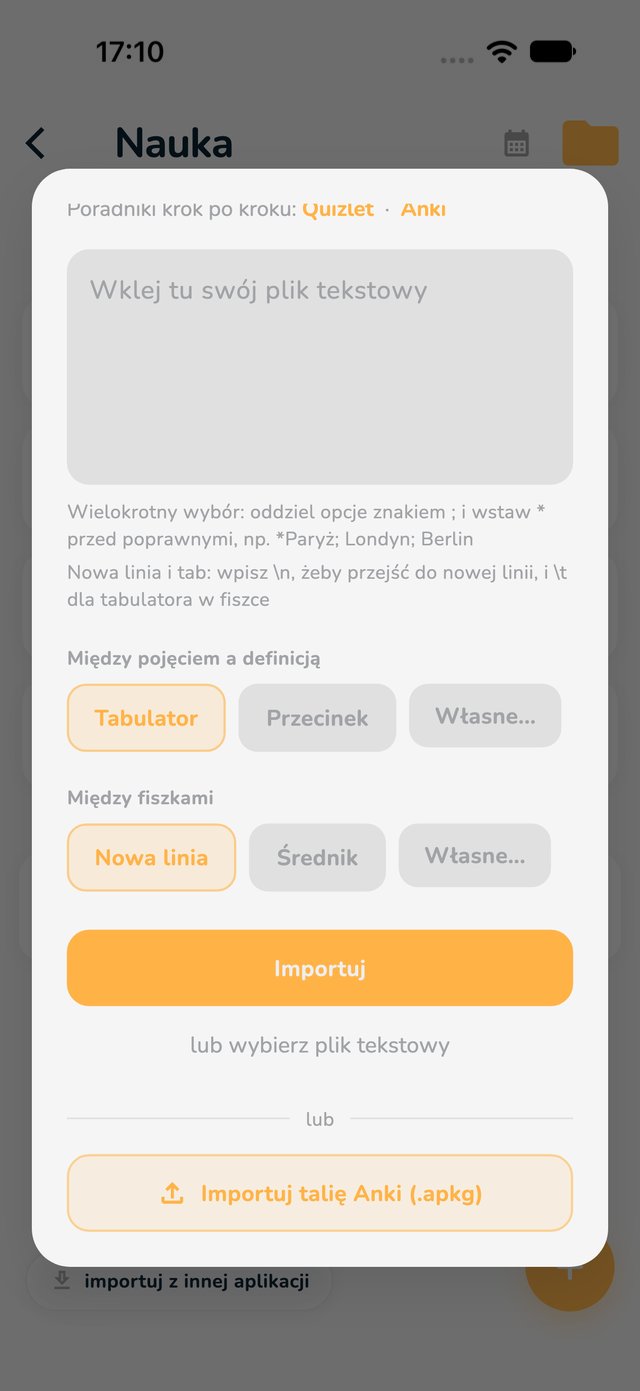
  3. Naciśnij Importuj talię Anki (.apkg) i wybierz plik.
  4. Naciśnij przycisk Importuj, na którym widać teraz nazwę twojej talii.
  5. Na koniec przeczytaj podsumowanie. Zobaczysz w nim, ile fiszek się przeniosło i czy czegoś nie dało się zachować.
Wnętrze folderu z przyciskiem importuj z innej aplikacji zaznaczonym na czerwono
1: otwórz folder. 2: importuj z innej aplikacji.
Okno importu z przyciskiem Importuj talię Anki na dole zaznaczonym na czerwono
3: Importuj talię Anki (.apkg).

Co się przenosi

  • Fiszki: zwykłe fiszki i fiszki z lukami, razem z obrazkami, zasłanianiem obrazów i nagraniami dźwiękowymi.
  • Twoje postępy: terminy powtórek i to, jak dobrze znasz każdą fiszkę, jeśli przy eksporcie zaznaczysz opcję z informacjami o harmonogramie.
  • Twoje foldery (Pro): talie w taliach z Anki stają się folderami w folderach. Jak działają foldery.
  • Co może się nie przenieść: kilka bardzo dużych kolekcji audio i niektóre rodzaje obrazków. Na koniec OutLearn powie ci, czego nie zachował.

Czas na naukę? Zobacz Trzy tryby nauki. Tryb Długoterminowo kontynuuje od przeniesionych postępów.