← Wszystkie poradniki

Przenieś zestawy z Quizletu

3 min · Ostatnio sprawdzone: listopad 2026

Możesz przenieść zestaw z Quizletu do OutLearn bez przepisywania fiszek. Kopiujesz zestaw z Quizletu i wklejasz go do OutLearn. Każdy zestaw zajmuje około trzech minut.

Import jest darmowy. Nie potrzebujesz Pro. Przechodzisz z Anki? Zobacz Przenieś talie z Anki.

Jak czytać obrazki: czerwona ramka pokazuje, co nacisnąć, a jej numer to numer kroku.

Część 1: Skopiuj zestaw z Quizletu

Zrób to na komputerze, w przeglądarce, na stronie Quizletu. Menu Quizletu czasem się zmienia, więc napisy mogą wyglądać trochę inaczej.

  1. Otwórz zestaw, który chcesz przenieść.
  2. Kliknij trzy kropki (...) u góry zestawu i wybierz Eksportuj.
  3. Zostaw obie opcje bez zmian: tabulator między pojęciem a definicją i nową linię między fiszkami.
  4. Kliknij Kopiuj tekst.

Część 2: Wklej go do OutLearn

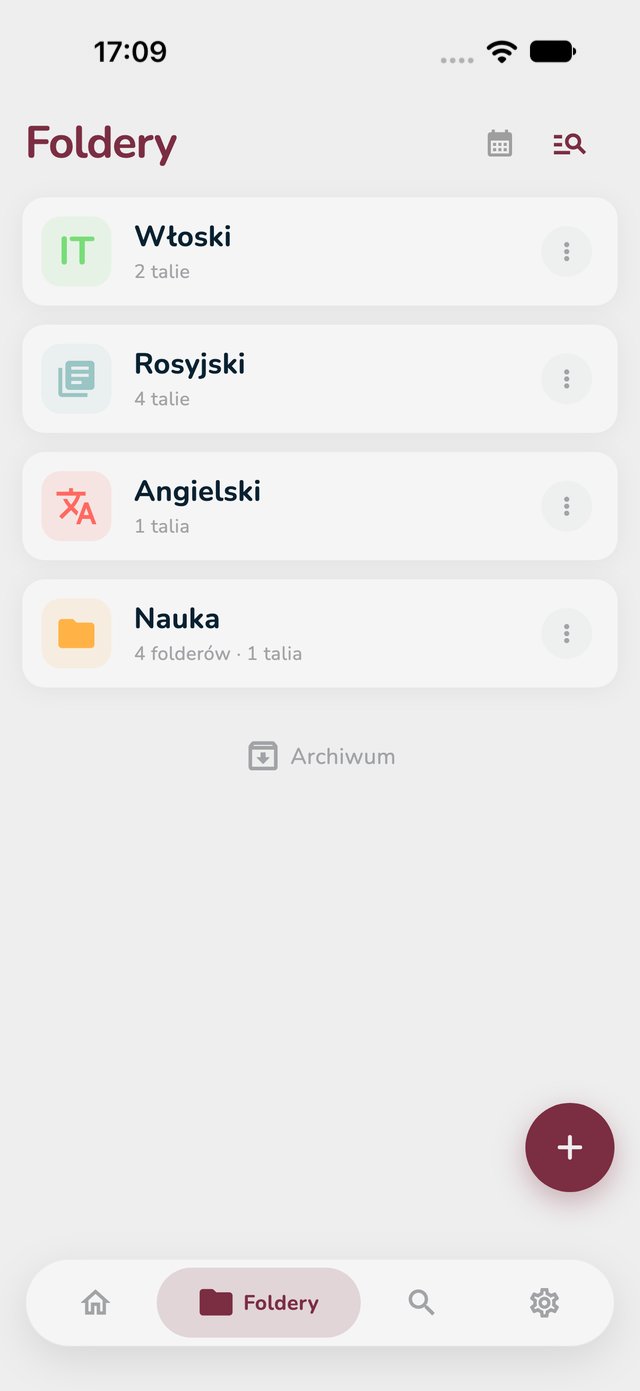
  1. Otwórz OutLearn i naciśnij ikonę Foldery na dole ekranu. (Jak działają foldery.)
  2. Naciśnij folder, w którym ma być nowa talia. Jeśli nie masz jeszcze folderu, najpierw go utwórz: zobacz Zacznij tutaj.
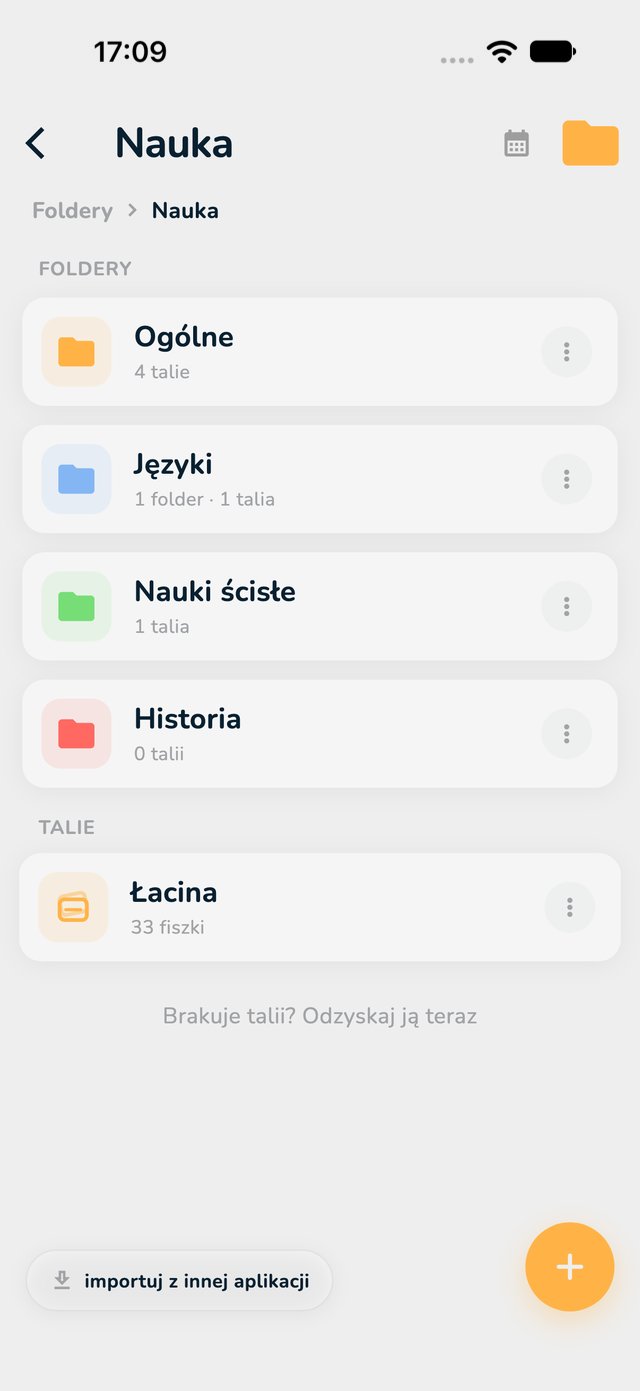
  3. Naciśnij importuj z innej aplikacji w lewym dolnym rogu ekranu.
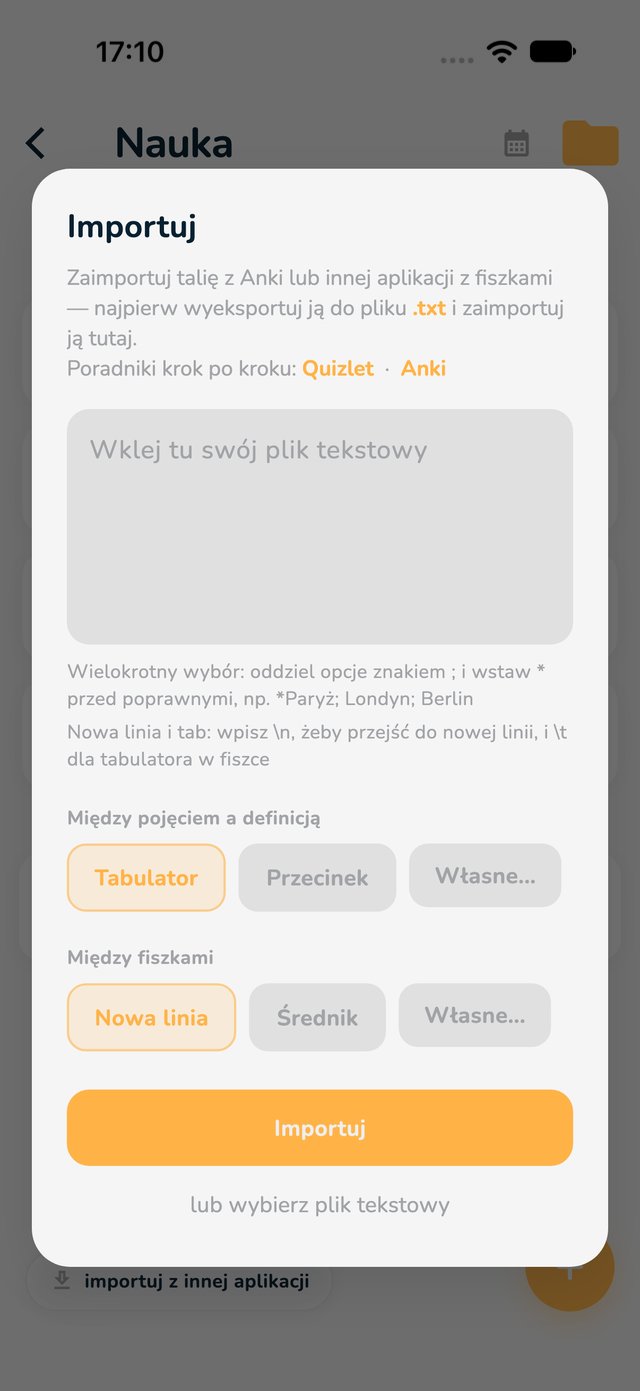
  4. Przytrzymaj palec na dużym polu z napisem „Wklej tu swój plik tekstowy” i wybierz Wklej. Twoje fiszki pojawią się w polu.
  5. Sprawdź dwie opcje pod polem. Między pojęciem a definicją powinno być ustawione na Tabulator, a Między fiszkami na Nowa linia. Są już wybrane za ciebie.
  6. Naciśnij Importuj.
Ekran Foldery z ikoną Foldery i jednym folderem zaznaczonymi na czerwono
1: ikona Foldery. 2: twój folder.
Wnętrze folderu z przyciskiem importuj z innej aplikacji w lewym dolnym rogu zaznaczonym na czerwono
3: importuj z innej aplikacji.
Okno importu z polem do wklejenia, opcjami Tabulator i Nowa linia oraz przyciskiem Importuj zaznaczonymi na czerwono
4: pole do wklejenia. 5: Tabulator i Nowa linia (już wybrane). 6: Importuj.

Część 3: Ucz się z fiszek

Nowa talia jest teraz w twoim folderze. Naciśnij jej nazwę, żeby ją otworzyć, a potem naciśnij Binge Learn, żeby zacząć. Trzy tryby nauki wyjaśniają, jak możesz się uczyć i który tryb wybrać.

Jeśli coś jest nie tak

  • Cały tekst jest na jednej fiszce albo fiszki są pomieszane: wróć i sprawdź, czy w Quizlecie kopiujesz z opcjami tabulator i nowa linia. W OutLearn wybierz Tabulator i Nowa linia.
  • Po naciśnięciu Importuj nic się nie dzieje: upewnij się, że w polu naprawdę są twoje fiszki.
  • W zestawie są obrazki: tekst się przeniesie. Obrazki z Quizletu nie kopiują się razem z nim, więc możesz je dodać ponownie do fiszek, które ich potrzebują.
  • Dalej nie działa: napisz na i opisz, co widzisz. Zdjęcie ekranu bardzo pomaga. Pomogę ci osobiście.