← Wszystkie poradniki

Trzy tryby nauki i który wybrać

4 min · Ostatnio sprawdzone: listopad 2026

Otwórz dowolną talię, a zobaczysz trzy sposoby nauki. Wszystkie korzystają z tych samych fiszek. Różnią się tym, do czego najlepiej się nadają. Wszystkie trzy są darmowe. Najpierw potrzebujesz fiszek? Zobacz Zacznij tutaj.

Jak czytać obrazki: czerwona ramka pokazuje, co nacisnąć, a jej numer to numer kroku.

Który tryb wybrać?

  • Binge Learn: sprawdzian jest już niedługo. Chcesz przejść przez fiszki teraz, ile razy chcesz.
  • Długoterminowo: chcesz pamiętać materiał za miesiąc albo za rok. Uczysz się po kilka minut codziennie.
  • Tryb egzaminu: chcesz sprawdzić, co naprawdę umiesz, jak na małym teście.
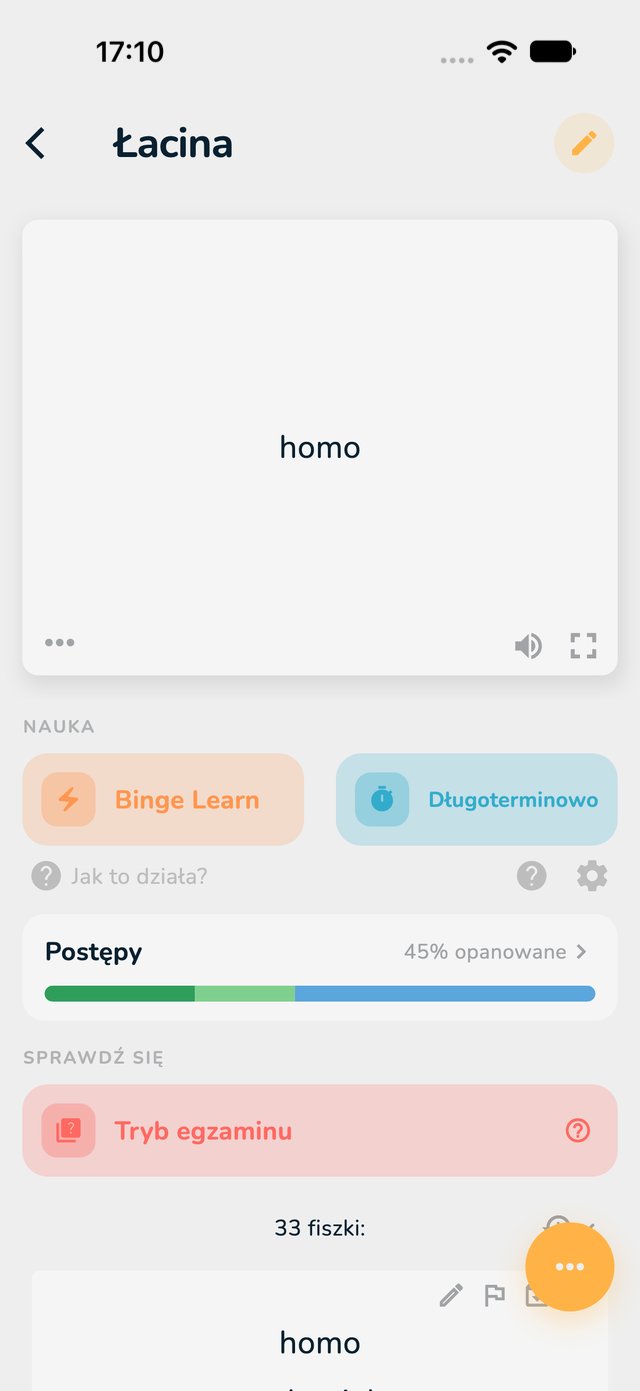
Talia z trzema przyciskami nauki zaznaczonymi na czerwono
1: Binge Learn. 2: Długoterminowo. 3: Tryb egzaminu.

Binge Learn

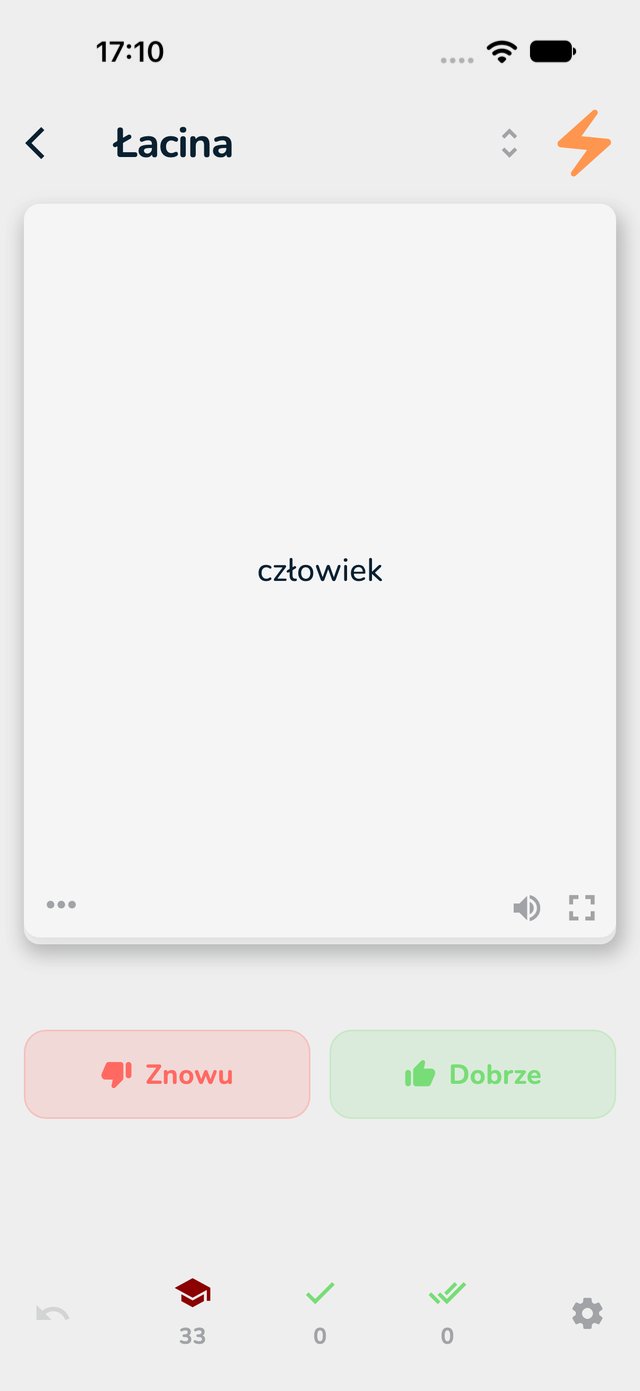
Aplikacja pokazuje ci fiszki jedną po drugiej. Próbujesz przypomnieć sobie odpowiedź, a potem sprawdzasz. Fiszki, których nie znasz, wracają częściej.

  1. Otwórz talię i naciśnij Binge Learn.
  2. Spójrz na przód fiszki i przypomnij sobie odpowiedź. Możesz ją też wpisać, używając przycisku klawiatury.
  3. Naciśnij Pokaż odpowiedź.
  4. Naciśnij Dobrze, jeśli znasz odpowiedź, albo Znowu, jeśli nie.
  5. Pomyłka? Naciśnij strzałkę w lewym dolnym rogu, żeby cofnąć ostatnią odpowiedź.
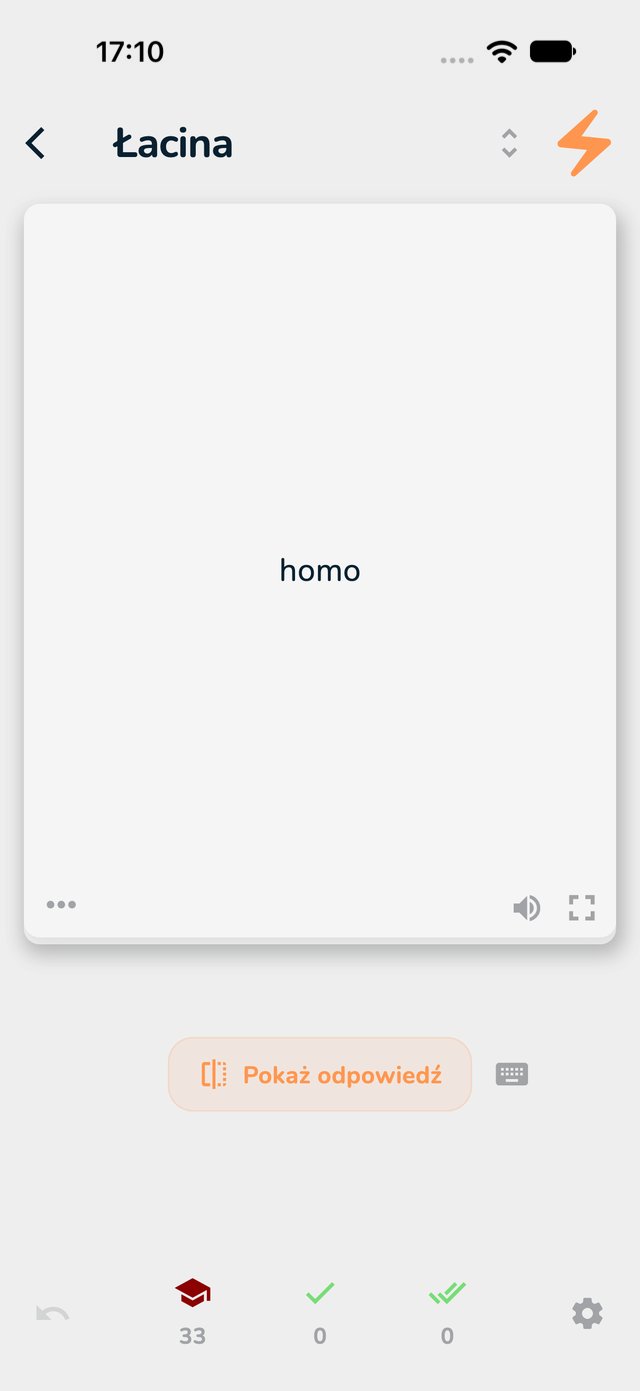
Fiszka w Binge Learn z przyciskiem Pokaż odpowiedź zaznaczonym na czerwono
3: Pokaż odpowiedź.
Strona z odpowiedzią z przyciskami Znowu i Dobrze zaznaczonymi na czerwono
4: Dobrze, jeśli znasz odpowiedź, Znowu, jeśli nie.

Wpisz odpowiedź

W Binge Learn i Długoterminowo możesz wpisać odpowiedź, zamiast tylko o niej pomyśleć. To dobry sposób, żeby uczciwie się sprawdzić.

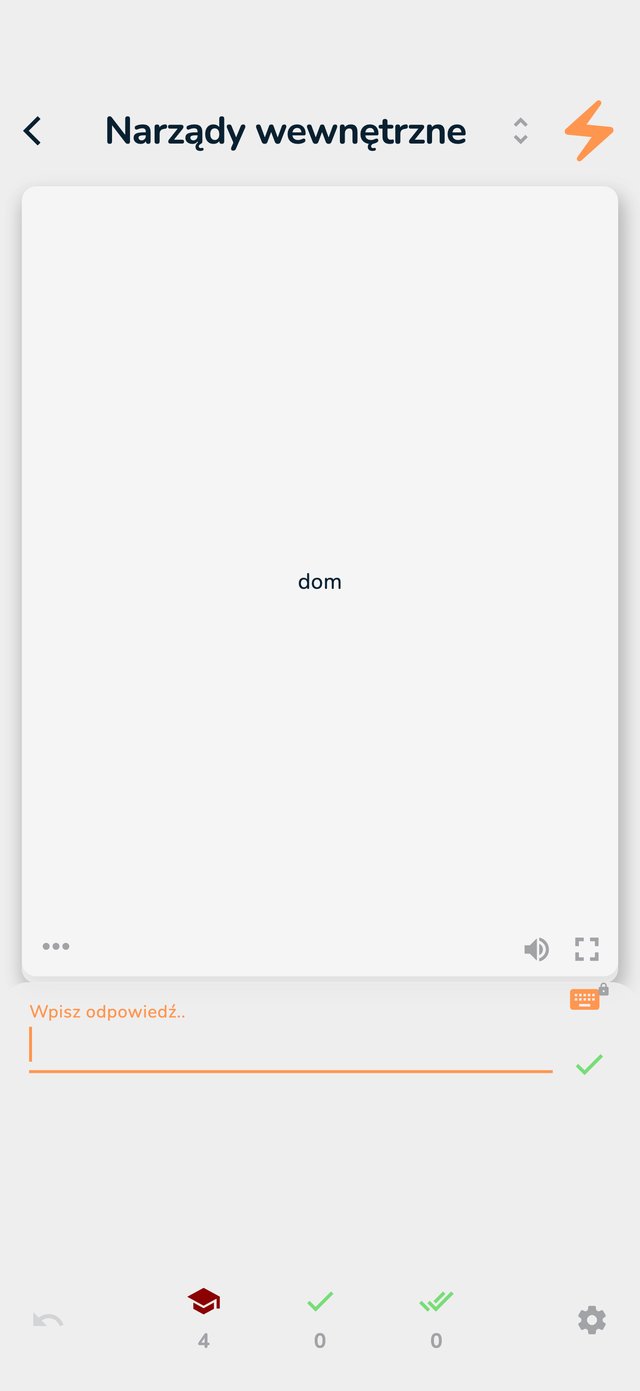
  1. Naciśnij przycisk klawiatury obok Pokaż odpowiedź. Pod fiszką pojawi się pole, które zostaje włączone też przy kolejnych fiszkach.
  2. Wpisz odpowiedź i naciśnij Enter (albo ptaszek).
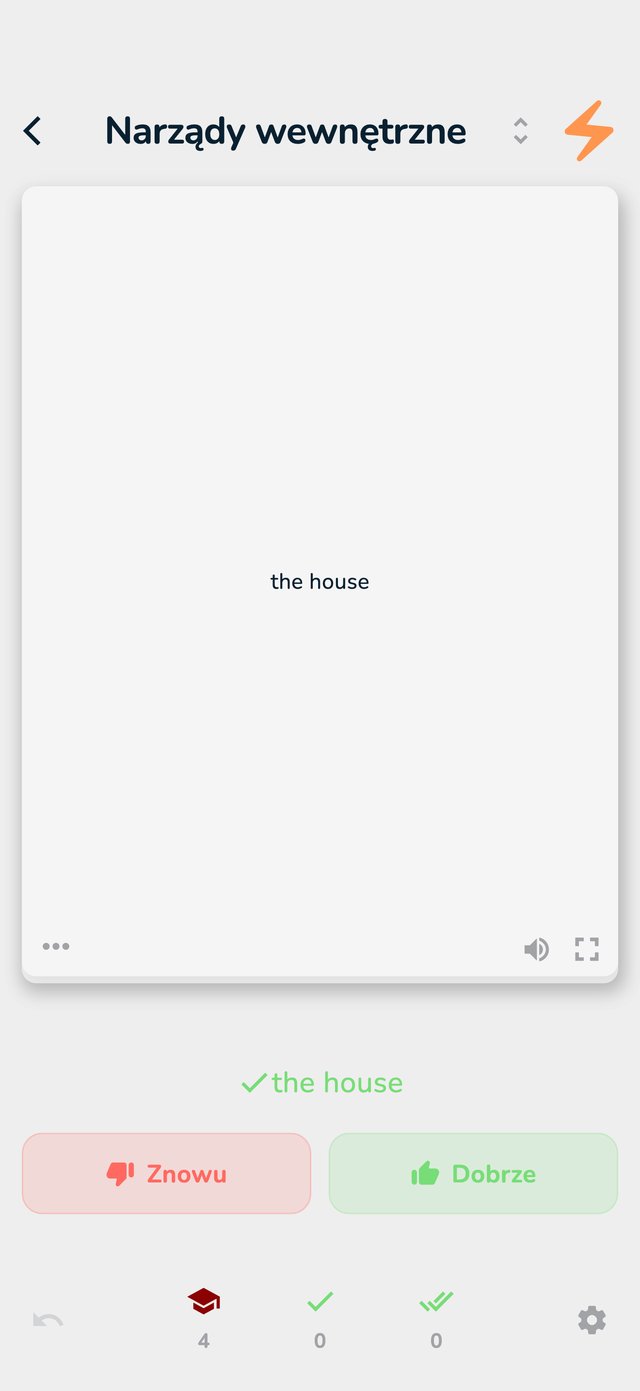
  3. Fiszka się odwróci, a OutLearn pokaże obok prawdziwej odpowiedzi, czy twoja jest dobra, czy zła.
  4. Potem jak zwykle naciśnij Dobrze albo Znowu (w Długoterminowo: znowu, trudne, dobrze albo łatwe).
Ekran Binge Learn z przyciskiem klawiatury i polem odpowiedzi zaznaczonymi na czerwono
1: przycisk klawiatury. 2: pisz tutaj, potem Enter albo ptaszek.
Odwrócona fiszka z wpisaną odpowiedzią oraz przyciskami Znowu i Dobrze zaznaczonymi na czerwono
3: twoja odpowiedź, oznaczona jako dobra. 4: Dobrze albo Znowu.

Naciśnij przycisk klawiatury jeszcze raz, żeby wyłączyć wpisywanie. Drobne różnice, takie jak wielkie litery czy dodatkowe spacje, nie są liczone jako błąd. Na fiszce z kilkoma odpowiedziami dostajesz osobne pole na każdą z nich. O fiszkach z zasłanianiem obrazów przeczytasz w poradniku Obrazki na fiszkach i zasłanianie obrazów.

Długoterminowo

Ten tryb służy do zapamiętywania na długo. Fiszka, którą znasz, wraca coraz później. Fiszka, z którą masz kłopot, wraca szybciej. Dzięki temu ćwiczysz to, co właśnie zaczyna ci umykać.

Uczysz się po trochu każdego dnia. W zakładce Start lista Fiszki długoterminowe do powtórki teraz pokazuje, ile fiszek czeka na dziś: nowe (niebieskie), do powtórki (zielone) i te, których wciąż się uczysz (pomarańczowe).

  1. Otwórz talię i naciśnij Długoterminowo.
  2. Pokaż odpowiedź, a potem powiedz aplikacji, jak poszło, jednym z czterech przycisków: znowu (nie znasz odpowiedzi), trudne, dobrze albo łatwe. Im trudniej było, tym szybciej fiszka wróci.
  3. Wróć jutro. Aplikacja wybierze fiszki, których potrzebujesz.

Naciśnij zębatkę obok Długoterminowo, żeby zmienić liczbę nowych fiszek dziennie, ustawić datę egzaminu i nie tylko: zobacz Ustawienia trybu Długoterminowo. Statystyki nauki (Pro) pokazują, które fiszki ciągle ci umykają: zobacz, co daje Pro.
Tryb egzaminu

Mały test z twoich fiszek. Przy każdej fiszce mówisz, czy znasz odpowiedź. Na końcu widzisz wynik i fiszki, które warto powtórzyć.

  1. Otwórz talię i naciśnij Tryb egzaminu.
  2. Odpowiadaj uczciwie na każdą fiszkę.
  3. Na końcu sprawdź wynik i przejrzyj fiszki, których nie znasz.

Dalej

Nie wiesz, jak działa dany tryb?

Obok każdego trybu jest znak zapytania. Naciśnij go, a aplikacja wyjaśni ten tryb w kilku słowach.