← Todas las guías

Mazos públicos: encuentra y añade mazos

3 min · Última revisión: noviembre de 2026

Otros estudiantes comparten sus mazos con todo el mundo. Puedes echarles un vistazo, estudiarlos y añadir los que te gusten a tus carpetas. Es gratis. (¿Quieres que tu mazo también salga aquí? Mira Empieza aquí: el interruptor Mazo público.)

Cómo leer las imágenes: el marco rojo muestra qué tocar, y su número es el número del paso.

Encuentra un mazo

  1. Toca el icono de la lupa abajo en la pantalla. Es la pestaña Buscar.
  2. Arriba, escribe una palabra en el buscador (por ejemplo "verbos ingleses") y toca el botón de la flecha.
  3. O explora la lista: elige tu idioma arriba a la derecha (por ejemplo Español) y toca un tema como Idiomas o Medicina y salud.
  4. En Mazos para ti verás mazos elegidos según lo que ya estudias.
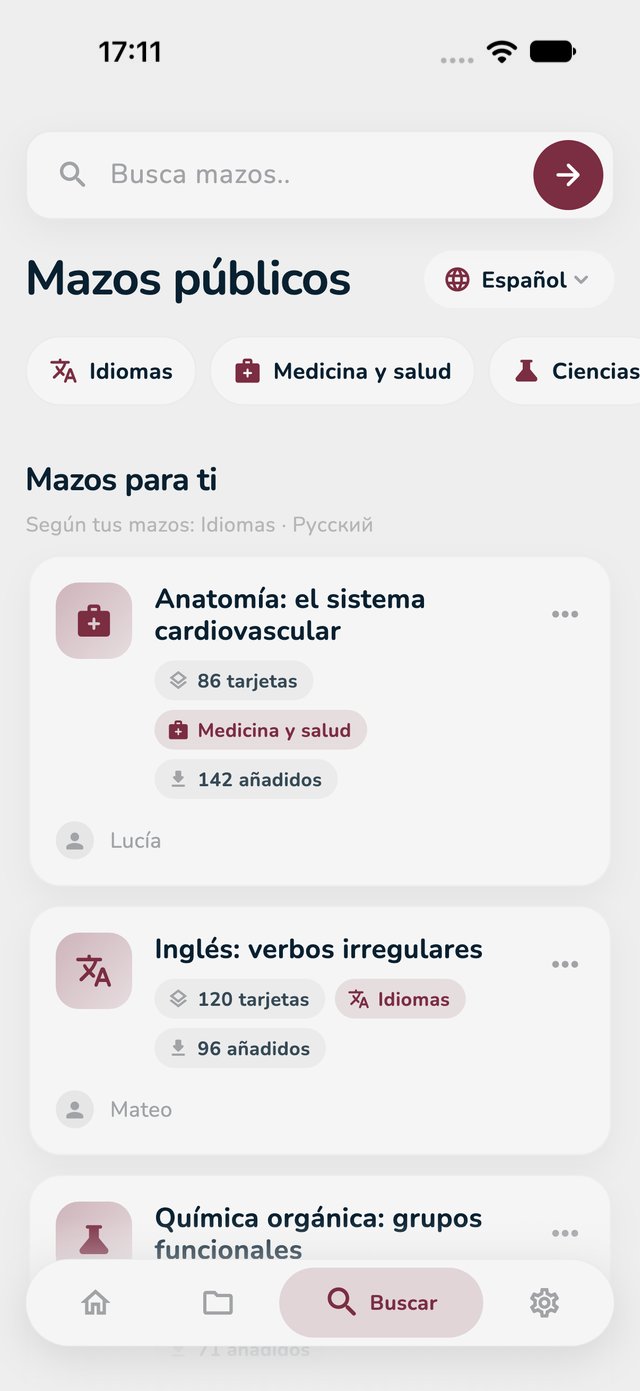
La pestaña Buscar con el buscador, la elección de idioma, los temas y el primer mazo marcados en rojo
2: el buscador. 3: tu idioma y los temas. 4: mazos para ti.

Mira dentro antes de decidir

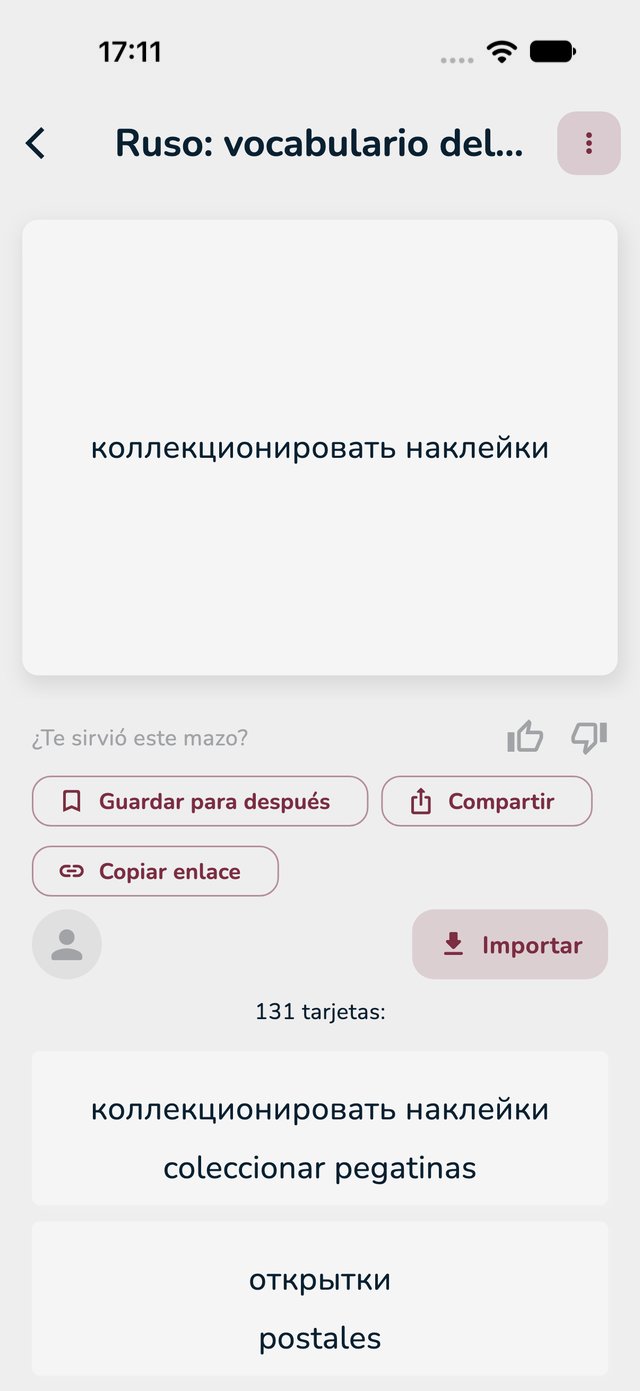
  1. Toca un mazo. Verás sus primeras tarjetas.
  2. Baja para leer el resto de tarjetas.
  3. ¿Aún no lo tienes claro? Toca Guardar para después y te estará esperando.
Un mazo público con los botones Guardar para después e importar marcados en rojo
3: Guardar para después. Siguiente paso: importar.

Añádelo a tus carpetas

  1. En el mazo, toca Importar.
  2. Elige la carpeta donde debe ir el mazo (la pantalla se llama Elegir carpeta).
  3. Abre esa carpeta. Tu nuevo mazo está ahí, listo para estudiar. Mira Los tres modos de estudio.

¿Las carpetas son nuevas para ti? Mira Carpetas y mazos. El mazo ahora es tu propia copia. Puedes estudiarlo, cambiarlo y crear tarjetas en él, y el original se queda como estaba.

Comparte uno tuyo

En cualquier mazo tuyo, toca el botón naranja ... y elige Compartir mazo. Obtienes un enlace que puedes enviar a quien quieras. Antes, el mazo tiene que ser público: en Comparte un mazo con un enlace o exporta sus tarjetas te contamos cómo.