← Todas las guías

Los tres modos de estudio y cuál elegir

4 min · Última revisión: noviembre de 2026

Abre cualquier mazo y verás tres formas de estudiarlo. Todas usan las mismas tarjetas. Lo que cambia es para qué sirven. Las tres son gratis. ¿Aún no tienes tarjetas? Mira Empieza aquí.

Cómo leer las imágenes: el marco rojo muestra qué tocar, y su número es el número del paso.

¿Cuál elijo?

  • Binge Learn: tienes el examen a la vuelta de la esquina y quieres repasar las tarjetas ahora, todas las veces que haga falta.
  • Largo plazo: quieres seguir sabiéndolo dentro de un mes, o de un año. Estudias unos minutos cada día.
  • Modo examen: quieres comprobar lo que de verdad sabes, como en un pequeño test.
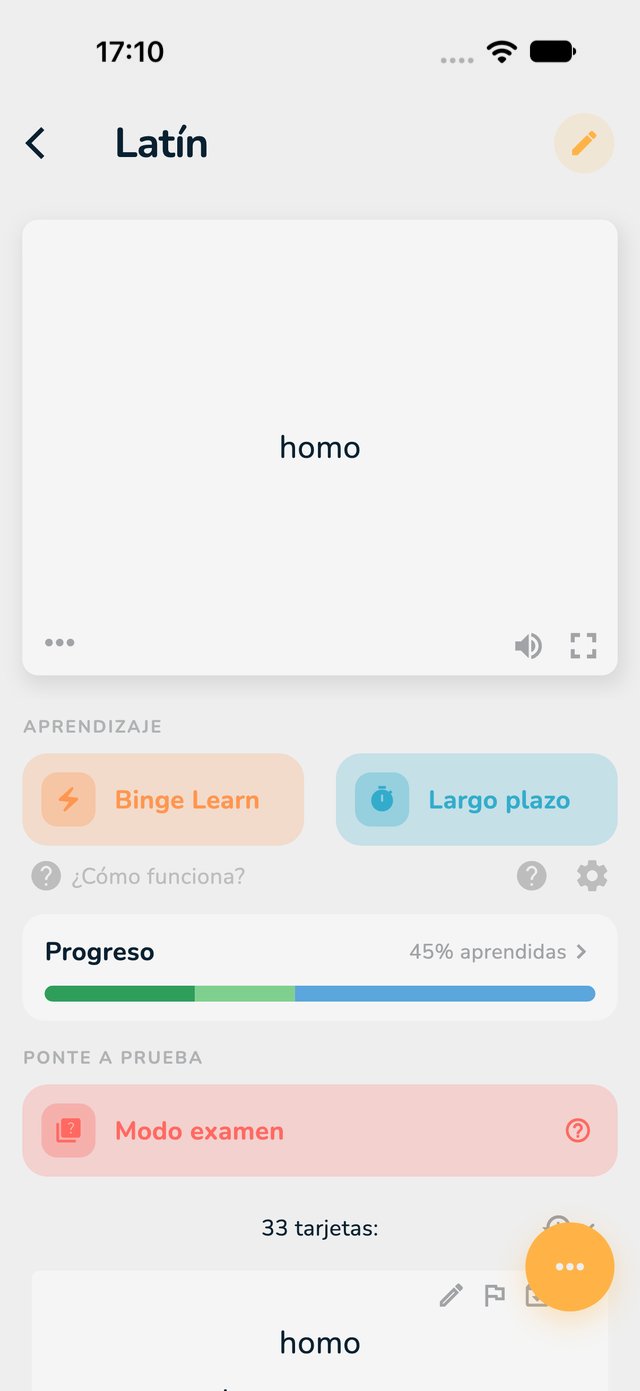
Un mazo con los tres botones de estudio marcados en rojo
1: Binge Learn. 2: Largo plazo. 3: Modo examen.

Binge Learn

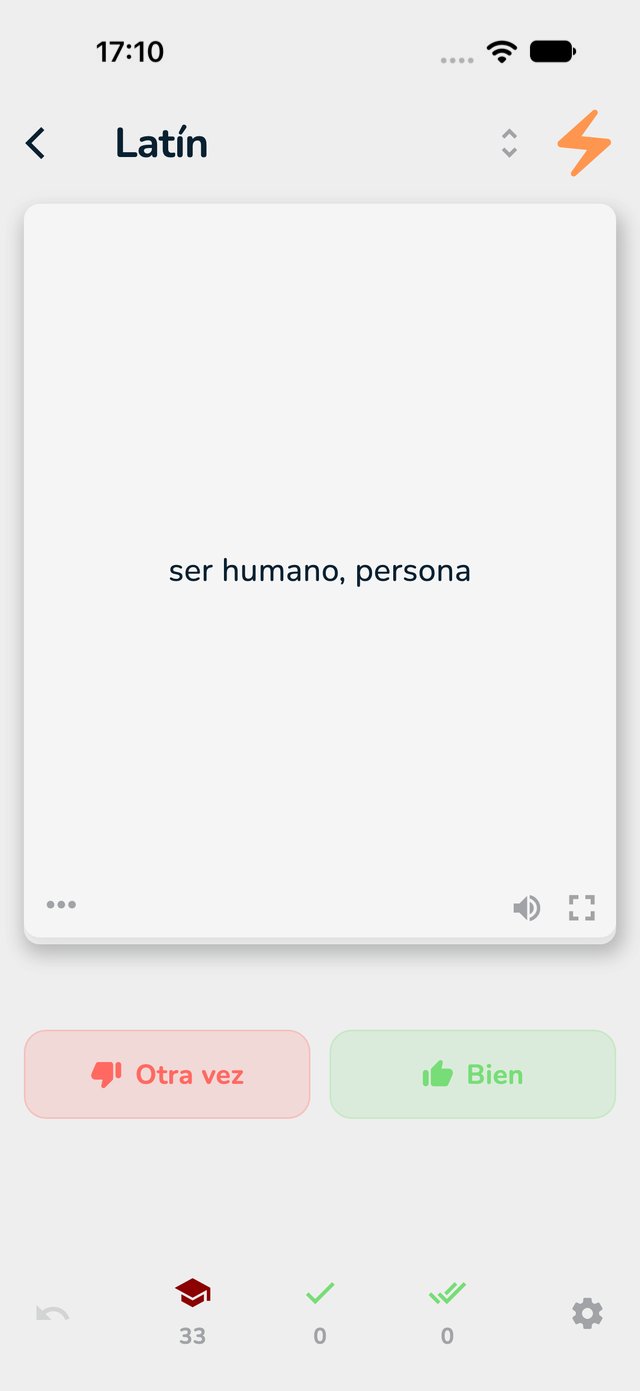
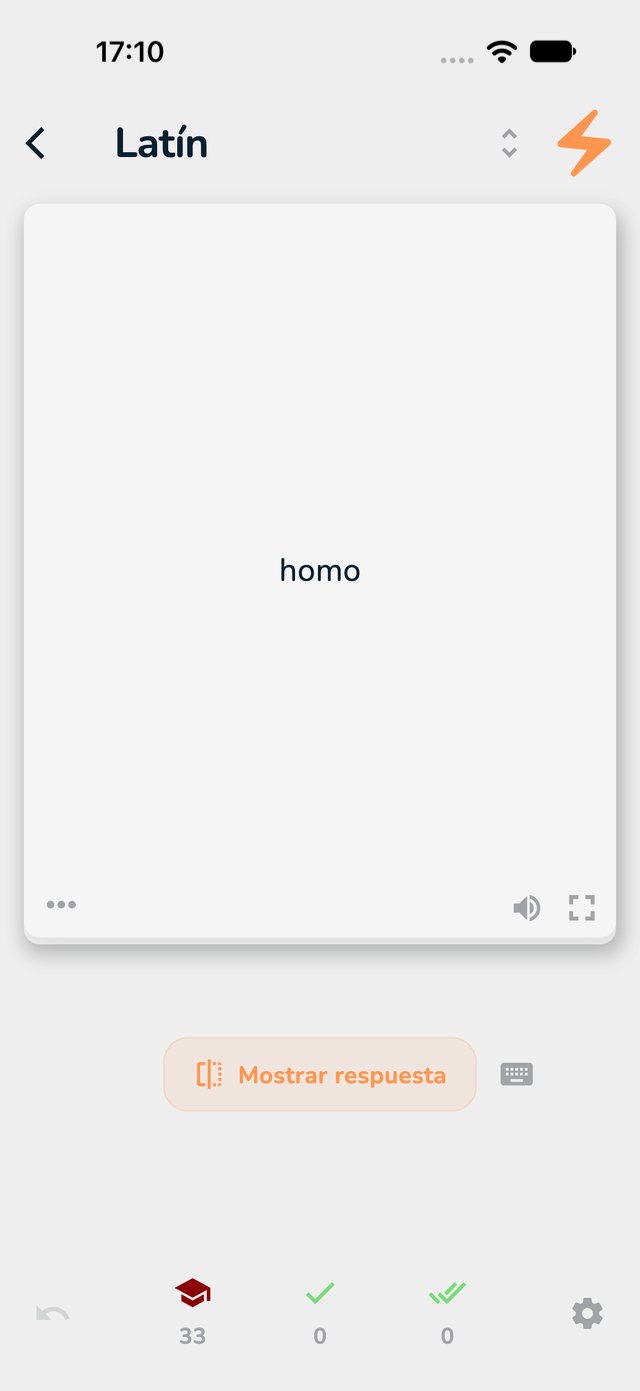
La app te enseña tus tarjetas una detrás de otra. Intentas recordar la respuesta y luego la compruebas. Las que no sabías vuelven más a menudo.

  1. Abre tu mazo y toca Binge Learn.
  2. Mira el anverso de la tarjeta y piensa la respuesta. También puedes escribirla con el botón del teclado.
  3. Toca Mostrar respuesta.
  4. Toca Bien si la sabías, u Otra vez si no.
  5. ¿Te has equivocado al tocar? Toca la flecha de abajo a la izquierda para deshacer tu última respuesta.
Una tarjeta en Binge Learn con el botón Mostrar respuesta marcado en rojo
3: Mostrar respuesta.
El reverso de una tarjeta con los botones Otra vez y Bien marcados en rojo
4: Bien si la sabías, Otra vez si no.

Escribe tu respuesta

En Binge Learn y en Largo plazo puedes escribir la respuesta en vez de solo pensarla. Es una buena forma de ser sincero contigo mismo.

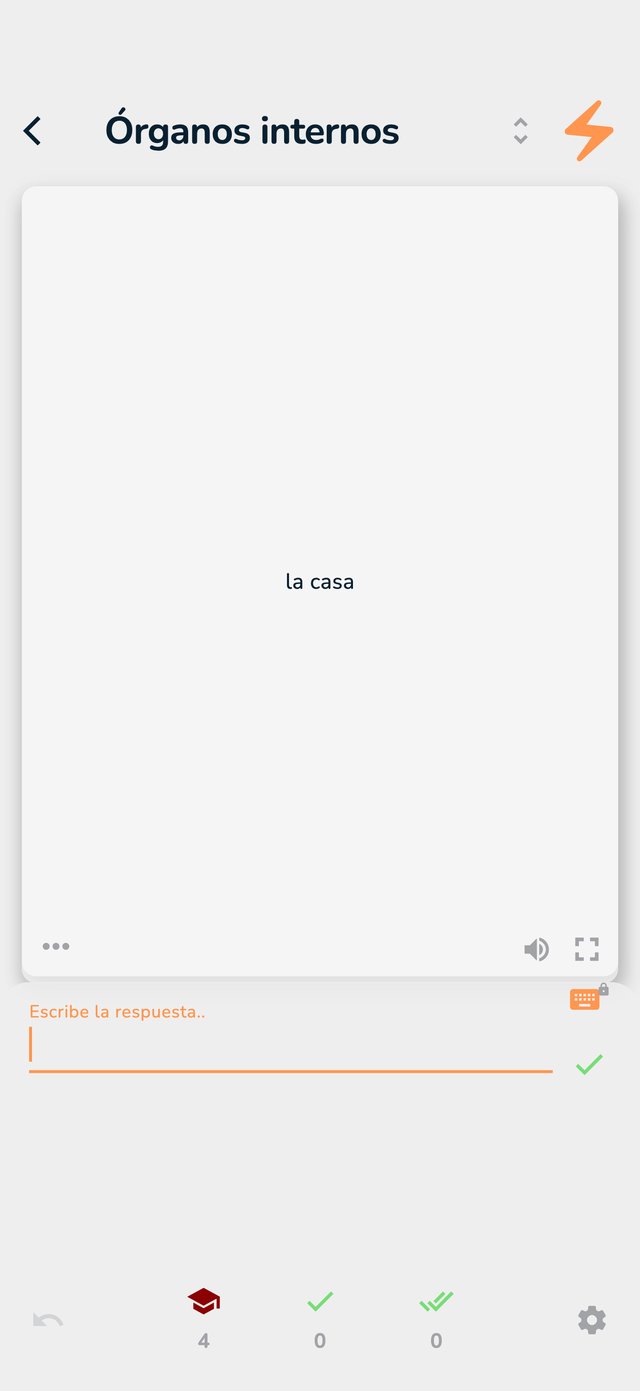
  1. Toca el botón del teclado que hay junto a Mostrar respuesta. Aparece un campo debajo de la tarjeta, y se queda activado para las siguientes.
  2. Escribe tu respuesta y pulsa Intro (o toca el check).
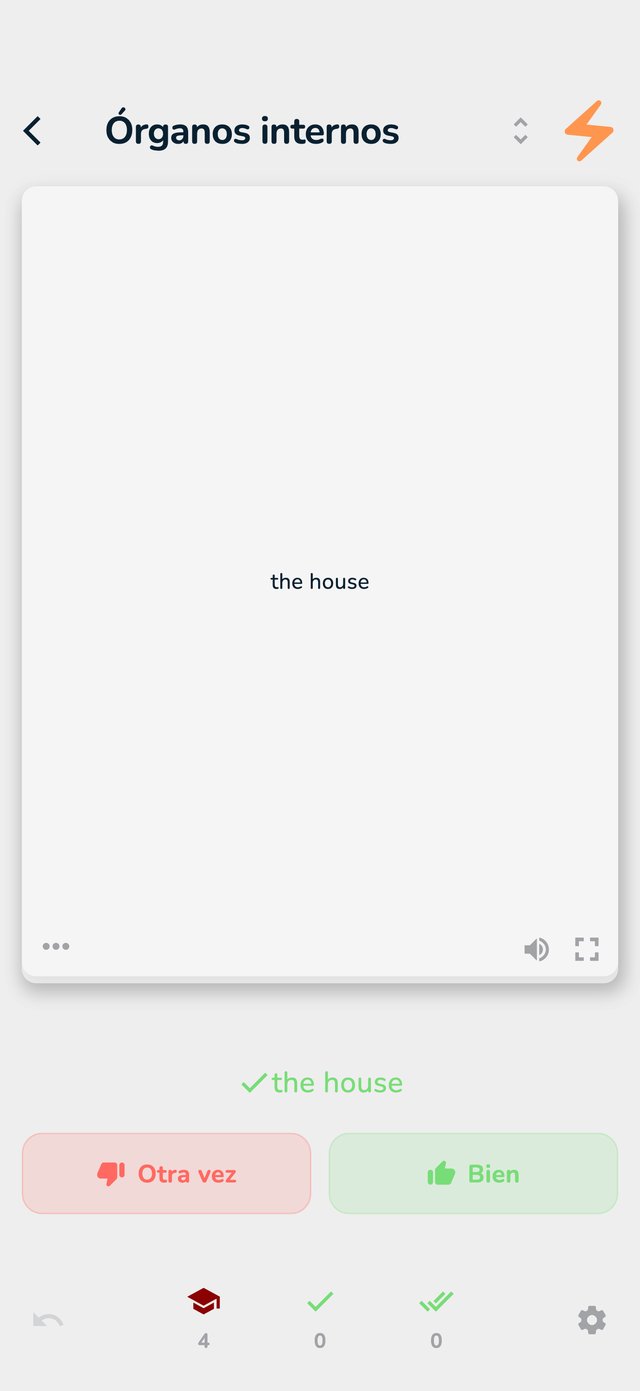
  3. La tarjeta se da la vuelta y OutLearn marca si lo que escribiste está bien o mal, junto a la respuesta correcta.
  4. Después toca Bien u Otra vez (en Largo plazo: otra vez, difícil, bien o fácil), como siempre.
La pantalla de Binge Learn con el botón del teclado y el campo de respuesta marcados en rojo
1: el botón del teclado. 2: escribe aquí y luego Intro o el check.
La tarjeta dada la vuelta, con lo que escribiste y los botones Otra vez y Bien marcados en rojo
3: lo que escribiste, marcado como correcto. 4: Bien u Otra vez.

Vuelve a tocar el botón del teclado para dejar de escribir. Se perdonan pequeñas diferencias, como mayúsculas o espacios de más. En una tarjeta con varias respuestas tienes un campo para cada una. Para tarjetas de oclusión de imagen, mira Imágenes en las tarjetas y Oclusión de imagen.

Largo plazo

Este modo está pensado para recordar las cosas mucho tiempo. Una tarjeta que te sabes vuelve cada vez más tarde. Una que te cuesta vuelve antes. Así dedicas tu tiempo a lo que estás a punto de olvidar.

Haces un poco cada día. En la pestaña Inicio, la lista Tarjetas de Largo plazo para ahora te dice cuántas tarjetas te esperan hoy: tarjetas nuevas (azul), tarjetas para repasar (verde) y tarjetas que aún estás aprendiendo (naranja).

  1. Abre tu mazo y toca Largo plazo.
  2. Muestra la respuesta y dile a la app cómo te ha ido con uno de los cuatro botones: otra vez (no la sabías), difícil, bien o fácil. Cuanto más te haya costado, antes vuelve la tarjeta.
  3. Vuelve mañana. La app ya ha elegido las tarjetas que necesitas.

Toca la rueda dentada junto a Largo plazo para cambiar cuántas tarjetas nuevas recibes al día, poner la fecha de tu examen y más: mira Ajustes de Largo plazo. Las Estadísticas de estudio (Pro) te muestran qué tarjetas fallas una y otra vez: mira qué incluye Pro.
Modo examen

Un pequeño test con tus tarjetas. En cada tarjeta dices si la sabías. Al final ves tu nota y qué tarjetas te conviene repasar.

  1. Abre tu mazo y toca Modo examen.
  2. Responde cada tarjeta con sinceridad.
  3. Al final, mira tu nota y las tarjetas que fallaste.

Y después

¿Dudas sobre cómo funciona un modo?

Junto a cada modo hay un signo de interrogación. Tócalo y la app te explica el modo en pocas palabras.