← Todas las guías

Tu cuenta, la sincronización y el modo sin conexión

4 min · Última revisión: noviembre de 2026

Tu cuenta guarda a salvo tus mazos, tu progreso y Pro, y los lleva a cada dispositivo donde inicies sesión. Si pierdes el móvil, inicias sesión en uno nuevo y lo tienes todo de vuelta.

Cómo leer las imágenes: el marco rojo muestra qué tocar, y su número es el número del paso.

Inicia sesión en otro dispositivo

  1. Instala OutLearn en el otro dispositivo. (Tus mazos se explican en Carpetas y mazos.) Es gratis en iPhone, iPad, Mac, Android y en la web, en webapp.outlearnapp.com.
  2. Inicia sesión igual que la otra vez: con tu correo y tu contraseña, con Google o con Apple.
  3. Tus mazos aparecen en un momento.

¿No recuerdas cómo lo hiciste? Prueba con el mismo correo que diste al crear tu cuenta. Si no lo consigues, escribe a .
Cambia tu correo o tu contraseña

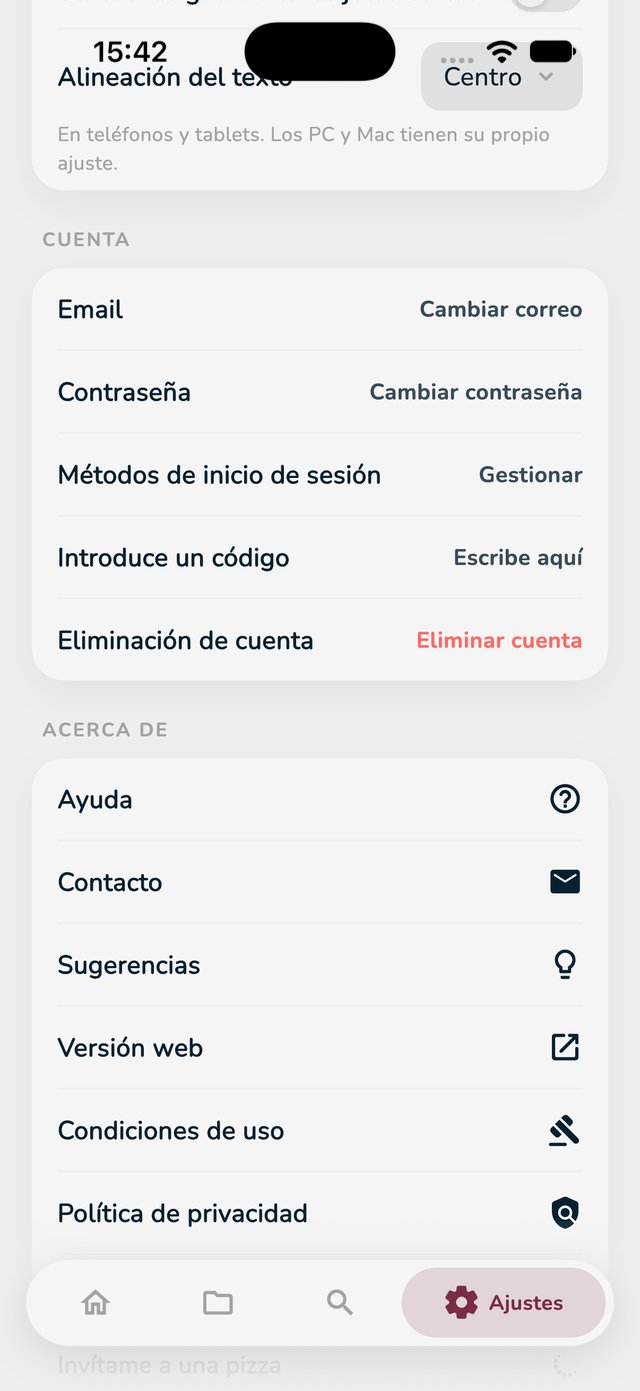
  1. Toca la rueda dentada de abajo a la derecha (Ajustes) y baja hasta Cuenta.
  2. Toca Cambiar correo o Cambiar contraseña.
  3. Sigue las preguntas de la pantalla.
La parte Cuenta de Ajustes con Cambiar correo, Cambiar contraseña y Métodos de inicio de sesión marcados en rojo
2: Cambiar correo. 3: Cambiar contraseña. Debajo: Métodos de inicio de sesión.

Añade otra forma de iniciar sesión

Si te registraste con Google, también puedes añadir una contraseña, o Apple, a la misma cuenta. Conservas tus mazos y tu Pro.

  1. En Ajustes, en Cuenta, toca Gestionar junto a Métodos de inicio de sesión.
  2. Elige lo que quieres añadir.

¿Sin internet? Ningún problema.

OutLearn funciona sin internet. Lo que estudias se queda en tu dispositivo. Cuando vuelve la conexión, OutLearn envía tu progreso a tu cuenta por sí solo.

También puedes activar tú mismo el Modo sin conexión, por ejemplo en un avión. Desactívalo después para sincronizar.

  1. Abre Ajustes.
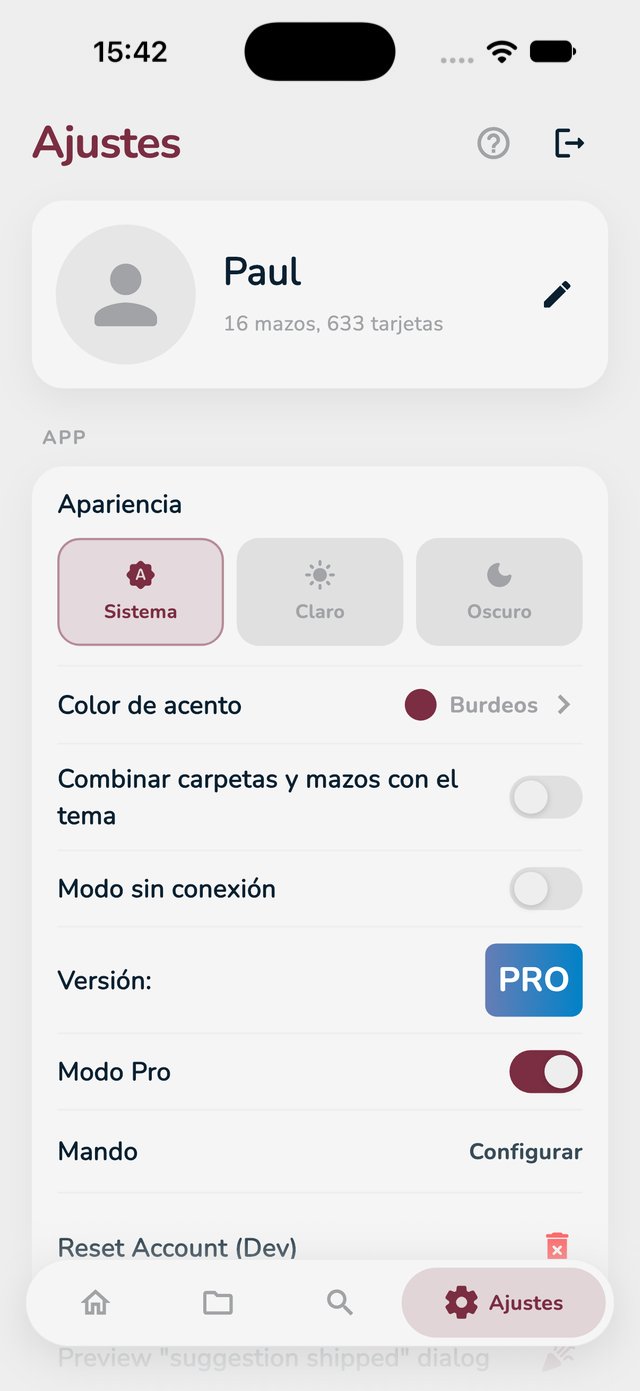
  2. Toca el interruptor de Modo sin conexión.
La parte de arriba de Ajustes, con el botón de cerrar sesión y el interruptor Modo sin conexión marcados en rojo
2: Modo sin conexión. Arriba a la derecha: cerrar sesión.

Cierra sesión o elimina tu cuenta

  • Cerrar sesión: toca el icono de la flecha arriba a la derecha en Ajustes.
  • Eliminar tu cuenta: al final de la parte Cuenta de Ajustes. Esto borra tu cuenta para siempre, así que piénsalo dos veces. (¿Solo quieres borrar un mazo? Es más fácil y puedes recuperarlo: Recupera lo que borraste.)