← Tous les guides

Partager un deck avec un lien ou exporter ses cartes

4 min · Dernière vérification : novembre 2026

Tu as fait un deck et un ami le veut aussi ? Partage-le avec un lien : en un geste, il en reçoit sa propre copie. Ou copie les cartes en texte simple pour les utiliser ailleurs. Les deux sont gratuits.

Comment lire les images : le cadre rouge montre ce sur quoi il faut appuyer, et son numéro est le numéro de l'étape.

Partager un deck avec un lien

Un deck doit être public avant que tu puisses le partager. Public veut dire : toute personne qui a le lien peut le regarder et l'ajouter. Tes autres decks restent privés.

  1. Ouvre ton deck et appuie sur le bouton orange ... en bas à droite.
  2. Appuie sur Partager le deck.
  3. Si le deck est privé, l'app dit Tu dois d'abord rendre ton deck public. Lis « Rendre un deck public » plus bas, puis reviens.
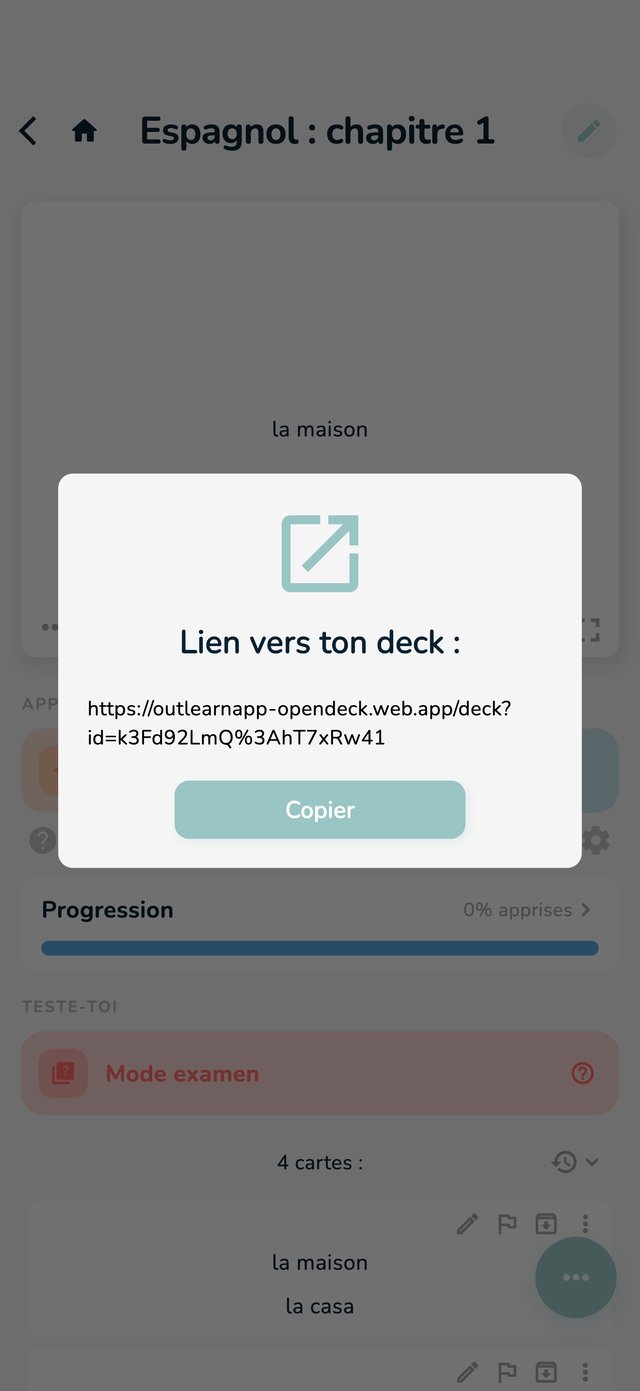
  4. La fenêtre Lien vers ton deck : montre le lien. Appuie sur Copier, puis colle-le dans un message, un e-mail ou le chat de ta classe.
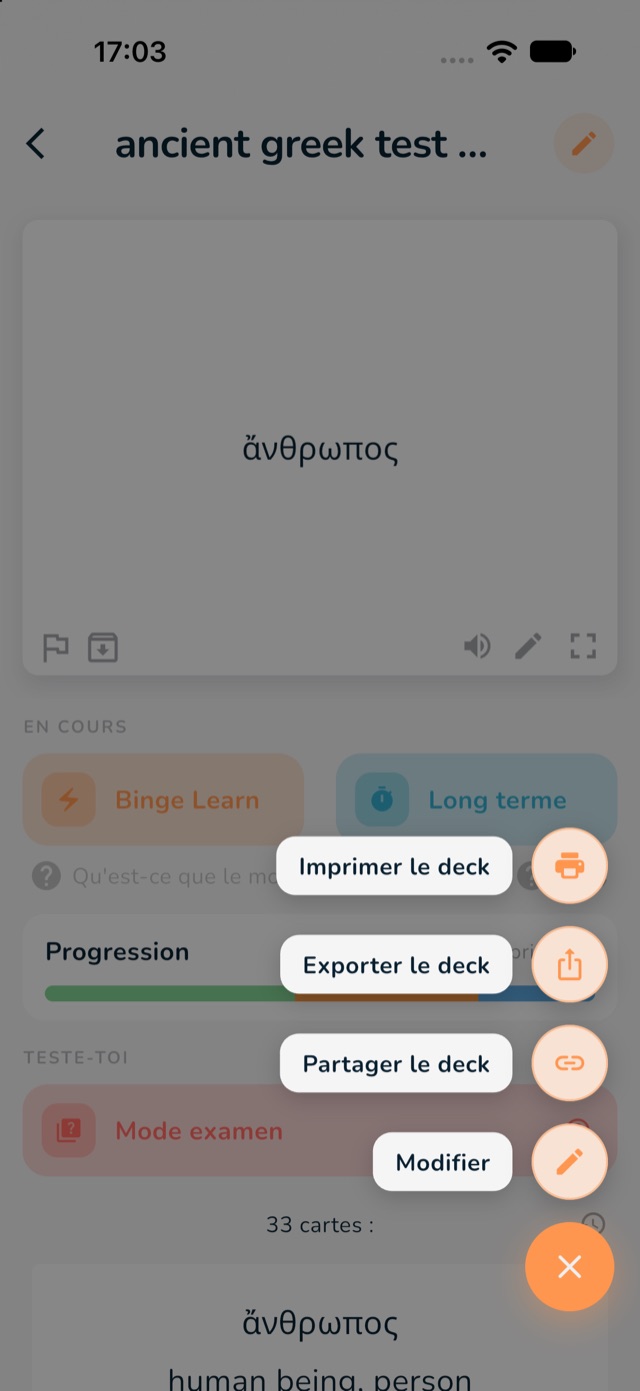
La page du deck avec le bouton orange et Partager le deck marqués en rouge
1 : le bouton orange. 2 : Partager le deck.
La fenêtre avec le lien vers ton deck et le bouton Copier marqué en rouge
4 : Copier.

Rendre un deck public

  1. Ouvre ton deck et appuie sur le crayon pour ouvrir l'éditeur.
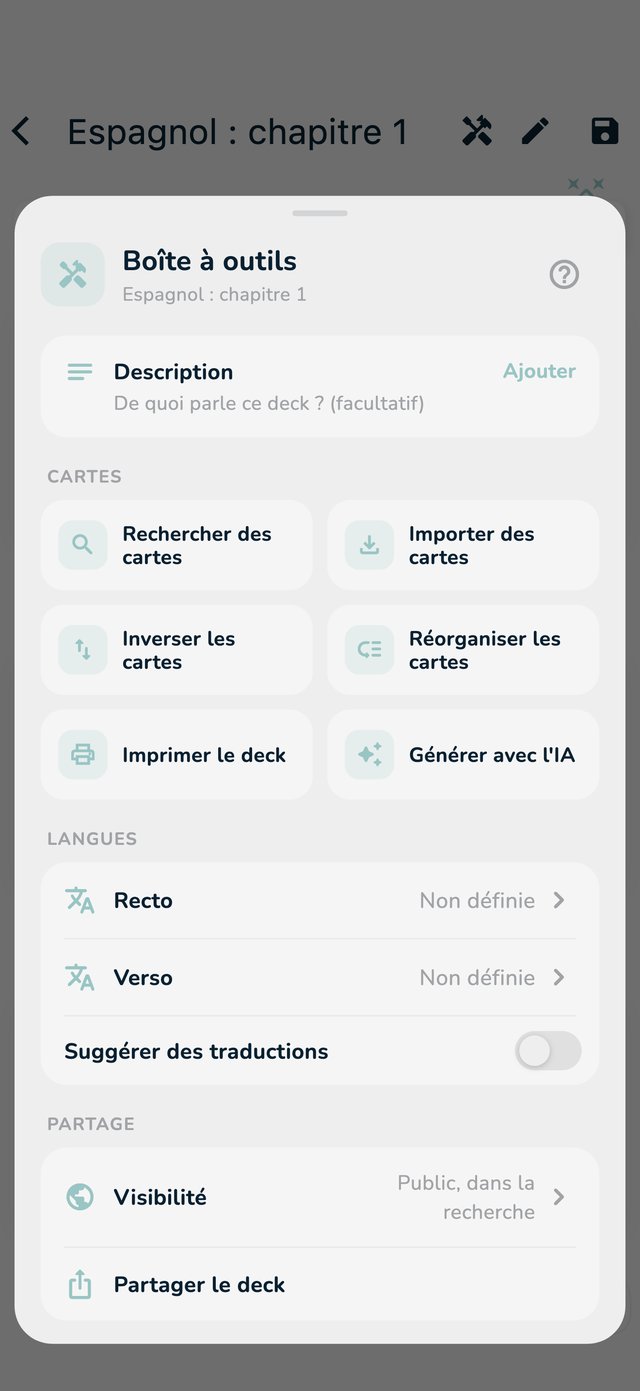
  2. Appuie sur Outils (la clé à molette en haut) et cherche la partie Partage.
  3. Appuie sur Visibilité et active Deck public. Le deck est partagé dès que l'interrupteur est activé.
  4. Choisis si tout le monde peut trouver le deck : Afficher dans la recherche est activé par défaut. Désactive-le, et seules les personnes qui ont ton lien trouvent le deck. Pratique pour une classe ou un groupe d'étude.
Les outils de l'éditeur, avec la ligne Visibilité marquée en rouge
3 : Visibilité (dedans : Deck public et Afficher dans la recherche). En dessous : Partager le deck.

Tu peux aussi régler Deck public sous Visibilité en créant un nouveau deck. Un deck public ne peut pas être modifié hors ligne : l'app affiche Ne peut pas être modifié hors ligne.

Ce que fait l'autre personne

  1. Elle ouvre ton lien. Sur un téléphone avec OutLearn, le deck s'ouvre directement dans l'app, et non dans le navigateur.
  2. Elle regarde le deck. Elle peut appuyer sur Enregistrer pour plus tard pour le garder de côté, ou sur Importer.
  3. Elle choisit un dossier (Sélectionner un dossier). Le deck y arrive comme sa propre copie.

Il faut un compte OutLearn gratuit pour ajouter un deck. La copie lui appartient : si elle la modifie, ton deck reste tel quel. Si tu modifies ton deck plus tard, sa copie reste comme elle était. Tu ne peux pas importer ton propre deck partagé.

Arrêter de partager

Désactive Deck public dans Outils, partie Partage, sous Visibilité. Le lien ne fonctionne plus et le deck disparaît de la recherche. Les personnes qui ont déjà ajouté le deck gardent leur copie.

Exporter les cartes en texte

Pour utiliser tes cartes ailleurs, ou les copier dans un autre compte, exporte-les en texte simple.

  1. Sur ton deck, appuie sur le bouton orange ... et choisis Exporter le deck.
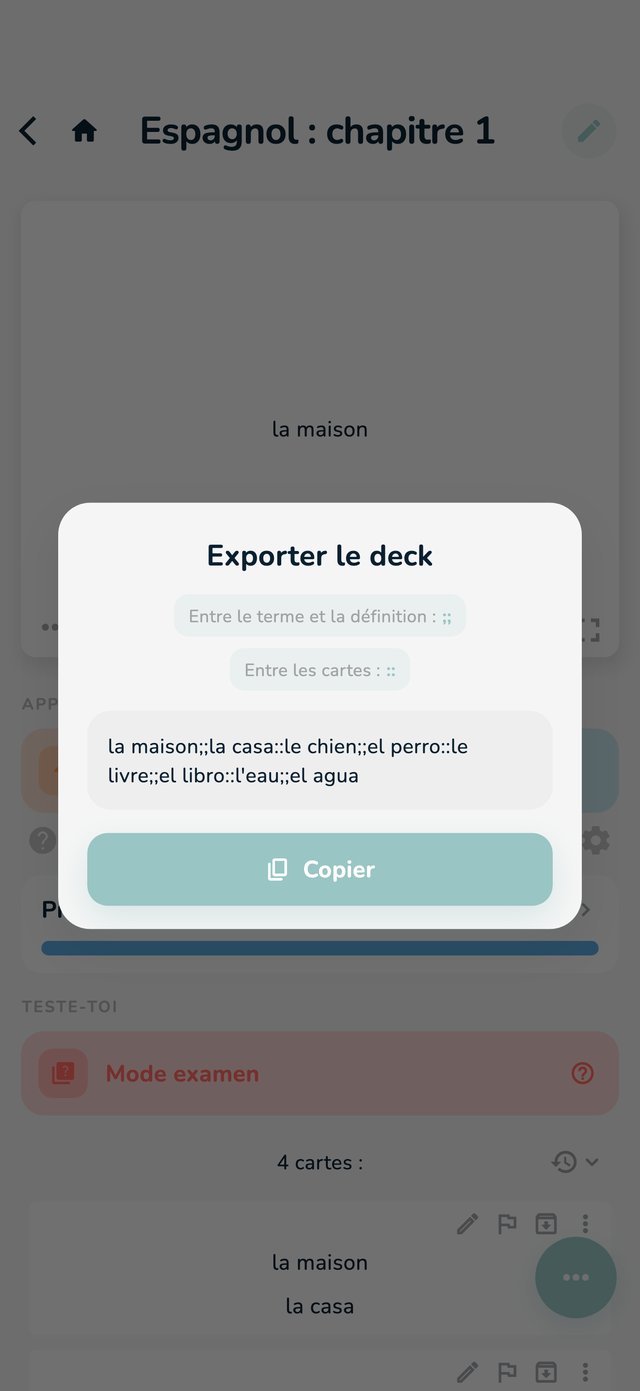
  2. Tu vois toutes les cartes dans un seul texte : le recto et le verso de chaque carte sont reliés par ;;, et les cartes sont séparées par ::. La fenêtre l'indique sous Entre le terme et la définition : et Entre les cartes :.
  3. Appuie sur Copier. Le message Copié apparaît.
La page du deck avec le bouton orange et Exporter le deck marqués en rouge
1 : le bouton orange. 2 : Exporter le deck.
La fenêtre Exporter le deck avec les deux séparateurs et Copier marqués en rouge
2 : les deux séparateurs. 3 : Copier.

Seul le texte du recto et du verso est exporté. Les images, les notes et ta progression restent dans OutLearn.

Importer un export dans un autre deck

  1. Dans le dossier où il doit aller, appuie sur importer depuis une autre app : voir Reprendre tes sets depuis Quizlet.
  2. Colle le texte dans la zone.
  3. Sous Entre le terme et la définition, choisis Personnalisé et tape ;;.
  4. Sous Entre les cartes, choisis Personnalisé et tape ::. Appuie ensuite sur Importer.

D'autres façons d'emporter tes cartes

  • Sur papier : voir Imprimer tes cartes.
  • Un deck d'un enseignant (dans un dossier de classe) ne peut être ni exporté ni partagé, mais il peut être imprimé.