← Tous les guides

Imprimer tes cartes

4 min · Dernière vérification : octobre 2026

Tu peux imprimer n'importe quel deck, ou l'enregistrer en PDF. Tu choisis son apparence. Une disposition est faite pour des cartes à découper, avec le recto d'un côté et le verso de l'autre.

Comment lire les images : le cadre rouge montre ce sur quoi il faut appuyer, et son numéro est le numéro de l'étape.

Imprimer un deck

  1. Ouvre le deck que tu veux imprimer. (Tes decks sont dans l'onglet Dossiers : Dossiers et decks.)
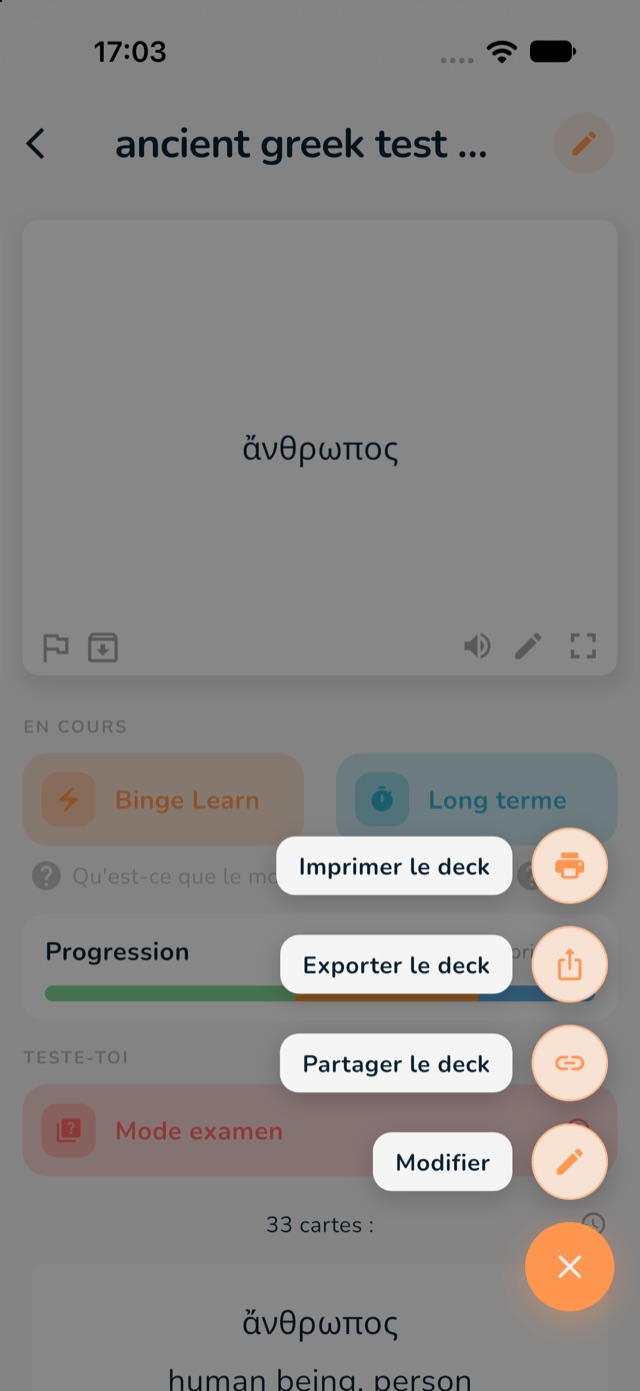
  2. Appuie sur le bouton orange ... en bas à droite.
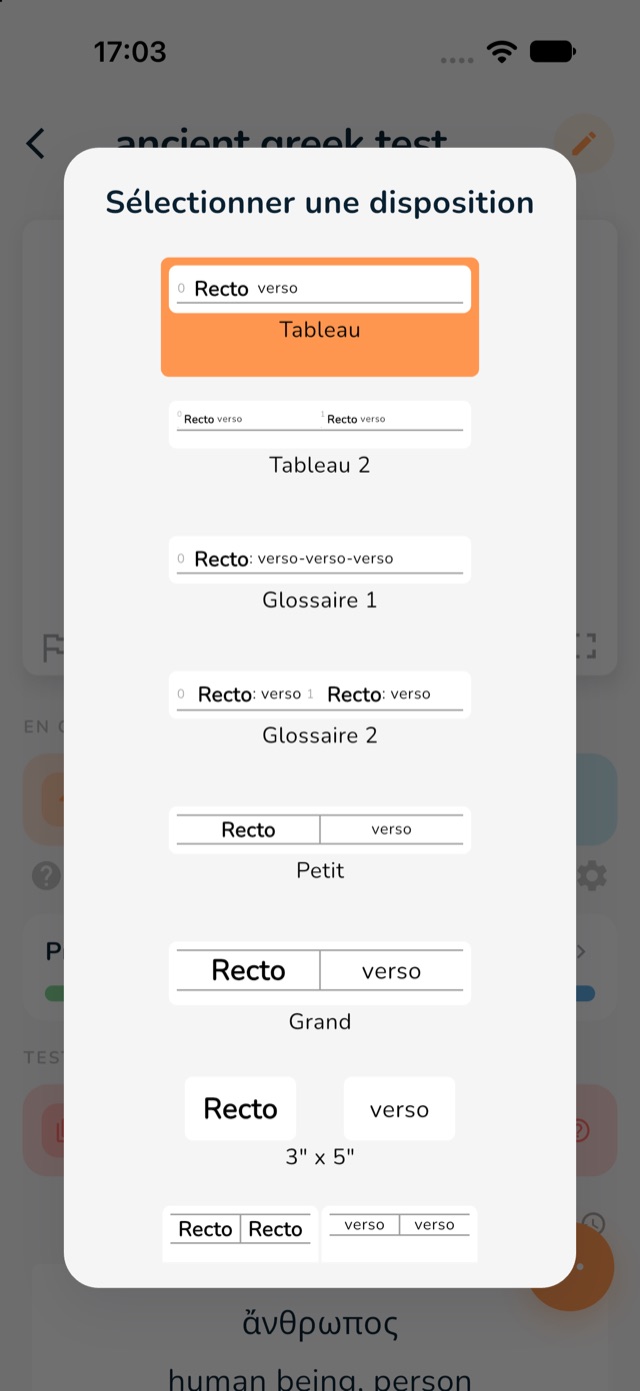
  3. Appuie sur Imprimer le deck. La fenêtre Sélectionner une disposition s'ouvre.
  4. Appuie sur la disposition que tu aimes. L'image de chaque disposition montre à quoi ressemblera la page.
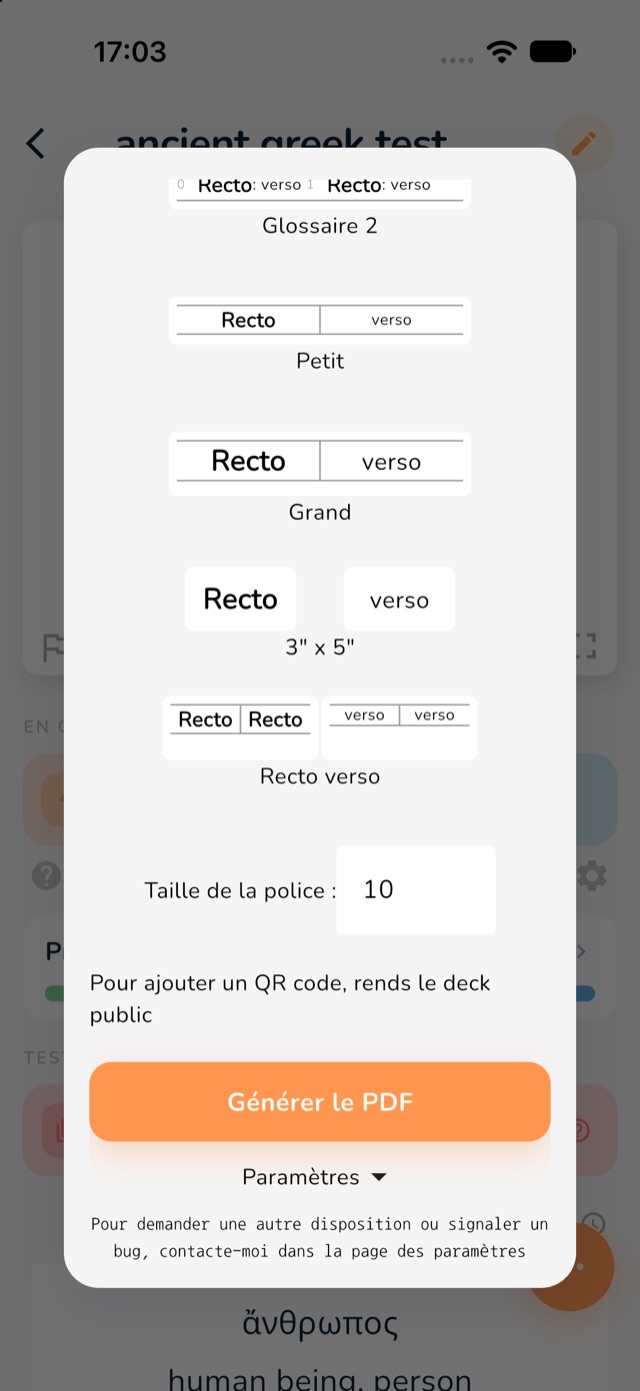
  5. Si tu veux, règle la Taille de la police.
  6. Appuie sur Générer le PDF. Tu vois les pages. De là, tu peux les imprimer, ou partager ou enregistrer le PDF.
Le menu du deck ; Imprimer le deck est marqué en rouge
2 : le bouton orange ... 3 : Imprimer le deck.
La fenêtre Sélectionner une disposition avec la liste des dispositions
4 : les dispositions. Fais défiler pour toutes les voir.
Le bas de la fenêtre ; la taille de la police et le bouton Générer le PDF sont marqués en rouge
5 : la taille de la police. 6 : Générer le PDF.

Quelle disposition ?

  • Tableau est une liste simple, une carte par ligne. Elle est gratuite.
  • Tableau 2 et les dispositions Glossaire mettent plus de cartes par page.
  • Petit et Grand font deux colonnes, avec une petite ou une grande écriture.
  • 3" x 5" fait des cartes recto et verso séparées, de la taille de fiches.
  • Recto verso est pour des cartes à découper (voir plus bas).

Toutes les dispositions sauf Tableau demandent Pro. Tu peux quand même les essayer et voir les pages. Voir ce que comprend Pro.

Cartes recto verso à découper

La disposition Recto verso met les rectos de tes cartes sur une page et les versos sur la page suivante, dans un ordre en miroir, pour que chaque verso tombe exactement derrière son recto.

  1. Choisis Recto verso et appuie sur Générer le PDF.
  2. Imprime le PDF des deux côtés du papier. Dans la fenêtre de ton imprimante, choisis recto verso et retournement sur le bord long.
  3. Découpe le long des lignes. Chaque morceau a un recto d'un côté et son verso de l'autre.
La fenêtre des dispositions ; Recto verso est marqué en rouge
1 : Recto verso.

Pour mettre sur la page un QR code qui ouvre le deck, rends d'abord le deck public. La fenêtre te le dit en bas. Le curseur Deck public est dans la fenêtre quand tu crées un deck.