← Alle Anleitungen

Einen Stapel per Link teilen oder die Karten exportieren

4 Min. · Zuletzt geprüft: November 2026

Du hast einen Stapel gemacht und ein Freund möchte ihn auch? Teile ihn mit einem Link: Mit einem Tipp bekommt er eine eigene Kopie. Oder kopiere die Karten als einfachen Text heraus, um sie woanders zu nutzen. Beides ist kostenlos.

So liest du die Bilder: Der rote Rahmen zeigt, was du antippen sollst. Seine Nummer ist die Nummer des Schritts.

Ein Stapel muss öffentlich sein, bevor du ihn teilen kannst. Öffentlich heißt: Jeder mit dem Link kann ihn ansehen und hinzufügen. Deine anderen Stapel bleiben privat.

  1. Öffne deinen Stapel und tippe unten rechts auf den orangen Knopf ....
  2. Tippe auf Stapel teilen.
  3. Ist der Stapel privat, sagt die App Du musst deinen Stapel zuerst öffentlich machen. Lies unten „Einen Stapel öffentlich machen“ und komm dann zurück.
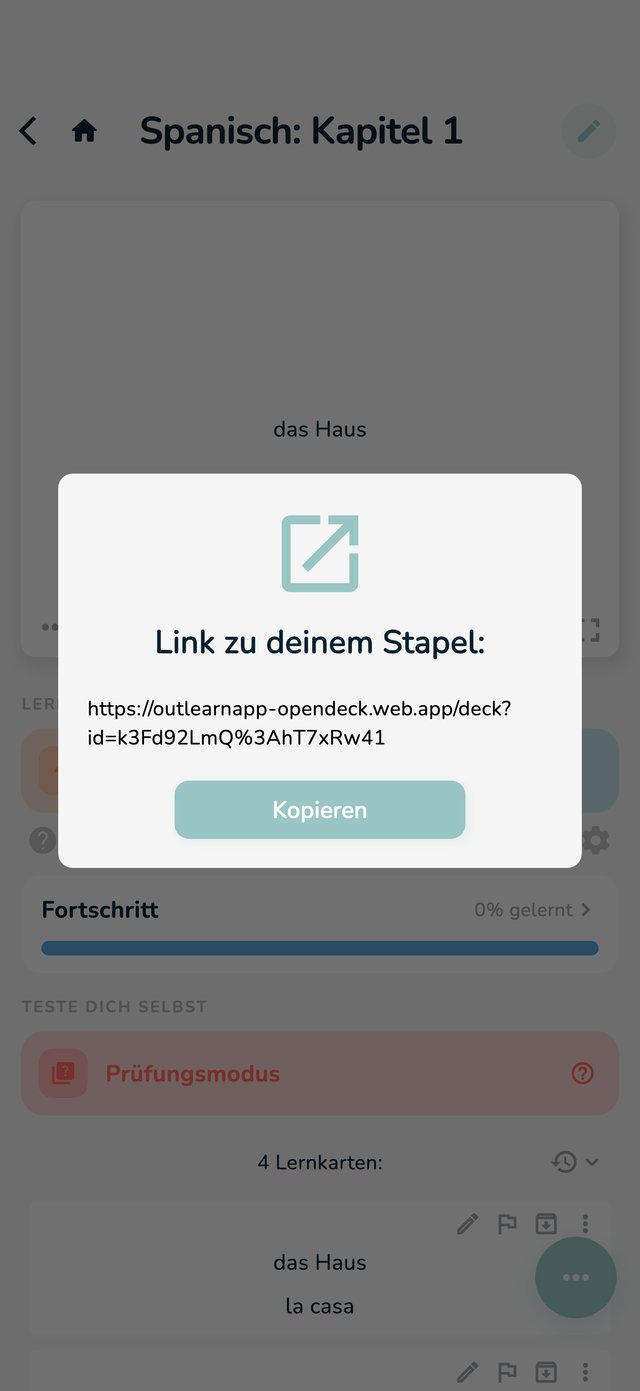
  4. Das Fenster Link zu deinem Stapel: zeigt den Link. Tippe auf Kopieren und füge ihn in eine Nachricht, eine E-Mail oder den Klassenchat ein.
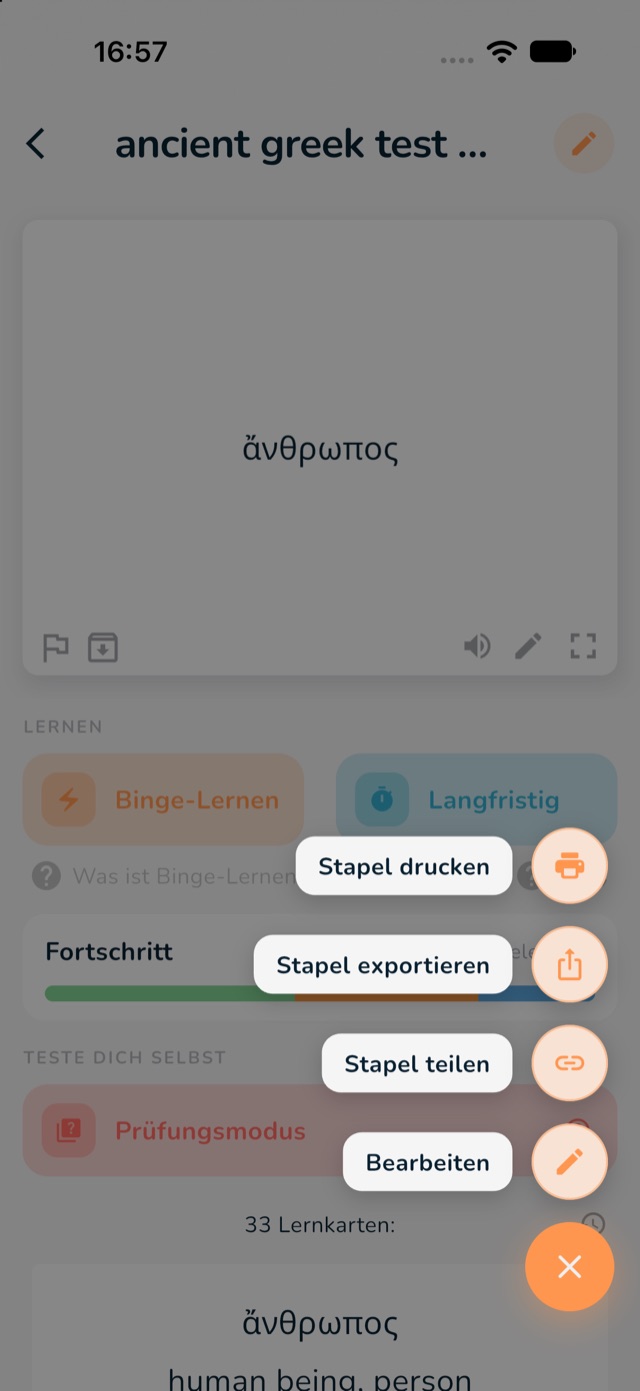
Die Stapelseite mit dem orangen Knopf und Stapel teilen rot markiert
1: der orange Knopf. 2: Stapel teilen.
Das Fenster mit dem Link zu deinem Stapel und dem Knopf Kopieren rot markiert
4: Kopieren.

Einen Stapel öffentlich machen

  1. Öffne deinen Stapel und tippe auf den Stift, um den Editor zu öffnen.
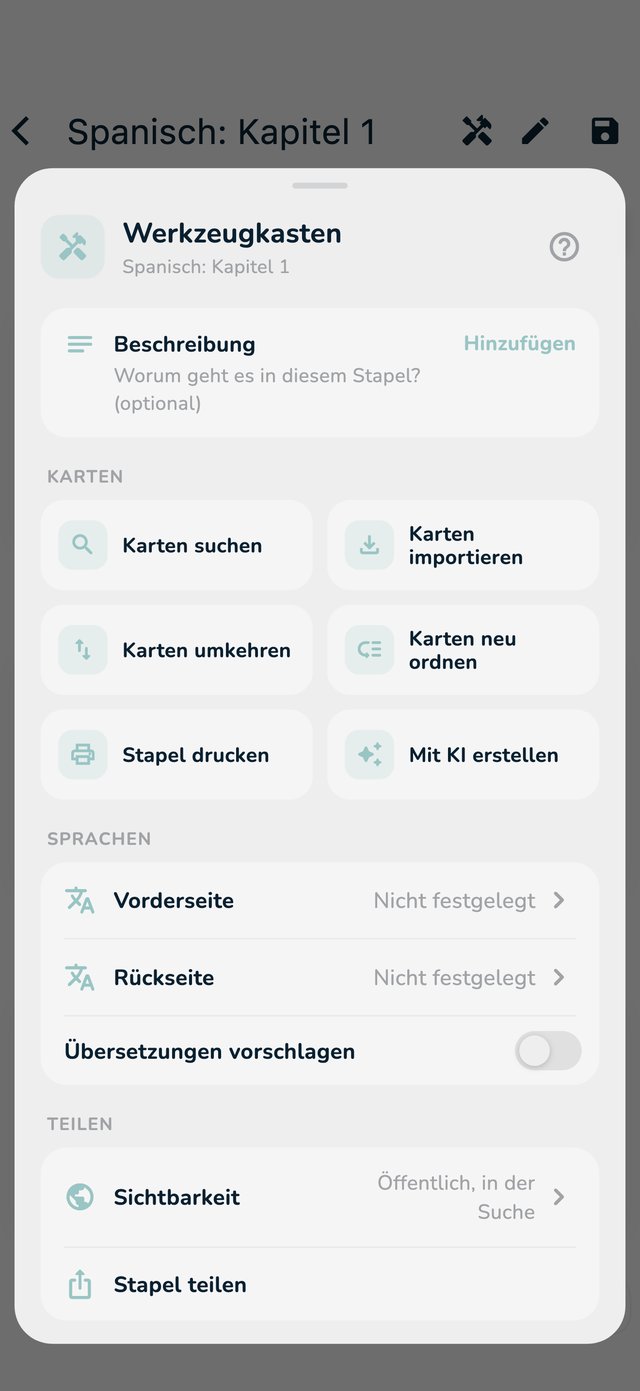
  2. Tippe auf Werkzeuge (der Schraubenschlüssel oben) und such den Abschnitt Teilen.
  3. Tippe auf Sichtbarkeit und schalte Öffentlicher Stapel ein. Der Stapel ist geteilt, sobald der Schalter an ist.
  4. Entscheide, ob alle den Stapel finden dürfen: In der Suche anzeigen ist von Anfang an an. Schaltest du es aus, finden den Stapel nur Leute mit deinem Link. Gut für eine Klasse oder eine Lerngruppe.
Die Werkzeuge des Editors, mit der Zeile Sichtbarkeit rot markiert
3: Sichtbarkeit (darin: Öffentlicher Stapel und In der Suche anzeigen). Darunter: Stapel teilen.

Du kannst Öffentlicher Stapel auch unter Sichtbarkeit beim Anlegen eines neuen Stapels einstellen. Öffentliche Stapel lassen sich offline nicht ändern: Die App sagt dann Kann offline nicht geändert werden.

Was die andere Person tut

  1. Sie öffnet deinen Link. Auf einem Handy mit OutLearn öffnet sich der Stapel in der App, ohne die App im Browser.
  2. Sie sieht sich den Stapel an. Für später speichern hebt ihn für sie auf, oder sie tippt auf Importieren.
  3. Sie wählt einen Ordner (Ordner auswählen). Der Stapel landet dort als ihre eigene Kopie.

Zum Hinzufügen braucht man ein kostenloses OutLearn-Konto. Die Kopie gehört der Person: Ändert sie etwas, bleibt dein Stapel, wie er ist. Änderst du deinen Stapel später, bleibt ihre Kopie, wie sie war. Deinen eigenen geteilten Stapel kannst du dir nicht noch einmal hinzufügen.

Das Teilen beenden

Schalte Öffentlicher Stapel unter Werkzeuge, Abschnitt Teilen, in Sichtbarkeit wieder aus. Der Link funktioniert dann nicht mehr, und der Stapel verschwindet aus der Suche. Wer den Stapel schon hinzugefügt hat, behält seine Kopie.

Die Karten als Text exportieren

Willst du deine Karten woanders nutzen oder in ein anderes Konto kopieren, exportiere sie als einfachen Text.

  1. Tippe bei deinem Stapel auf den orangen Knopf ... und wähle Stapel exportieren.
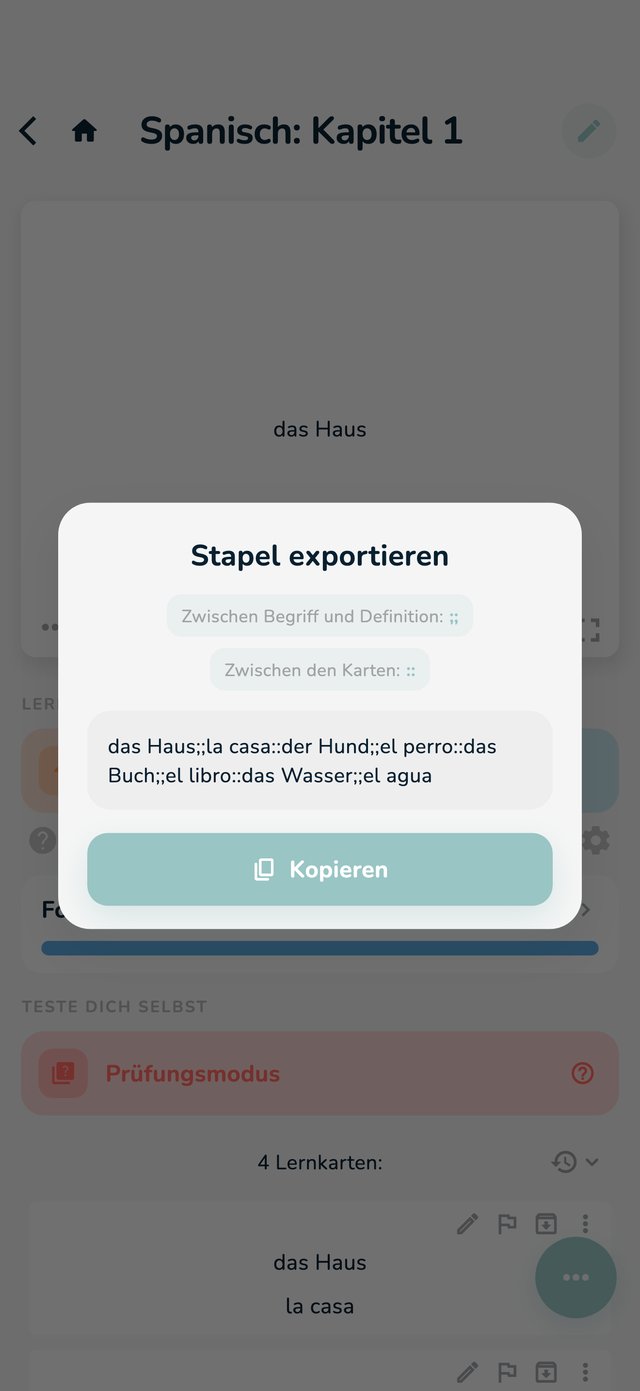
  2. Du siehst alle Karten als einen Text: Vorder- und Rückseite jeder Karte sind mit ;; verbunden, die Karten sind durch :: getrennt. Das Fenster sagt es dir unter Zwischen Begriff und Definition: und Zwischen den Karten:.
  3. Tippe auf Kopieren. Die Meldung Kopiert erscheint.
Die Stapelseite mit dem orangen Knopf und Stapel exportieren rot markiert
1: der orange Knopf. 2: Stapel exportieren.
Das Fenster Stapel exportieren mit den beiden Trennzeichen und Kopieren rot markiert
2: die beiden Trennzeichen. 3: Kopieren.

Exportiert wird nur der Text von Vorder- und Rückseite. Bilder, Notizen und dein Lernfortschritt bleiben in OutLearn.

Einen Export in einen anderen Stapel einfügen

  1. Tippe im Ordner, in den er soll, auf aus anderer App importieren: siehe Deine Sets von Quizlet übernehmen.
  2. Füge den Text in das Feld ein.
  3. Wähle unter Zwischen Begriff und Definition die Option Benutzerdefiniert und tippe ;;.
  4. Wähle unter Zwischen den Karten die Option Benutzerdefiniert und tippe ::. Tippe dann auf Importieren.

Andere Wege, die Karten mitzunehmen

  • Auf Papier: siehe Deine Karten drucken.
  • Ein Stapel von einer Lehrkraft (in einem Klassenordner) lässt sich nicht exportieren oder teilen, aber drucken.