← Todos os guias

Compartilhe um baralho com um link ou exporte os cartões

4 min · Última revisão: novembro de 2026

Você criou um baralho e um amigo quer também? Compartilhe com um link: ele adiciona a própria cópia com um toque. Ou copie os cartões como texto simples para usar em outro lugar. As duas coisas são grátis.

Como ler as imagens: o quadro vermelho mostra onde tocar, e o número dele é o número do passo.

Um baralho precisa ser público antes de ser compartilhado. Público quer dizer: qualquer pessoa com o link pode ver e adicionar. Seus outros baralhos continuam privados.

  1. Abra o seu baralho e toque no botão laranja ... no canto inferior direito.
  2. Toque em Compartilhar baralho.
  3. Se o baralho for privado, o app diz Primeiro, deixe seu baralho público. Veja "Deixar um baralho público" abaixo e depois volte aqui.
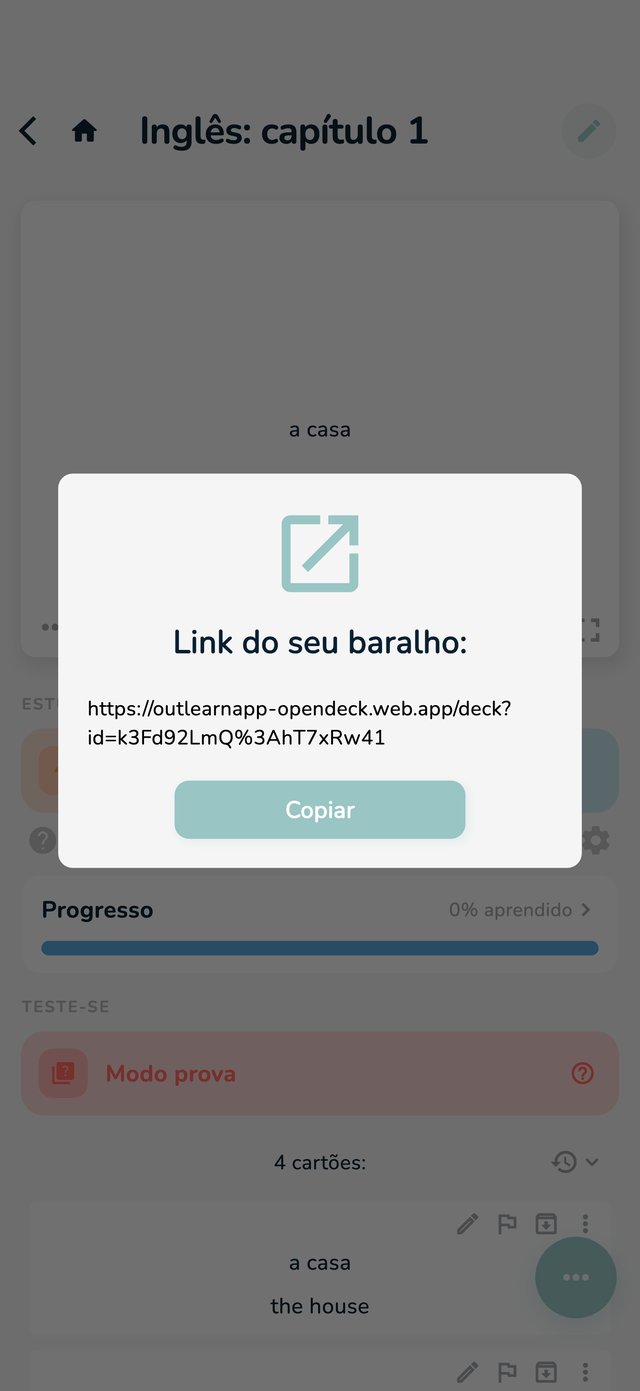
  4. A janela Link do seu baralho: mostra o link. Toque em Copiar e cole numa mensagem, num e-mail ou no grupo da turma.
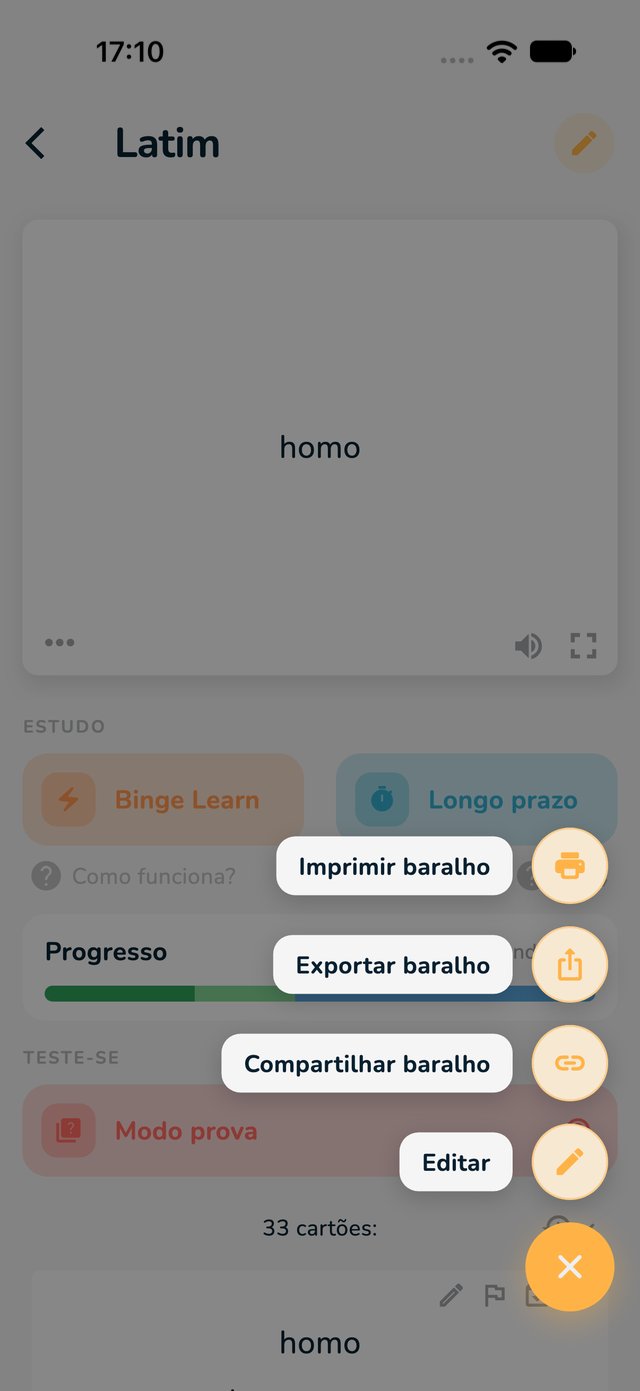
A página do baralho com o botão laranja e Compartilhar baralho marcados em vermelho
1: o botão laranja. 2: Compartilhar baralho.
A janela com o link do seu baralho e o botão Copiar marcado em vermelho
4: Copiar.

Deixar um baralho público

  1. Abra o seu baralho e toque no lápis para abrir o editor.
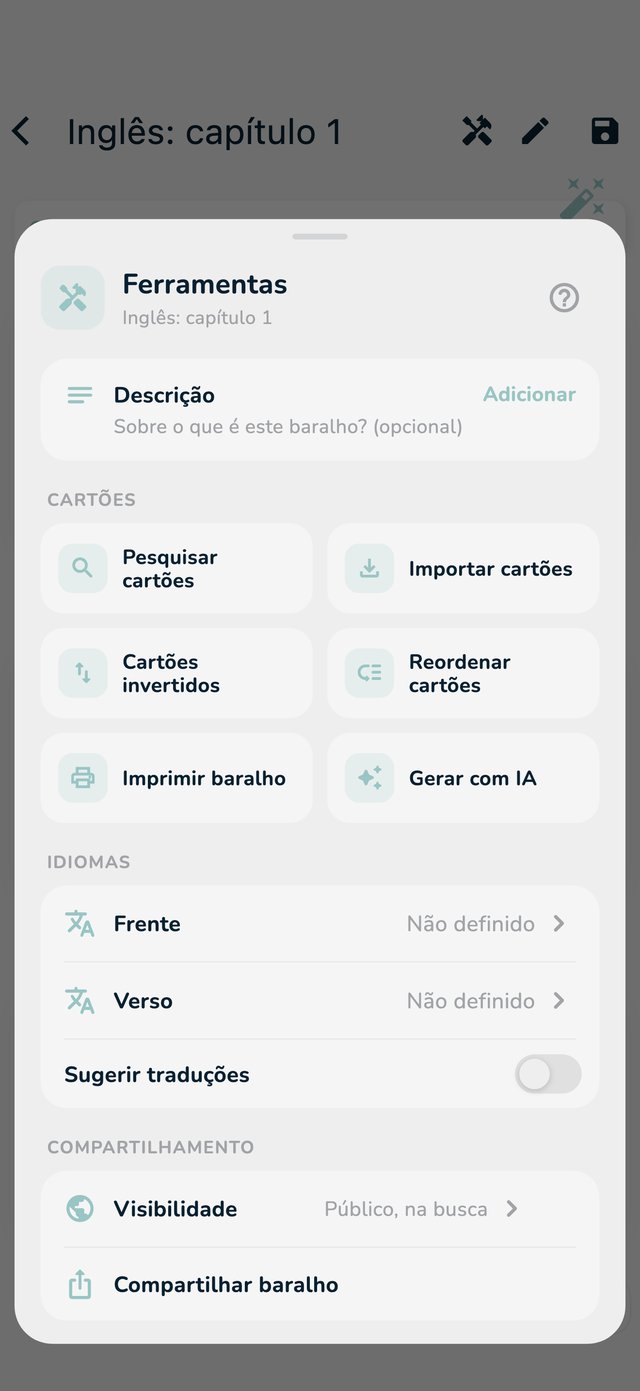
  2. Toque em Ferramentas (a chave inglesa no topo) e procure a seção Compartilhamento.
  3. Toque em Visibilidade e ative Baralho público. Ele é compartilhado assim que a opção fica ligada.
  4. Escolha se o baralho pode ser encontrado por todo mundo: Mostrar na busca vem ligado. Desligue, e só quem tiver o seu link encontra o baralho. Bom para uma turma ou um grupo de estudo.
As Ferramentas do editor, com a linha Visibilidade marcada em vermelho
3: Visibilidade (dentro: Baralho público e Mostrar na busca). Embaixo: Compartilhar baralho.

Você também pode ativar Baralho público ao criar um baralho novo. Baralhos públicos não podem ser alterados offline: o app diz Não pode ser alterado offline.

O que a outra pessoa faz

  1. Ela abre o seu link. Num celular com o OutLearn, o baralho abre no app. Sem o app, abre no navegador.
  2. Ela dá uma olhada no baralho. Salvar para depois guarda para ela, ou ela toca em Importar.
  3. Ela escolhe uma pasta (Escolher pasta). O baralho vai para lá como uma cópia dela.

Para adicionar um baralho, a pessoa precisa de uma conta grátis do OutLearn. A cópia é dela: se ela mudar alguma coisa, o seu baralho continua igual. Se você mudar o seu baralho depois, a cópia dela continua como estava. Você não pode adicionar o seu próprio baralho compartilhado para você mesmo.

Parar de compartilhar

Desative Baralho público em Ferramentas, na seção Compartilhamento. O link para de funcionar e o baralho some da busca. Quem já adicionou o baralho fica com a sua cópia.

Exportar os cartões como texto

Para usar seus cartões em outro lugar, ou copiá-los para outra conta, exporte como texto simples.

  1. No seu baralho, toque no botão laranja ... e escolha Exportar baralho.
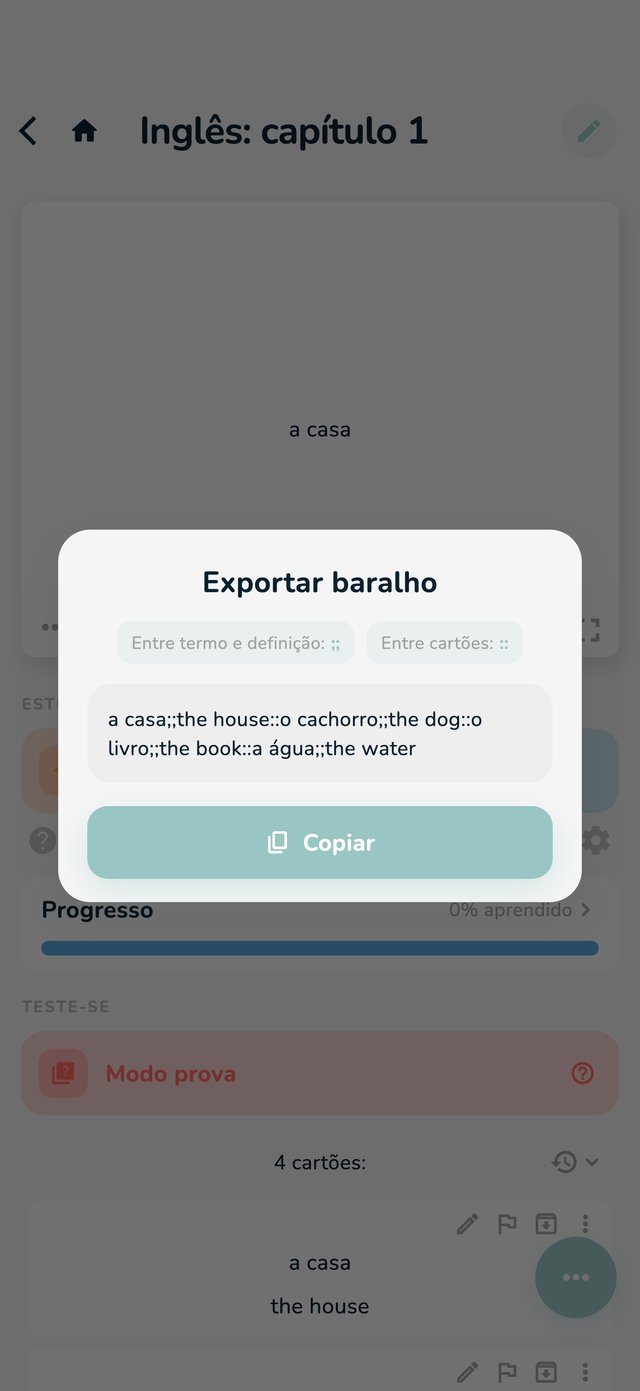
  2. Você vê todos os seus cartões como um texto só: a frente e o verso de cada cartão são unidos por ;;, e os cartões são separados por ::. A janela mostra isso em Entre termo e definição e Entre cartões.
  3. Toque em Copiar. Aparece a mensagem Copiado.
A página do baralho com o botão laranja e Exportar baralho marcados em vermelho
1: o botão laranja. 2: Exportar baralho.
A janela Exportar baralho com os dois separadores e Copiar marcados em vermelho
2: os dois separadores. 3: Copiar.

Só o texto da frente e do verso é exportado. Imagens, notas e o seu progresso ficam no OutLearn.

Colocar uma exportação em outro baralho

  1. Na pasta onde ele deve ficar, toque em importar de outro app: veja Traga seus conjuntos do Quizlet.
  2. Cole o texto na caixa.
  3. Em Entre termo e definição, escolha Personalizado e digite ;;.
  4. Em Entre cartões, escolha Personalizado e digite ::. Depois toque em Importar.

Outras formas de levar seus cartões

  • No papel: veja Imprima seus cartões.
  • Um baralho de um professor (numa pasta de turma) não pode ser exportado nem compartilhado, mas pode ser impresso.