← Todas las guías

Comparte un mazo con un enlace o exporta sus tarjetas

4 min · Última revisión: noviembre de 2026

¿Has hecho un mazo y un amigo lo quiere? Compártelo con un enlace: se añade su propia copia con un toque. O copia las tarjetas como texto plano para usarlas en otro sitio. Las dos cosas son gratis.

Cómo leer las imágenes: el marco rojo muestra qué tocar, y su número es el número del paso.

Compartir un mazo con un enlace

Para poder compartir un mazo, tiene que ser público. Público significa que cualquiera con el enlace puede verlo y añadirlo. Tus otros mazos siguen siendo privados.

  1. Abre tu mazo y toca el botón naranja ... abajo a la derecha.
  2. Toca Compartir mazo.
  3. Si el mazo es privado, la app te dice Primero tienes que hacer público tu mazo. Mira "Hacer público un mazo" más abajo y luego vuelve.
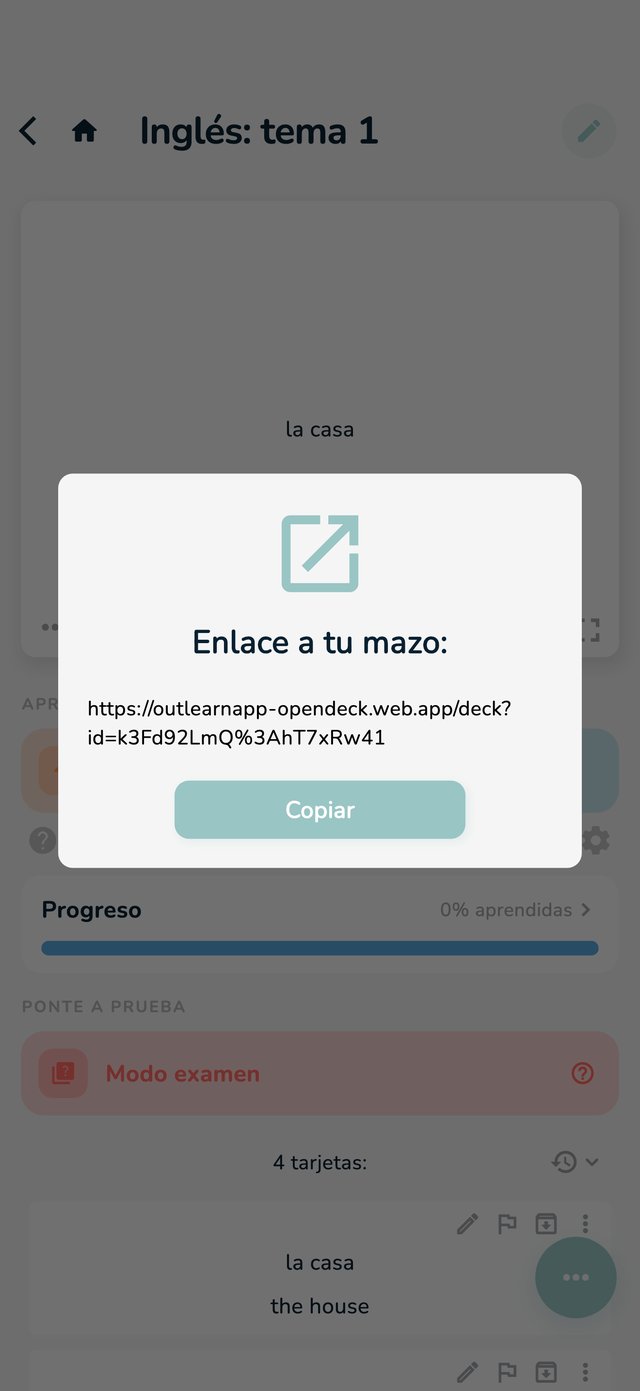
  4. La ventana Enlace a tu mazo: te muestra el enlace. Toca Copiar y pégalo en un mensaje, un correo o el chat de tu clase.
La página del mazo con el botón naranja y Compartir mazo marcados en rojo
1: el botón naranja. 2: Compartir mazo.
La ventana con el enlace a tu mazo y el botón Copiar marcado en rojo
4: Copiar.

Hacer público un mazo

  1. Abre tu mazo y toca el lápiz para abrir el editor.
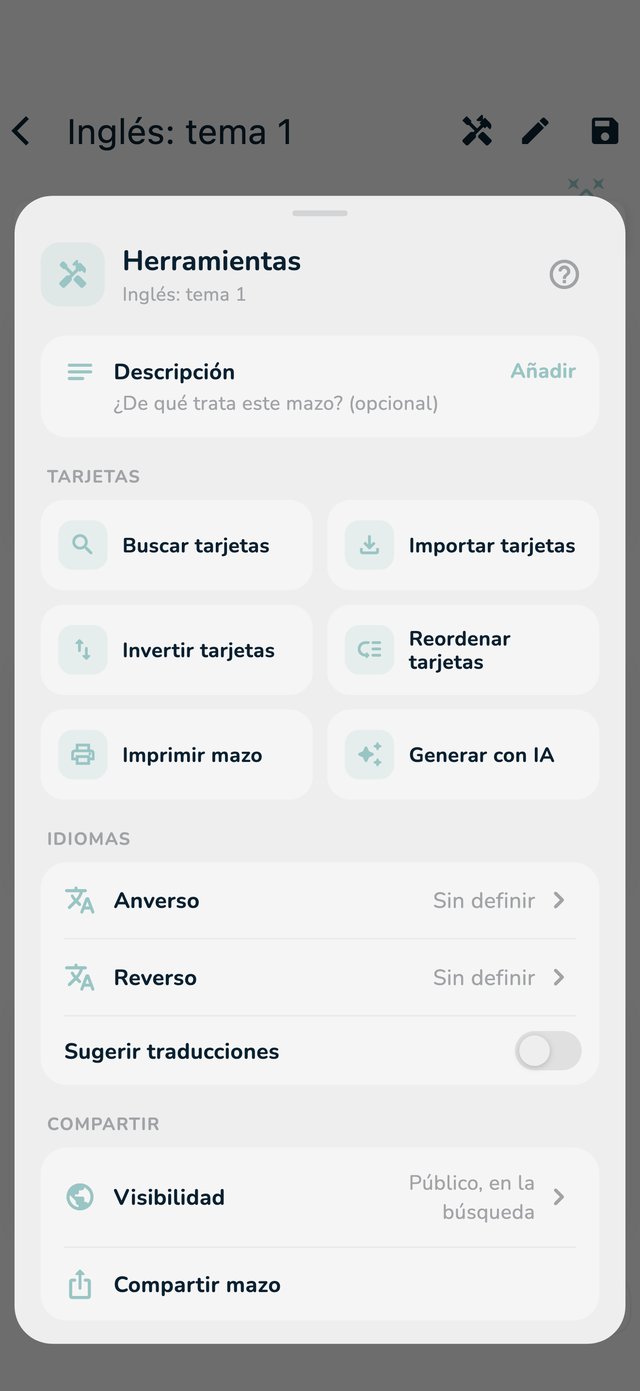
  2. Toca Herramientas (la llave inglesa de arriba) y busca la sección Compartir.
  3. Toca Visibilidad y activa Mazo público. Se comparte en cuanto el interruptor está activado.
  4. Elige si cualquiera puede encontrar el mazo: Mostrar en búsqueda está activado por defecto. Desactívalo y solo lo encontrará quien tenga tu enlace. Ideal para una clase o un grupo de estudio.
Las Herramientas del editor, con la fila Visibilidad marcada en rojo
3: Visibilidad (dentro: Mazo público y Mostrar en búsqueda). Debajo: Compartir mazo.

También puedes activar Mazo público al crear un mazo nuevo. Los mazos públicos no se pueden cambiar sin conexión: la app te dice No se puede cambiar sin conexión.

Lo que hace la otra persona

  1. Abre tu enlace. En un móvil con OutLearn, el mazo se abre en la app. Sin la app, se abre en el navegador.
  2. Echa un vistazo al mazo. Guardar para después lo deja guardado, o toca Importar.
  3. Elige una carpeta (Elegir carpeta). El mazo llega ahí como su propia copia.

Para añadir un mazo hace falta una cuenta gratuita de OutLearn. Su copia es suya: si la cambia, tu mazo se queda como está. Si tú cambias tu mazo más adelante, su copia se queda como estaba. No puedes añadirte a ti mismo tu propio mazo compartido.

Dejar de compartir

Desactiva Mazo público en Herramientas, en Compartir. El enlace deja de funcionar y el mazo desaparece de la búsqueda. Quienes ya habían añadido el mazo conservan sus copias.

Exportar las tarjetas como texto

Para usar tus tarjetas en otro sitio, o copiarlas a otra cuenta, expórtalas como texto plano.

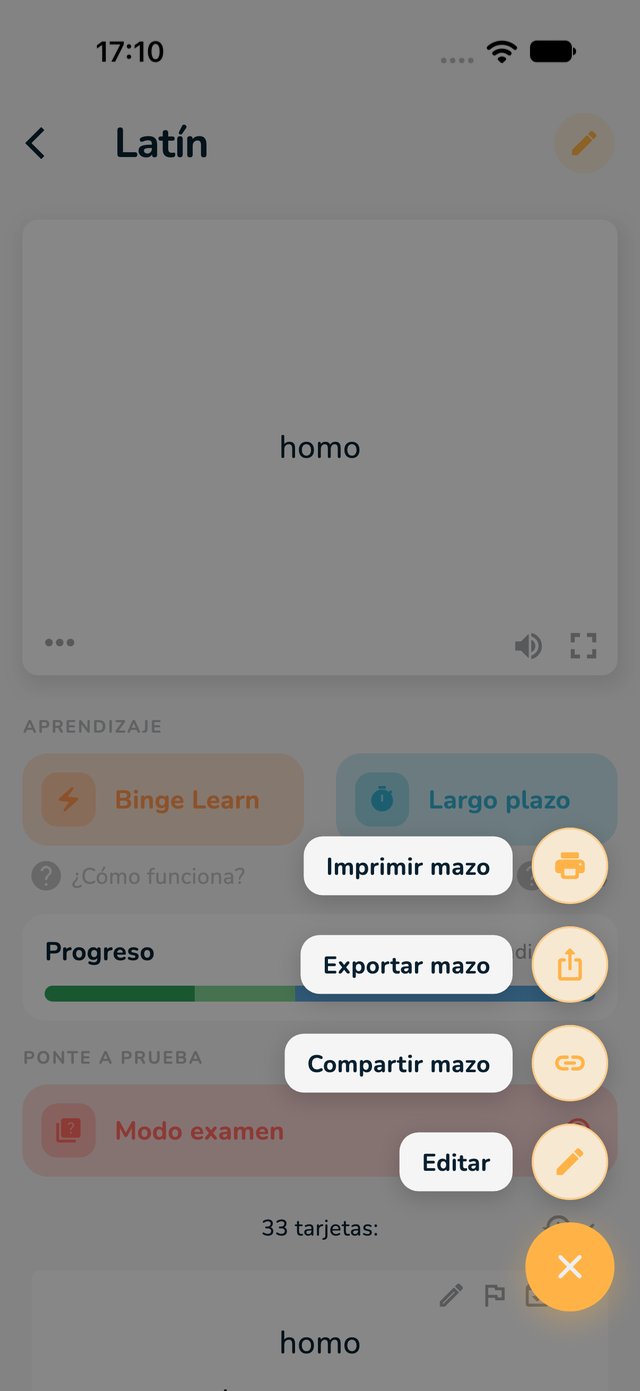
  1. En tu mazo, toca el botón naranja ... y elige Exportar mazo.
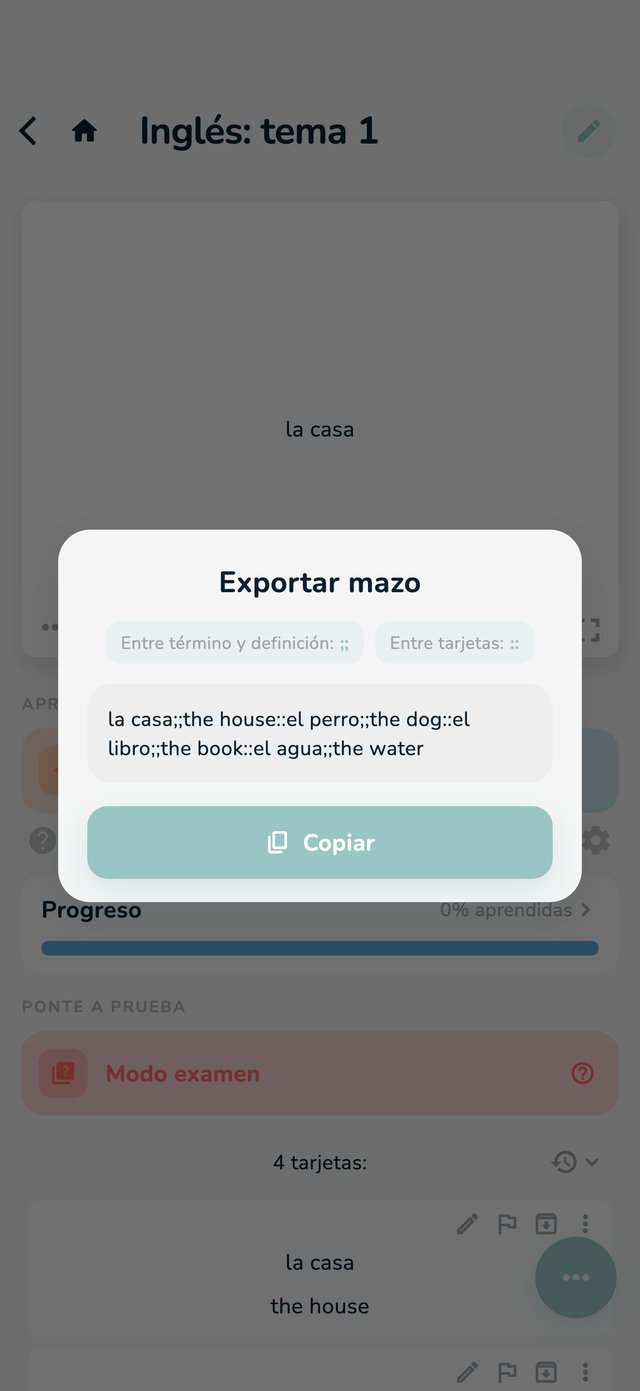
  2. Ves todas tus tarjetas como un solo texto: el anverso y el reverso de cada tarjeta van unidos con ;;, y las tarjetas van separadas por ::. La ventana lo indica en Entre término y definición: y Entre tarjetas:.
  3. Toca Copiar. Aparece el mensaje Copiado.
La página del mazo con el botón naranja y Exportar mazo marcados en rojo
1: el botón naranja. 2: Exportar mazo.
La ventana Exportar mazo con los dos separadores y Copiar marcados en rojo
2: los dos separadores. 3: Copiar.

Solo se exporta el texto del anverso y del reverso. Las imágenes, las notas y tu progreso se quedan en OutLearn.

Meter una exportación en otro mazo

  1. En la carpeta donde debe ir, toca importar desde otra app: mira Pasa tus sets de Quizlet a OutLearn.
  2. Pega el texto en el recuadro.
  3. En Entre término y definición, elige Personalizado y escribe ;;.
  4. En Entre tarjetas, elige Personalizado y escribe ::. Luego toca Importar.

Otras formas de llevarte tus tarjetas

  • En papel: mira Imprime tus tarjetas.
  • Un mazo de un profe (en una carpeta de clase) no se puede exportar ni compartir, pero sí imprimir.