← Wszystkie poradniki

Udostępnij talię linkiem albo wyeksportuj jej fiszki

4 min · Ostatnio sprawdzone: listopad 2026

Twoja talia przyda się też znajomemu? Udostępnij ją linkiem, a znajomy doda swoją kopię jednym naciśnięciem. Możesz też skopiować fiszki jako zwykły tekst, żeby użyć ich gdzie indziej. Jedno i drugie jest za darmo.

Jak czytać obrazki: czerwona ramka pokazuje, co nacisnąć, a jej numer to numer kroku.

Udostępnij talię linkiem

Zanim udostępnisz talię, musi być publiczna. Publiczna oznacza: każdy, kto ma link, może ją obejrzeć i dodać. Twoje pozostałe talie zostają prywatne.

  1. Otwórz talię i naciśnij pomarańczowy przycisk ... w prawym dolnym rogu.
  2. Naciśnij Udostępnij talię.
  3. Jeśli talia jest prywatna, aplikacja pokaże Najpierw ustaw talię jako publiczną. Zajrzyj niżej do „Ustaw talię jako publiczną”, a potem wróć.
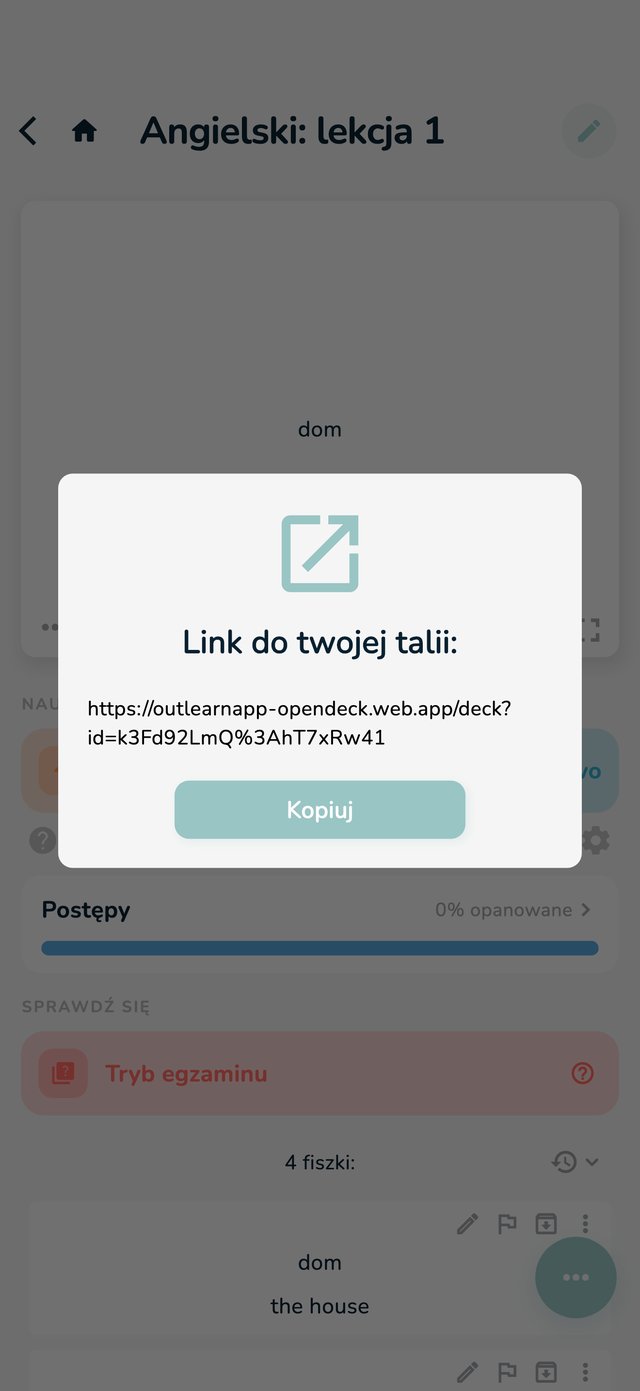
  4. Okno Link do twojej talii: pokazuje link. Naciśnij Kopiuj i wklej go do wiadomości, maila albo na czat klasy.
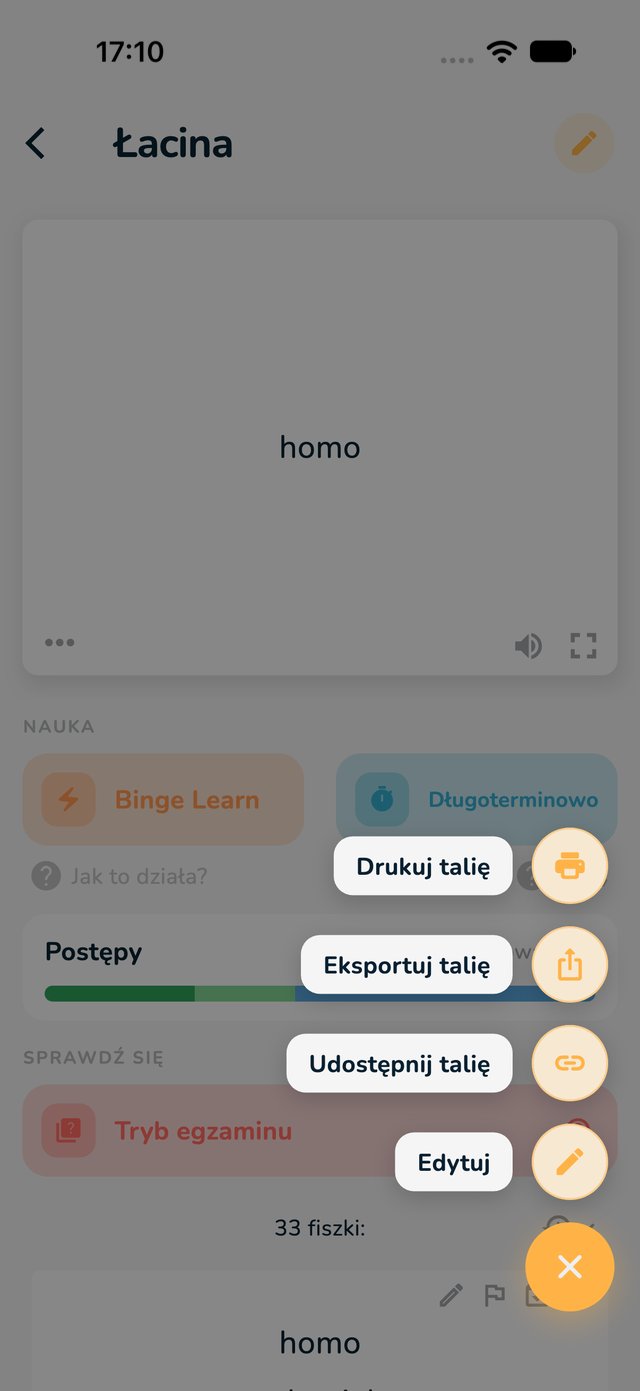
Strona talii z pomarańczowym przyciskiem i Udostępnij talię zaznaczonymi na czerwono
1: pomarańczowy przycisk. 2: Udostępnij talię.
Okno z linkiem do talii i przyciskiem Kopiuj zaznaczonym na czerwono
4: Kopiuj.

Ustaw talię jako publiczną

  1. Otwórz talię i naciśnij ołówek, żeby otworzyć edytor.
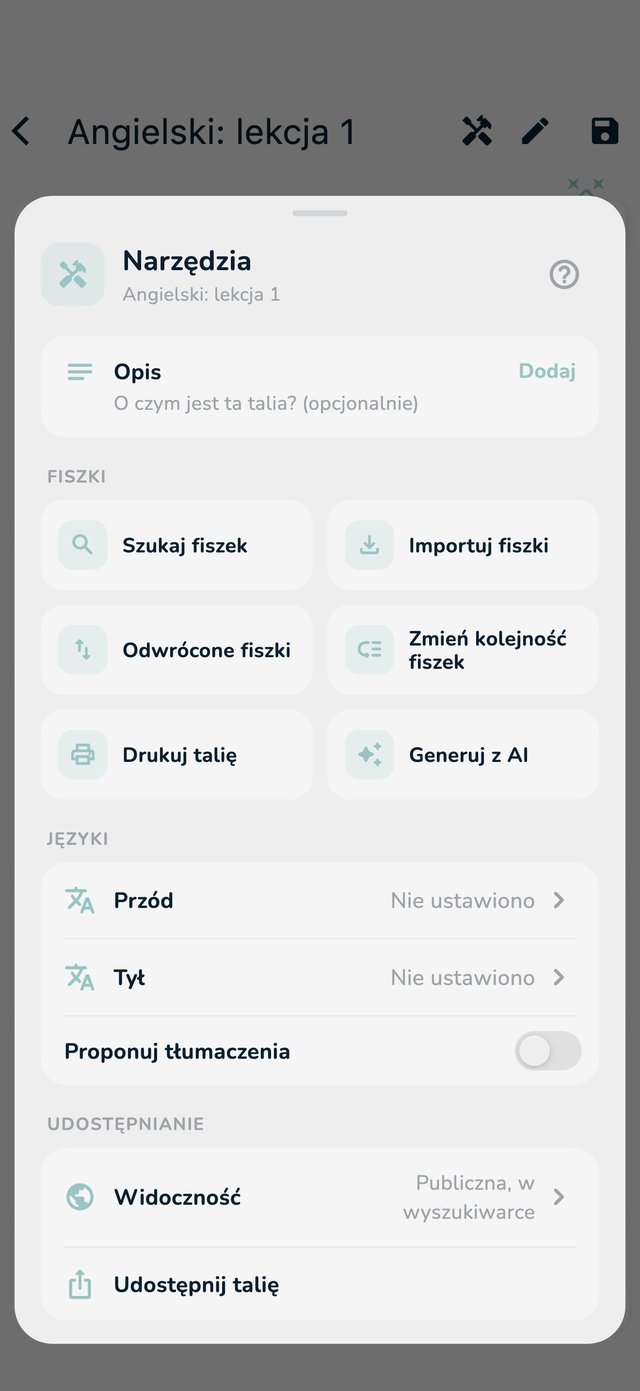
  2. Naciśnij Narzędzia (klucz na górze) i znajdź sekcję Udostępnianie.
  3. Naciśnij Widoczność i włącz Publiczna talia. Talia jest udostępniona, gdy tylko przełącznik jest włączony.
  4. Zdecyduj, czy każdy może znaleźć talię: Pokaż w wyszukiwarce jest domyślnie włączone. Wyłącz je, a talię znajdą tylko osoby z twoim linkiem. Dobre dla klasy albo grupy do nauki.
Narzędzia edytora z wierszem Widoczność zaznaczonym na czerwono
3: Widoczność (w środku: Publiczna talia i Pokaż w wyszukiwarce). Niżej: Udostępnij talię.

Opcję Publiczna talia możesz też ustawić przy tworzeniu nowej talii. Publicznych talii nie można zmieniać bez internetu: aplikacja pokaże wtedy Nie można zmienić offline.

Co robi druga osoba

  1. Otwiera twój link. Na telefonie z OutLearn talia otwiera się w aplikacji. Bez aplikacji otwiera się w przeglądarce.
  2. Ogląda talię. Może nacisnąć Zapisz na później albo Importuj.
  3. Wybiera folder (Wybierz folder). Talia trafia tam jako jej własna kopia.

Żeby dodać talię, trzeba mieć darmowe konto OutLearn. Kopia należy do tej osoby: jeśli ją zmieni, twoja talia zostaje bez zmian. Jeśli ty później zmienisz swoją talię, jej kopia zostaje taka, jaka była. Nie możesz dodać sobie własnej udostępnionej talii.

Przestań udostępniać

Wyłącz Publiczna talia w edytorze: Narzędzia, sekcja Udostępnianie. Link przestaje działać, a talia znika z wyszukiwarki. Osoby, które już dodały talię, zachowują swoje kopie.

Wyeksportuj fiszki jako tekst

Żeby użyć fiszek gdzie indziej albo skopiować je na inne konto, wyeksportuj je jako zwykły tekst.

  1. W swojej talii naciśnij pomarańczowy przycisk ... i wybierz Eksportuj talię.
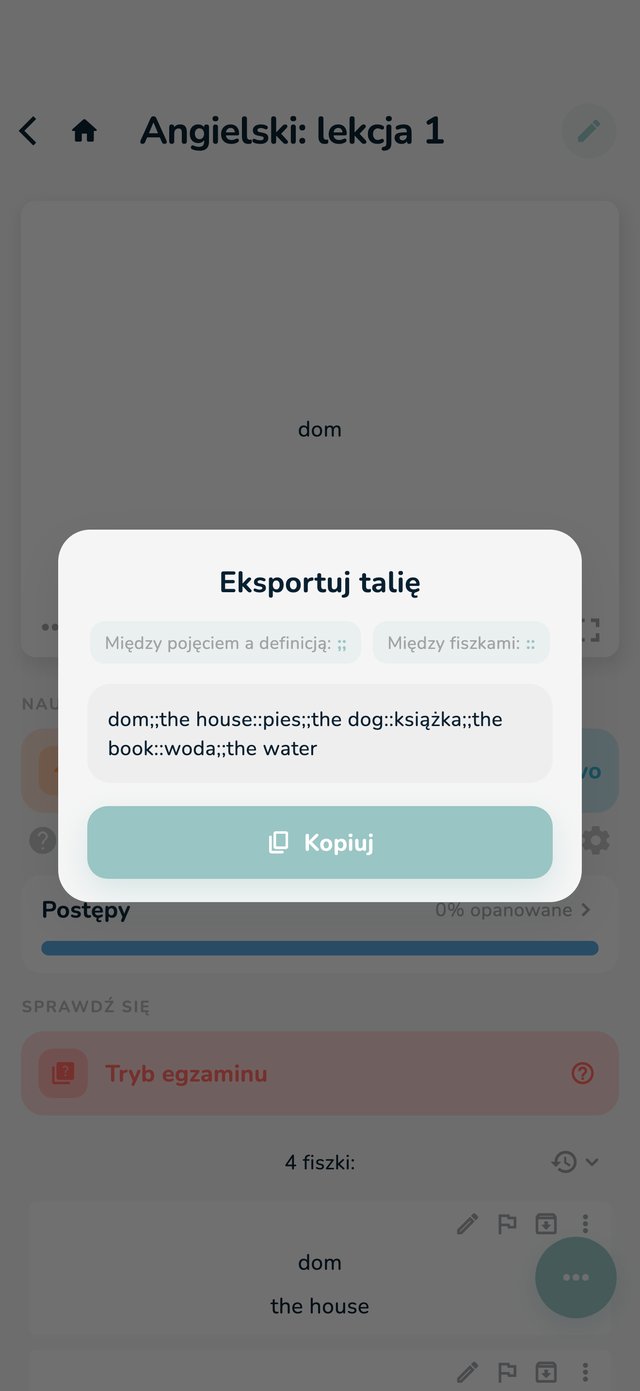
  2. Widzisz wszystkie fiszki jako jeden tekst: przód i tył każdej fiszki łączy ;;, a fiszki są oddzielone ::. Okno pokazuje to przy Między pojęciem a definicją: i Między fiszkami:.
  3. Naciśnij Kopiuj. Pojawi się komunikat Skopiowano.
Strona talii z pomarańczowym przyciskiem i Eksportuj talię zaznaczonymi na czerwono
1: pomarańczowy przycisk. 2: Eksportuj talię.
Okno Eksportuj talię z dwoma separatorami i przyciskiem Kopiuj zaznaczonymi na czerwono
2: dwa separatory. 3: Kopiuj.

Eksportowany jest tylko tekst z przodu i z tyłu. Obrazy, notatki i twoje postępy zostają w OutLearn.

Wstaw eksport do innej talii

  1. W folderze, do którego ma trafić, naciśnij importuj z innej aplikacji: zobacz Przenieś zestawy z Quizletu.
  2. Wklej tekst do pola.
  3. Przy Między pojęciem a definicją wybierz Własne i wpisz ;;.
  4. Przy Między fiszkami wybierz Własne i wpisz ::. Potem naciśnij Importuj.

Inne sposoby, żeby zabrać fiszki ze sobą

  • Na papierze: zobacz Wydrukuj fiszki.
  • Talii od nauczyciela (w folderze klasy) nie można wyeksportować ani udostępnić, ale można ją wydrukować.