← Všechny návody

Sdílej balíček odkazem nebo exportuj jeho kartičky

4 min · Naposledy ověřeno: listopad 2026

Udělal jsi balíček a kamarád ho chce? Sdílej ho odkazem: jedním klepnutím si přidá vlastní kopii. Nebo si kartičky zkopíruj jako prostý text a použij je jinde. Obojí je zdarma.

Jak číst obrázky: červený rámeček ukazuje, na co klepnout, a jeho číslo je číslo kroku.

Sdílej balíček odkazem

Než balíček můžeš sdílet, musí být veřejný. Veřejný znamená: kdokoli s odkazem se na něj může podívat a přidat si ho. Ostatní tvoje balíčky zůstávají soukromé.

  1. Otevři balíček a klepni na oranžové tlačítko ... vpravo dole.
  2. Klepni na Sdílet balíček.
  3. Pokud je balíček soukromý, aplikace napíše Nejdřív musíš balíček zveřejnit. Podívej se níž na „Zveřejni balíček“ a pak se vrať.
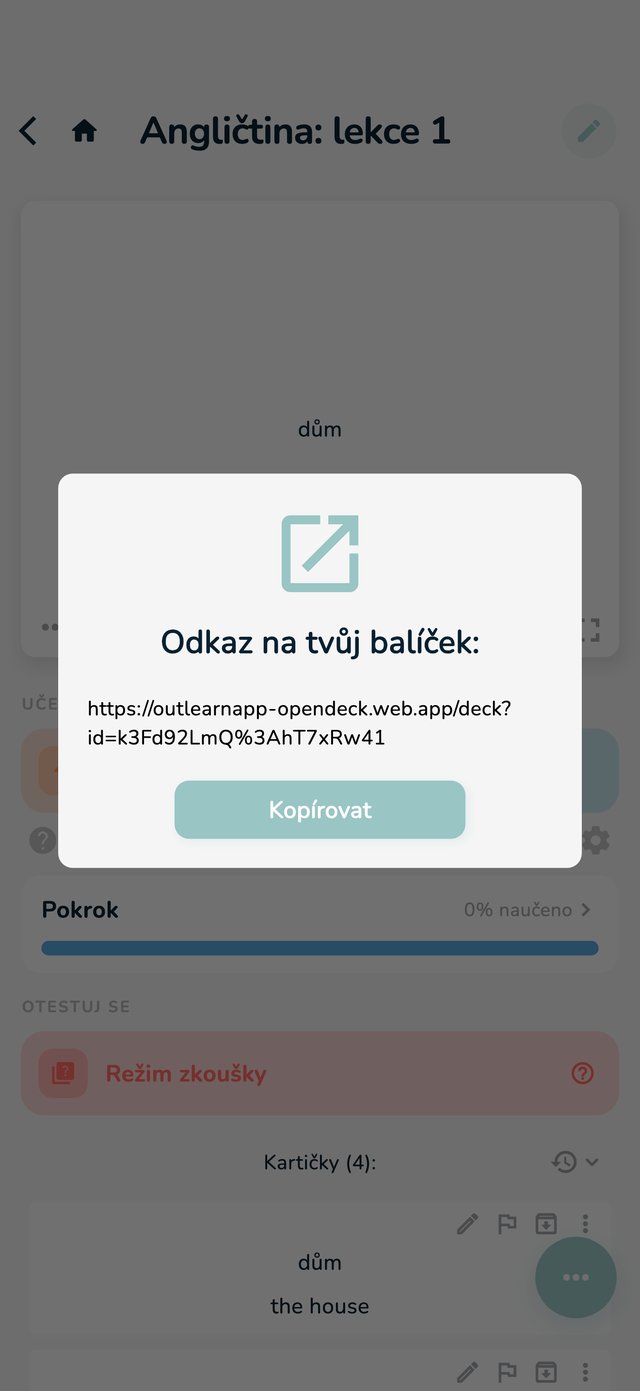
  4. Okno Odkaz na tvůj balíček: ukáže odkaz. Klepni na Kopírovat a vlož ho do zprávy, e-mailu nebo do chatu třídy.
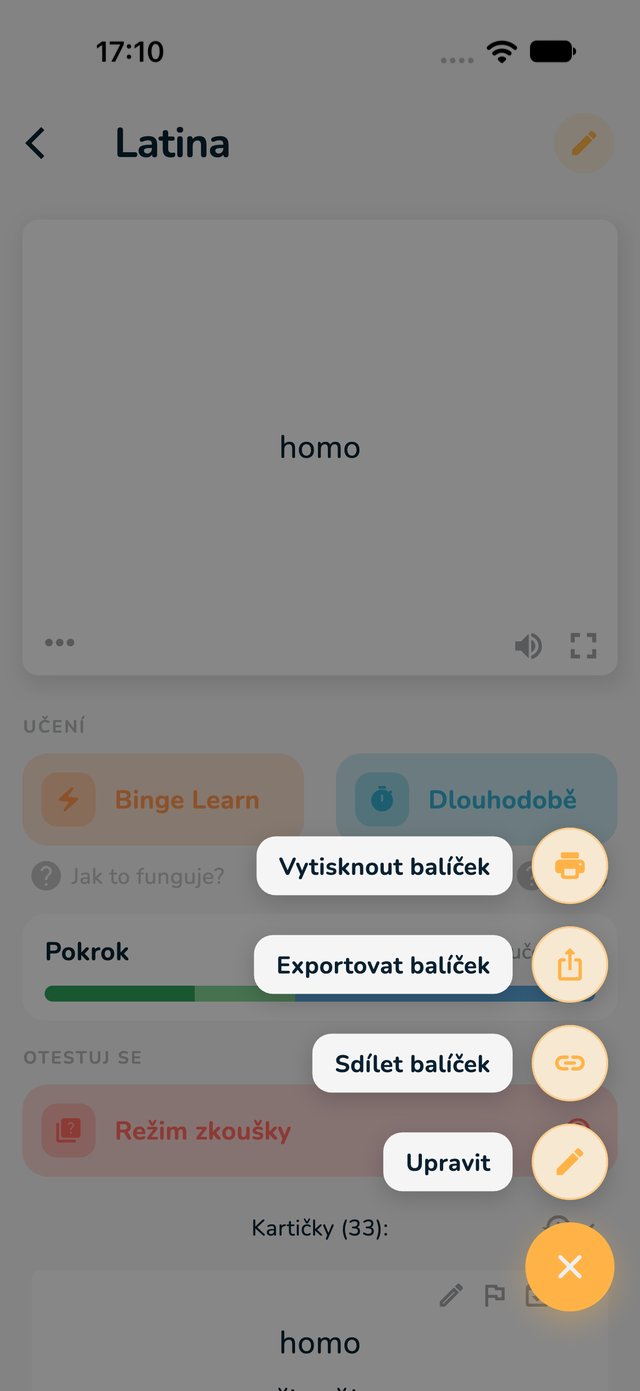
Stránka balíčku s oranžovým tlačítkem a Sdílet balíček označenými červeně
1: oranžové tlačítko. 2: Sdílet balíček.
Okno s odkazem na tvůj balíček a tlačítkem Kopírovat označeným červeně
4: Kopírovat.

Zveřejni balíček

  1. Otevři balíček a klepnutím na tužku otevři editor.
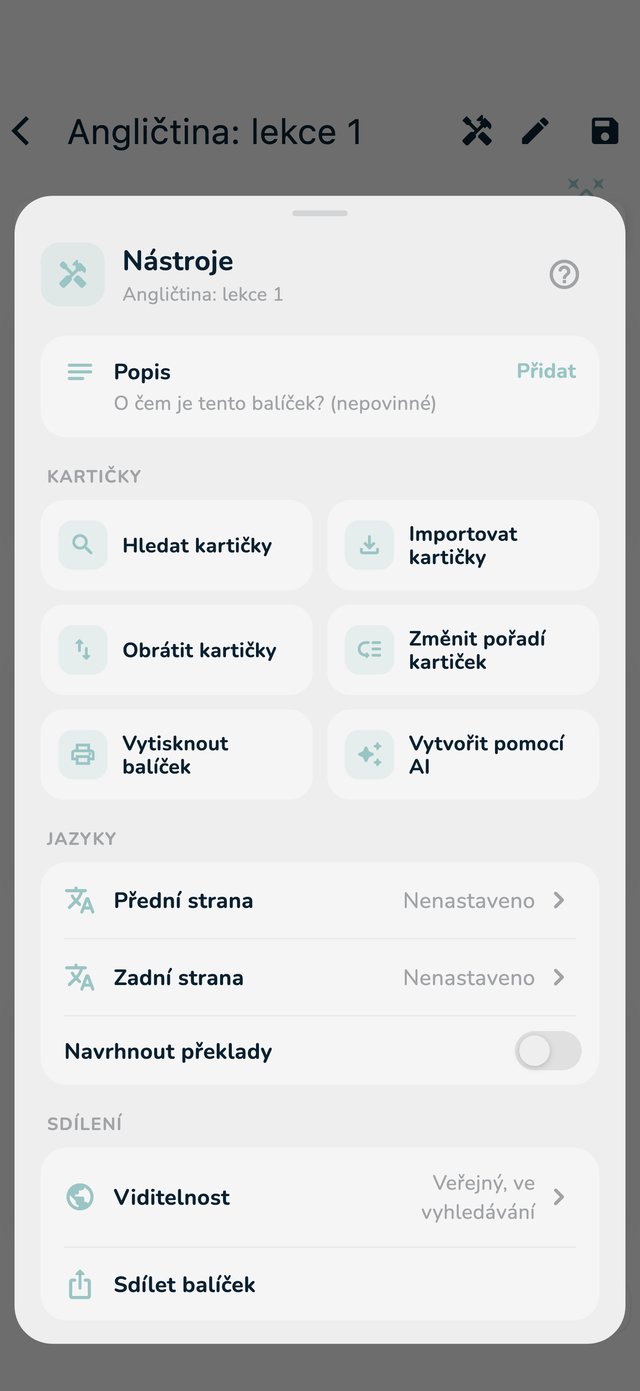
  2. Klepni na Nástroje (klíč nahoře) a najdi část Sdílení.
  3. Klepni na Viditelnost a zapni Veřejný balíček. Jakmile je přepínač zapnutý, balíček je sdílený.
  4. Rozhodni, jestli balíček může najít každý: Zobrazit ve vyhledávání je ve výchozím stavu zapnuté. Když ho vypneš, najdou balíček jen lidé s tvým odkazem. Hodí se to pro třídu nebo studijní skupinu.
Nástroje editoru s řádkem Viditelnost označeným červeně
3: Viditelnost (uvnitř: Veřejný balíček a Zobrazit ve vyhledávání). Pod tím: Sdílet balíček.

Veřejný balíček můžeš nastavit už při vytváření nového balíčku. Veřejné balíčky nejde měnit offline: aplikace napíše Offline to nejde změnit.

Co udělá ten druhý

  1. Otevře tvůj odkaz. Na telefonu s OutLearnem se balíček otevře v aplikaci. Bez aplikace se otevře v prohlížeči.
  2. Podívá se na balíček. Může klepnout na Uložit na později, aby si ho schoval, nebo rovnou na Importovat.
  3. Vybere složku (Vybrat složku). Balíček tam přistane jako jeho vlastní kopie.

K přidání balíčku je potřeba bezplatný účet OutLearn. Kopie patří jemu: když ji změní, tvůj balíček zůstane, jak je. Když později změníš svůj balíček ty, jeho kopie zůstane, jak byla. Vlastní sdílený balíček si sám sobě přidat nemůžeš.

Přestaň sdílet

Vypni Veřejný balíček (v editoru přes Nástroje, část Sdílení). Odkaz přestane fungovat a balíček zmizí z vyhledávání. Kdo si ho už přidal, má svou kopii dál.

Exportuj kartičky jako text

Chceš kartičky použít jinde nebo je zkopírovat do jiného účtu? Exportuj je jako prostý text.

  1. V balíčku klepni na oranžové tlačítko ... a zvol Exportovat balíček.
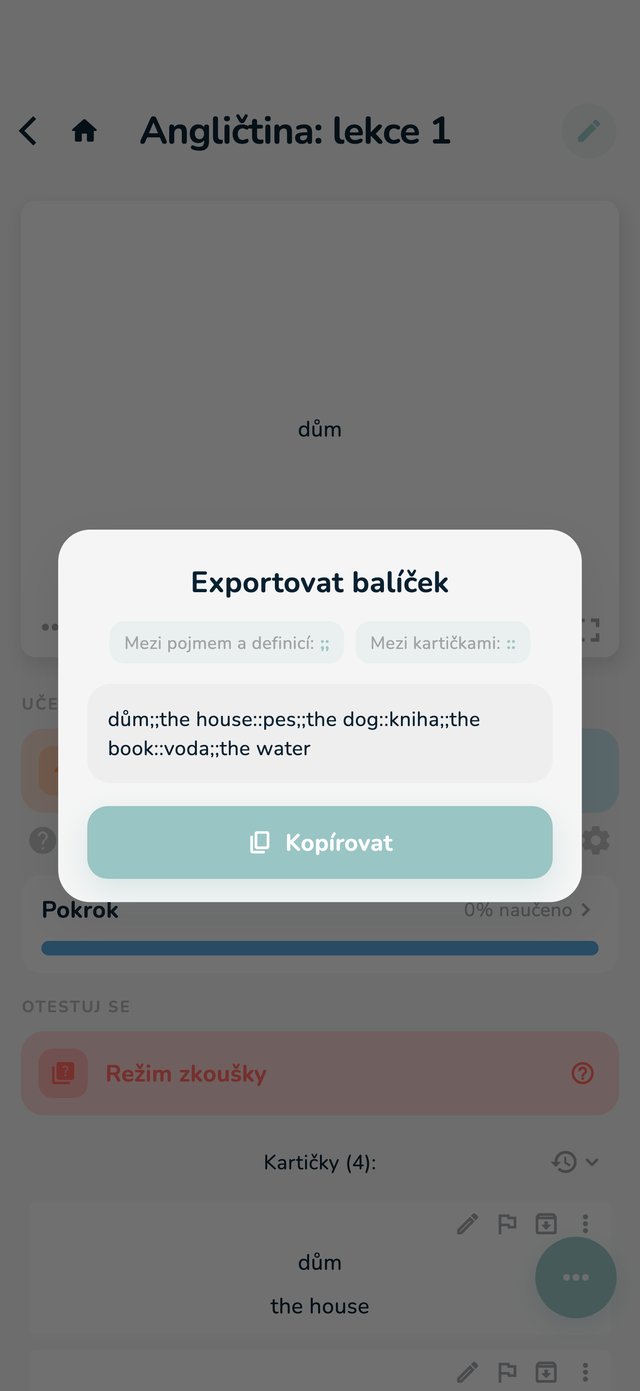
  2. Uvidíš všechny kartičky jako jeden text: přední a zadní strana každé kartičky jsou spojené ;; a kartičky jsou oddělené ::. Okno to říká u Mezi pojmem a definicí a Mezi kartičkami.
  3. Klepni na Kopírovat. Objeví se zpráva Zkopírováno.
Stránka balíčku s oranžovým tlačítkem a Exportovat balíček označenými červeně
1: oranžové tlačítko. 2: Exportovat balíček.
Okno Exportovat balíček se dvěma oddělovači a tlačítkem Kopírovat označenými červeně
2: dva oddělovače. 3: Kopírovat.

Exportuje se jen text přední a zadní strany. Obrázky, poznámky a tvůj pokrok zůstávají v OutLearnu.

Vlož export do jiného balíčku

  1. Ve složce, kam má balíček přijít, klepni na importovat z jiné aplikace: viz Přenes si sady z Quizletu.
  2. Vlož text do pole.
  3. U Mezi pojmem a definicí zvol Vlastní a napiš ;;.
  4. U Mezi kartičkami zvol Vlastní a napiš ::. Pak klepni na Importovat.

Další způsoby, jak si kartičky vzít s sebou

  • Na papíře: viz Vytiskni si kartičky.
  • Balíček od učitele (ve složce třídy) nejde exportovat ani sdílet, ale vytisknout ho můžeš.