← Tous les guides

Reprendre tes sets depuis Quizlet

3 min · Dernière vérification : octobre 2026

Tu peux reprendre un set Quizlet dans OutLearn sans retaper les cartes. Tu copies le set depuis Quizlet, puis tu le colles dans OutLearn. Ça prend environ trois minutes par set.

L'import est gratuit. Tu n'as pas besoin de Pro. Tu viens d'Anki ? Voir Reprendre tes decks depuis Anki.

Comment lire les images : le cadre rouge montre ce sur quoi il faut appuyer, et son numéro est le numéro de l'étape.

Partie 1 : Copier ton set depuis Quizlet

Fais ça sur un ordinateur, dans ton navigateur, sur le site de Quizlet. Les menus de Quizlet changent un peu avec le temps, les mots peuvent donc être légèrement différents.

  1. Ouvre le set que tu veux reprendre.
  2. Clique sur les trois points (...) en haut du set et choisis Exporter.
  3. Laisse les deux choix tels quels : une tabulation entre le terme et la définition, et une nouvelle ligne entre les cartes.
  4. Clique sur Copier le texte.

Partie 2 : Le coller dans OutLearn

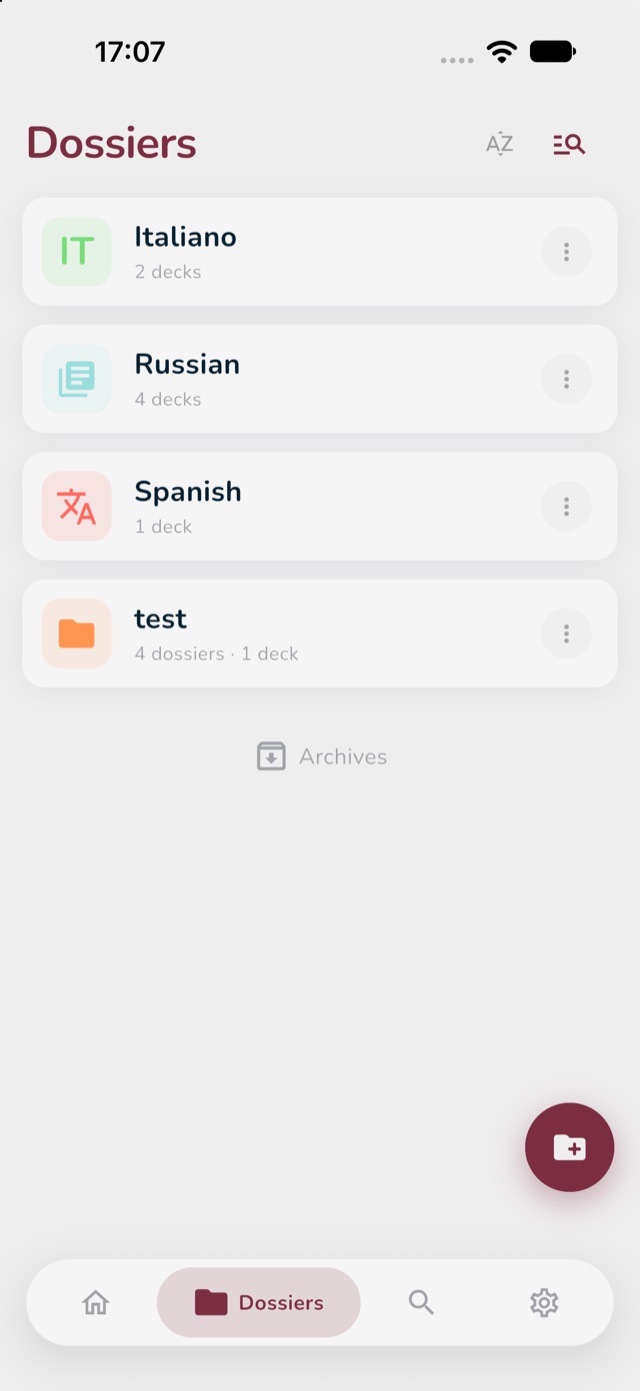
  1. Ouvre OutLearn et appuie sur l'icône Dossiers en bas de l'écran. (Comment marchent les dossiers.)
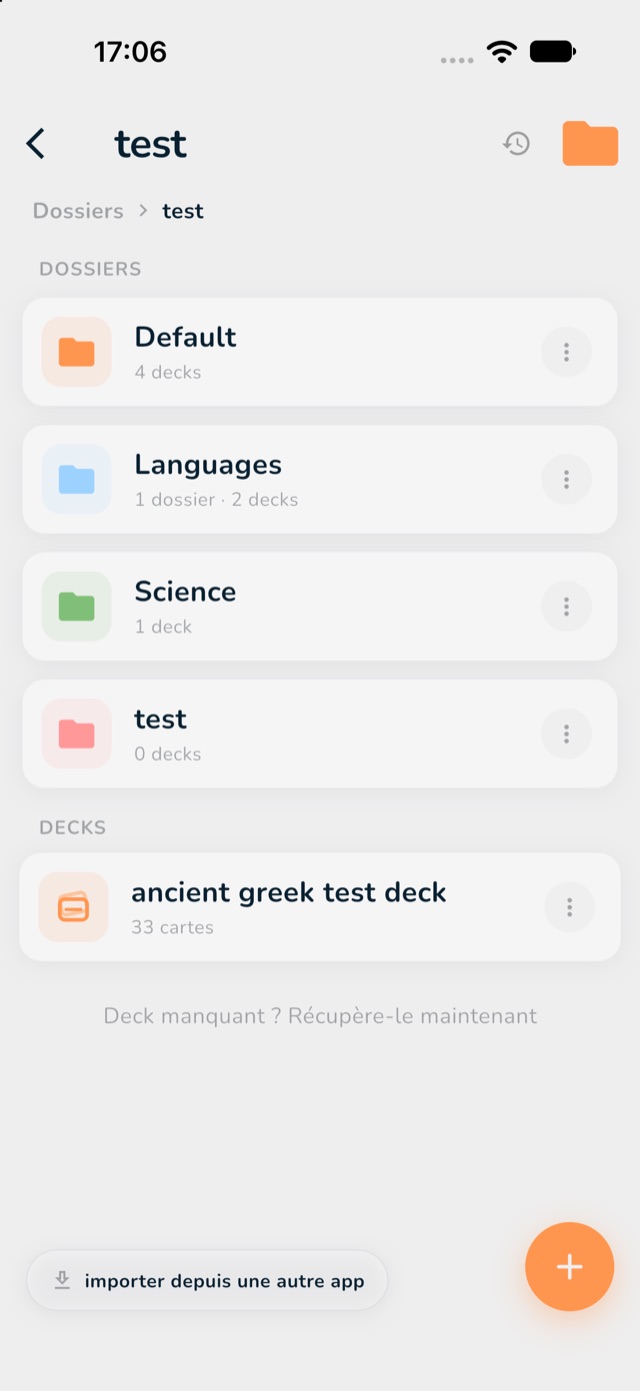
  2. Appuie sur le dossier où tu veux ton nouveau deck. Si tu n'en as pas encore, voir Commence ici pour créer d'abord un dossier.
  3. Appuie sur importer depuis une autre app en bas à gauche de l'écran.
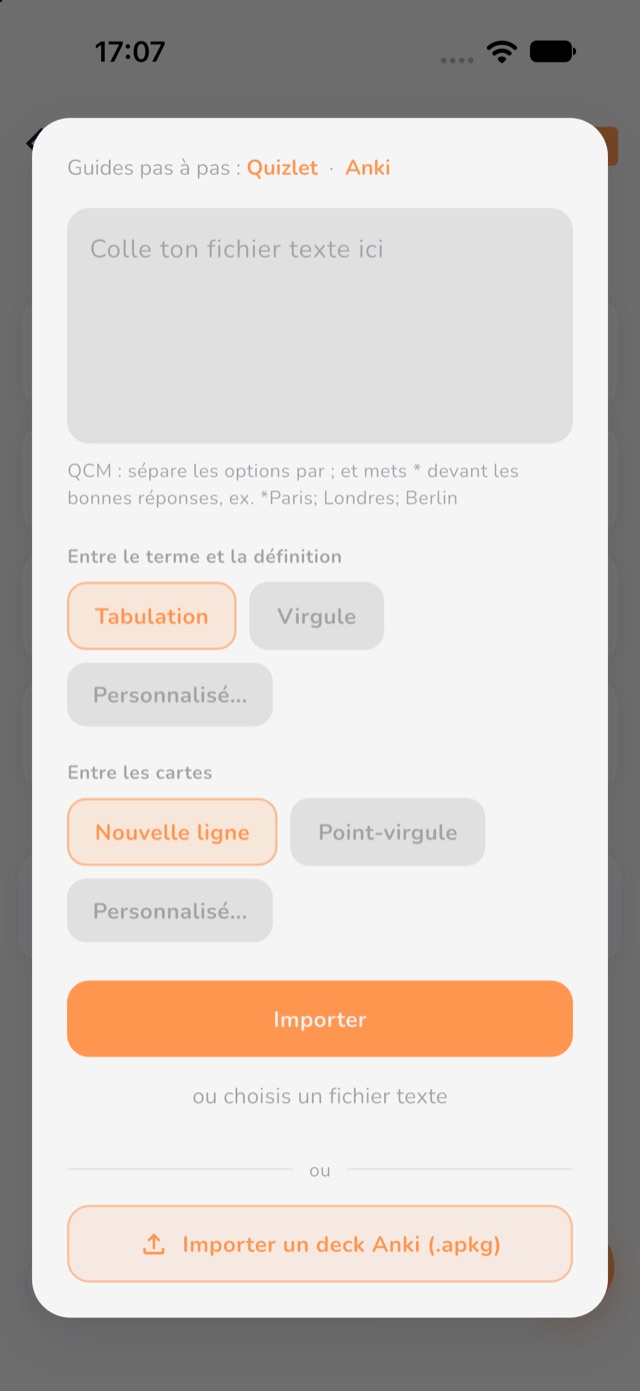
  4. Appuie sur la grande case « Colle ton fichier texte ici », maintiens ton doigt dessus et choisis Coller. Tes cartes apparaissent dans la case.
  5. Vérifie les deux choix sous la case. Entre le terme et la définition doit indiquer Tabulation, et Entre les cartes doit indiquer Nouvelle ligne. Ils sont déjà choisis pour toi.
  6. Appuie sur Importer.
L'écran Dossiers ; l'icône Dossiers et un dossier sont marqués en rouge
1 : l'icône Dossiers. 2 : ton dossier.
Dans un dossier ; le bouton importer depuis une autre app en bas à gauche est marqué en rouge
3 : importer depuis une autre app.
La fenêtre d'import ; la case de collage, les choix Tabulation et Nouvelle ligne et le bouton Importer sont marqués en rouge
4 : la case de collage. 5 : Tabulation et Nouvelle ligne (déjà choisis). 6 : Importer.

Partie 3 : Réviser tes cartes

Ton nouveau deck est maintenant dans ton dossier. Appuie sur son nom pour l'ouvrir, puis appuie sur Binge Learn pour commencer. Les trois modes de révision explique les trois façons de réviser, et laquelle choisir.

Si quelque chose a l'air faux

  • Tout le texte est sur une seule carte, ou les cartes sont mal découpées : reviens en arrière et vérifie que tu as copié avec tabulation et nouvelle ligne dans Quizlet. Dans OutLearn, choisis Tabulation et Nouvelle ligne.
  • Rien ne se passe quand tu appuies sur Importer : vérifie que la case contient bien tes cartes.
  • Ton set a des images : le texte passe. Les images de Quizlet ne sont pas copiées, tu peux les rajouter aux cartes qui en ont besoin.
  • Ça ne marche toujours pas : écris à et dis-moi ce que tu vois. Une photo de ton écran aide. Je t'aide moi-même.