← Tutte le guide

Condividi un mazzo con un link, o esporta le sue carte

4 min · Ultimo controllo: novembre 2026

Hai creato un mazzo e un amico lo vuole? Condividilo con un link: con un tocco aggiunge la sua copia. Oppure copia le carte come semplice testo per usarle altrove. Entrambe le cose sono gratuite.

Come leggere le immagini: il riquadro rosso mostra cosa toccare, e il suo numero è il numero del passo.

Perché un mazzo si possa condividere, deve essere pubblico. Pubblico vuol dire che chiunque abbia il link può guardarlo e aggiungerlo. Gli altri tuoi mazzi restano privati.

  1. Apri il tuo mazzo e tocca il pulsante arancione ... in basso a destra.
  2. Tocca Condividi mazzo.
  3. Se il mazzo è privato, l'app ti dice Prima devi rendere pubblico il tuo mazzo. Vai a «Rendi pubblico un mazzo» qui sotto, poi torna qui.
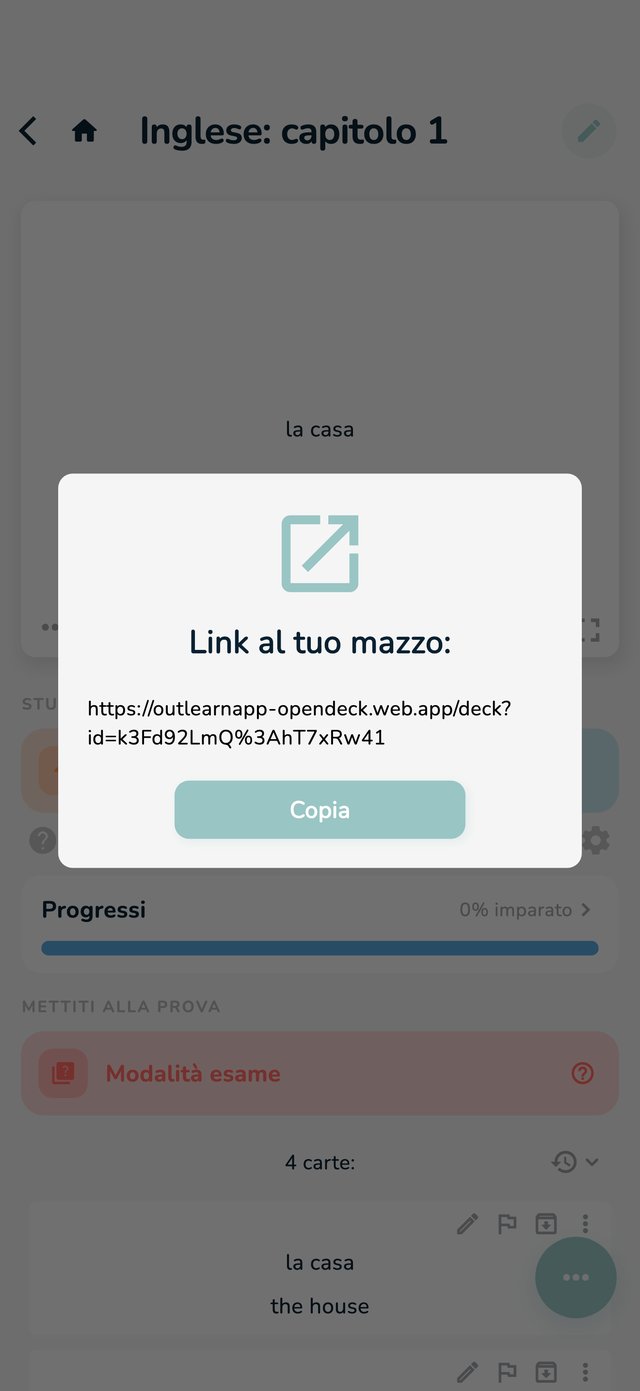
  4. La finestra Link al tuo mazzo: mostra il link. Tocca Copia, poi incollalo in un messaggio, in un'email o nella chat della tua classe.
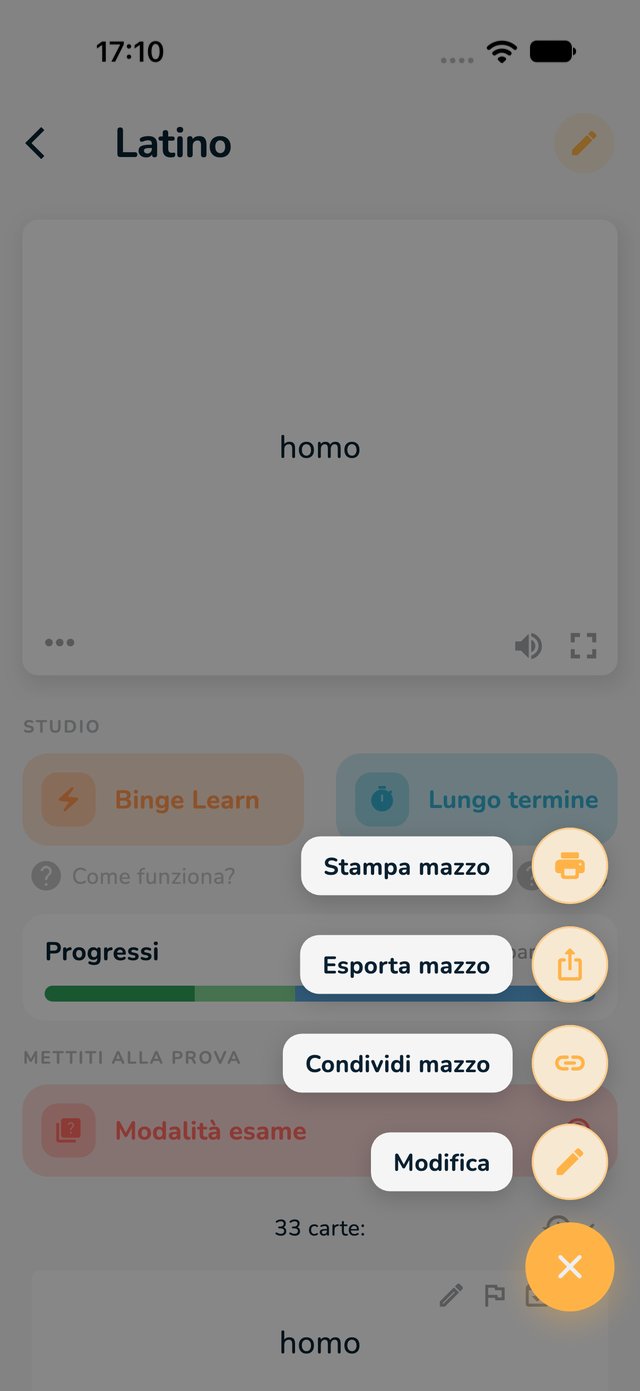
La pagina del mazzo con il pulsante arancione e Condividi mazzo segnati in rosso
1: il pulsante arancione. 2: Condividi mazzo.
La finestra con il link al tuo mazzo e il pulsante Copia segnato in rosso
4: Copia.

Rendi pubblico un mazzo

  1. Apri il tuo mazzo e tocca la matita per aprire l'editor.
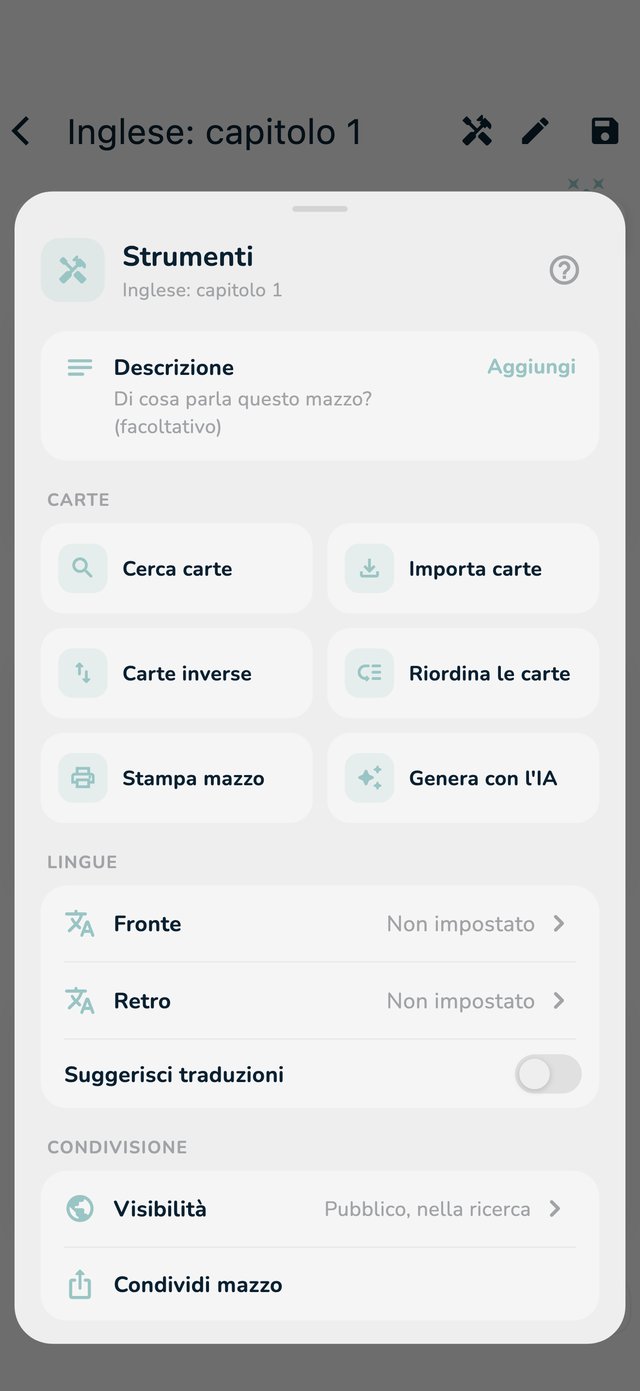
  2. Tocca Strumenti (la chiave inglese in alto) e trova la sezione Condivisione.
  3. Tocca Visibilità e attiva Mazzo pubblico. Il mazzo è condiviso non appena l'interruttore è attivo.
  4. Scegli se il mazzo può essere trovato da tutti: Mostra nella ricerca è attivo per impostazione predefinita. Disattivalo e solo chi ha il tuo link potrà trovare il mazzo. Ideale per una classe o un gruppo di studio.
Gli Strumenti dell'editor, con la riga Visibilità segnata in rosso
3: Visibilità (dentro: Mazzo pubblico e Mostra nella ricerca). Sotto: Condividi mazzo.

Puoi impostare Mazzo pubblico anche quando crei un nuovo mazzo. I mazzi pubblici non si possono cambiare quando sei offline: l'app ti dice Non modificabile offline.

Cosa fa l'altra persona

  1. Apre il tuo link. Su un telefono con OutLearn, il mazzo si apre nell'app. Senza l'app, si apre nel browser.
  2. Dà un'occhiata al mazzo. Salva per dopo lo tiene da parte, Importa lo aggiunge alle sue cartelle.
  3. Sceglie una cartella (Scegli cartella). Il mazzo arriva lì come sua copia.

Per aggiungere un mazzo serve un account OutLearn gratuito. La sua copia è sua: se la cambia, il tuo mazzo resta com'è. Se tu cambi il tuo mazzo più avanti, la sua copia resta com'era. Non puoi importare un mazzo che hai condiviso tu.

Smetti di condividere

Disattiva Mazzo pubblico in Strumenti, sotto Condivisione. Il link smette di funzionare e il mazzo sparisce dalla ricerca. Chi ha già aggiunto il mazzo tiene la sua copia.

Esporta le carte come testo

Per usare le tue carte altrove, o copiarle in un altro account, esportale come semplice testo.

  1. Nel tuo mazzo, tocca il pulsante arancione ... e scegli Esporta mazzo.
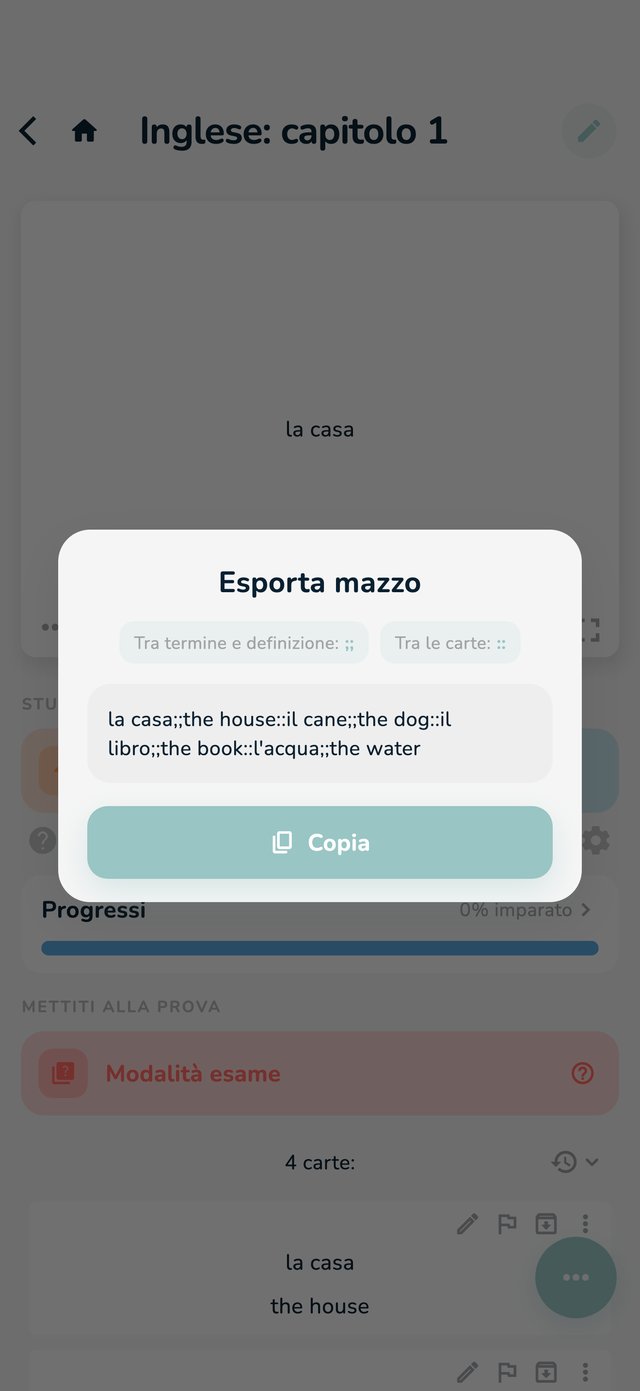
  2. Vedi tutte le tue carte in un unico testo: fronte e retro di ogni carta sono uniti da ;;, e le carte sono separate da ::. La finestra lo indica sotto Tra termine e definizione: e Tra le carte:.
  3. Tocca Copia. Compare il messaggio Copiato.
La pagina del mazzo con il pulsante arancione ed Esporta mazzo segnati in rosso
1: il pulsante arancione. 2: Esporta mazzo.
La finestra Esporta mazzo con i due separatori e Copia segnati in rosso
2: i due separatori. 3: Copia.

Viene esportato solo il testo del fronte e del retro. Immagini, note e progressi restano in OutLearn.

Importa il testo esportato in un altro mazzo

  1. Nella cartella in cui vuoi il mazzo, tocca importa da un'altra app: vedi Importa i tuoi set da Quizlet.
  2. Incolla il testo nella casella.
  3. Sotto Tra termine e definizione, scegli Personalizzato e scrivi ;;.
  4. Sotto Tra le carte, scegli Personalizzato e scrivi ::. Poi tocca Importa.

Altri modi per avere con te le tue carte

  • Su carta: vedi Stampa le tue carte.
  • Un mazzo di un insegnante (in una cartella di classe) non si può esportare né condividere, ma si può stampare.