← Všechny návody

Tvůj účet, synchronizace a offline

4 min · Naposledy ověřeno: listopad 2026

Tvůj účet uchovává tvoje balíčky, pokrok i Pro v bezpečí a přenese je na každé zařízení, kde se přihlásíš. Když ztratíš mobil, přihlásíš se na novém a všechno je zpátky.

Jak číst obrázky: červený rámeček ukazuje, na co klepnout, a jeho číslo je číslo kroku.

Přihlas se na jiném zařízení

  1. Nainstaluj OutLearn na druhé zařízení. (Jak jsou balíčky uspořádané, popisuje návod Složky a balíčky.) Je zdarma na iPhone, iPad, Mac, Android a na webu webapp.outlearnapp.com.
  2. Přihlas se stejným způsobem jako předtím: e-mailem a heslem, přes Google, nebo přes Apple.
  3. Za chvilku se objeví tvoje balíčky.

Nevíš, jaký způsob jsi použil? Zkus e-mail, který jsi zadal při zakládání účtu. Když si pořád nevíš rady, napiš na .
Změň e-mail nebo heslo

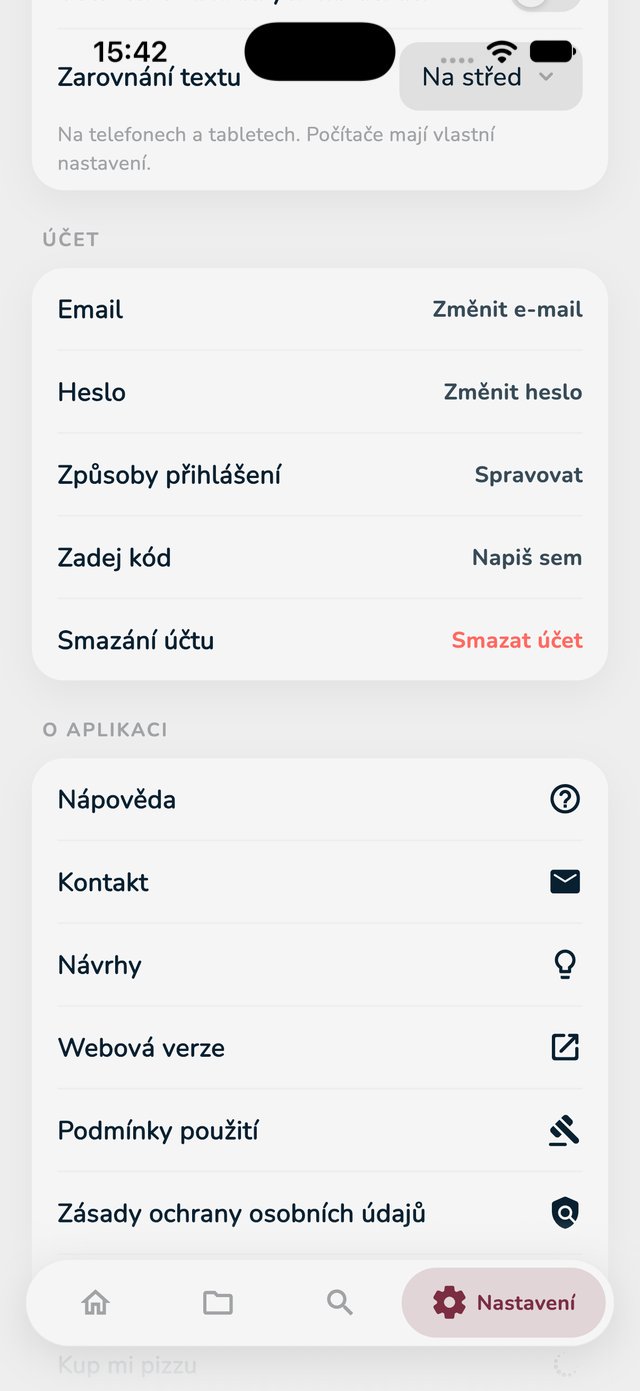
  1. Vpravo dole klepni na ikonu ozubeného kolečka (Nastavení) a sjeď dolů k části Účet.
  2. Klepni na Změnit e-mail nebo Změnit heslo.
  3. Postupuj podle pokynů na obrazovce.
Část Účet v Nastavení; Změnit e-mail, Změnit heslo a správa způsobů přihlášení jsou označené červeně
2: Změnit e-mail. 3: Změnit heslo. Pod tím: Způsoby přihlášení.

Přidej další způsob přihlášení

Pokud se přihlašuješ přes Google, můžeš ke stejnému účtu přidat i heslo nebo Apple. Balíčky i Pro ti zůstanou.

  1. V Nastavení v části Účet klepni na Spravovat vedle Způsoby přihlášení.
  2. Vyber, co chceš přidat.

Bez internetu? Žádný problém.

OutLearn funguje i bez internetu. Co se naučíš, zůstane v zařízení. Až bude internet zase fungovat, OutLearn pošle tvůj pokrok do účtu sám.

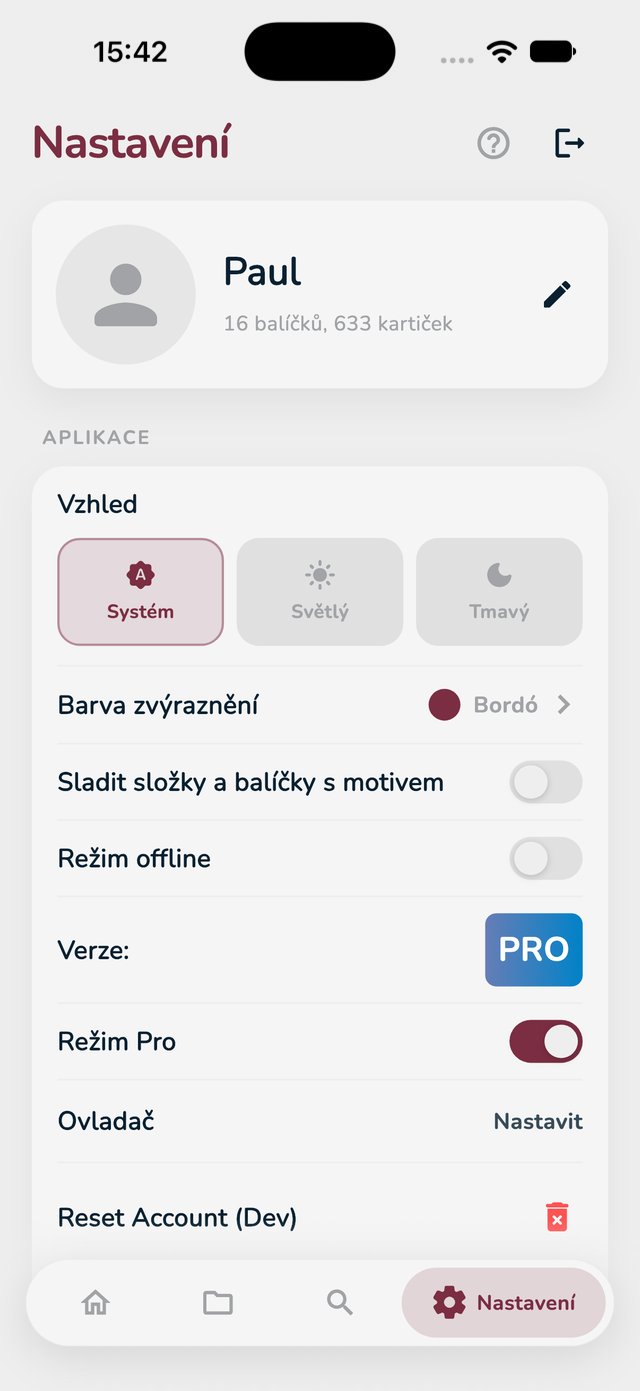
Režim offline si můžeš zapnout i sám, třeba v letadle. Později ho vypni, aby se všechno synchronizovalo.

  1. Otevři Nastavení.
  2. Klepni na přepínač vedle Režim offline.
Horní část Nastavení; tlačítko pro odhlášení a přepínač Režim offline jsou označené červeně
2: Režim offline. Vpravo nahoře: odhlášení.

Odhlášení nebo smazání účtu

  • Odhlásit se: klepni na ikonu šipky vpravo nahoře v Nastavení.
  • Smazat účet: úplně dole v části Účet v Nastavení. Účet se tím smaže natrvalo, tak si to dobře rozmysli. (Chceš smazat jen jeden balíček? To je snazší a dá se vrátit: Vrať zpět smazané věci.)