← Všechny návody

Přenes si sady z Quizletu

3 min · Naposledy ověřeno: listopad 2026

Sadu z Quizletu si do OutLearnu přeneseš, aniž bys musel kartičky přepisovat. Sadu zkopíruješ z Quizletu a pak ji vložíš do OutLearnu. Jedna sada zabere asi tři minuty.

Import je zdarma. Pro nepotřebuješ. Přecházíš spíš z Anki? Viz Přenes si balíčky z Anki.

Jak číst obrázky: červený rámeček ukazuje, na co klepnout, a jeho číslo je číslo kroku.

Část 1: Zkopíruj sadu z Quizletu

Udělej to na počítači, v prohlížeči, na webu Quizletu. Nabídky v Quizletu se časem trochu mění a Quizlet může být v angličtině, takže slova můžou vypadat trochu jinak. Níže je vždy původní název a v závorce, co znamená.

  1. Otevři sadu, kterou chceš přenést.
  2. Klikni na tři tečky (...) nahoře u sady a vyber Export (Exportovat).
  3. Obě volby nech, jak jsou: mezi pojmem a definicí tab (tabulátor) a mezi kartičkami new line (nový řádek).
  4. Klikni na Copy text (Kopírovat text).
Část 2: Vlož ji do OutLearnu

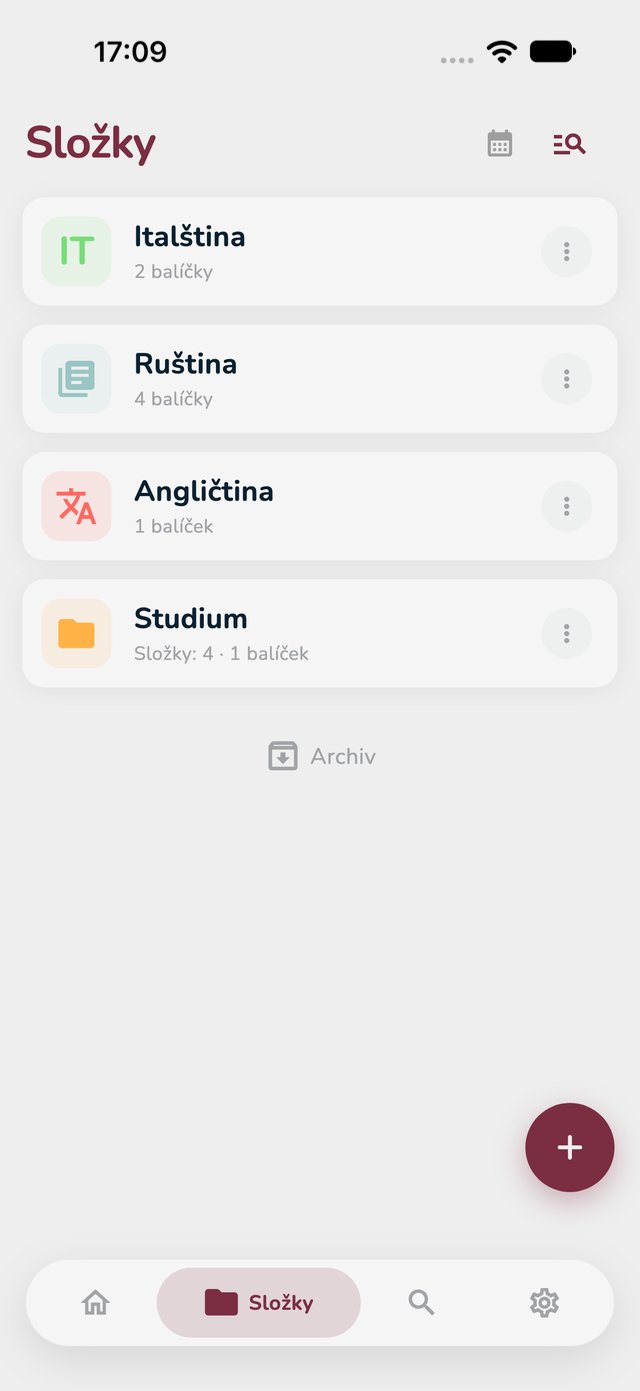
  1. Otevři OutLearn a dole na obrazovce klepni na ikonu Složky. (Jak fungují složky.)
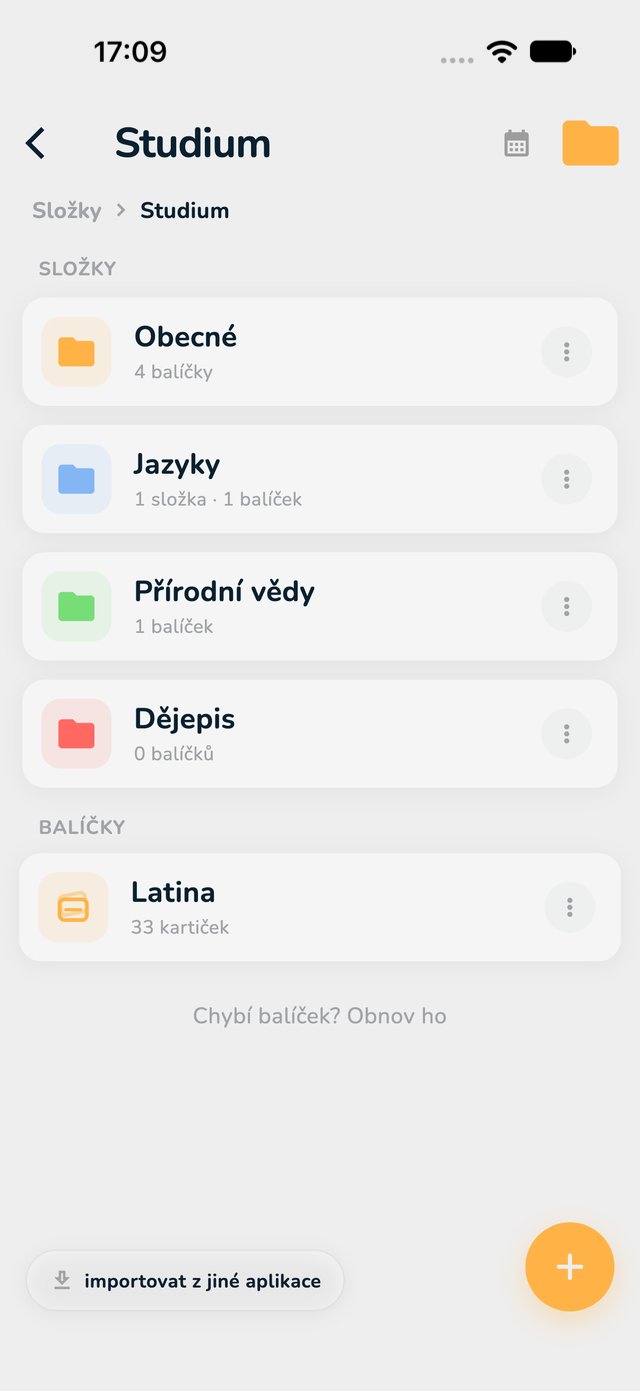
  2. Klepni na složku, kam chceš nový balíček dát. Pokud ještě žádnou nemáš, vytvoř si ji podle návodu Začni tady.
  3. Vlevo dole na obrazovce klepni na importovat z jiné aplikace.
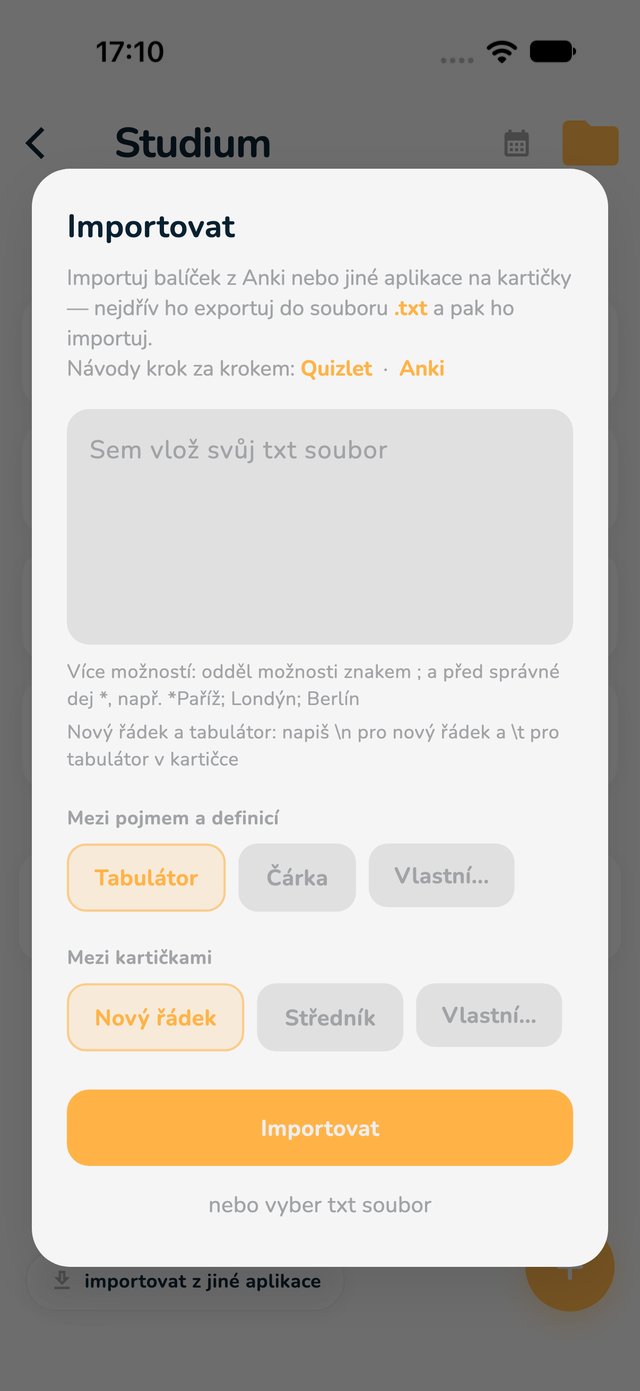
  4. Podrž prst na velkém poli s textem „Sem vlož svůj txt soubor“ a vyber Vložit. V poli se objeví tvoje kartičky.
  5. Zkontroluj dvě volby pod polem. U Mezi pojmem a definicí má být Tabulátor a u Mezi kartičkami Nový řádek. Obojí už je nastavené za tebe.
  6. Klepni na Importovat.
Obrazovka Složky; ikona Složky a jedna složka jsou označené červeně
1: ikona Složky. 2: tvoje složka.
Uvnitř složky, tlačítko importovat z jiné aplikace vlevo dole je označené červeně
3: importovat z jiné aplikace.
Okno importu; pole pro vložení, volby Tabulátor a Nový řádek a tlačítko Importovat jsou označené červeně
4: pole pro vložení. 5: Tabulátor a Nový řádek (už nastavené). 6: Importovat.

Část 3: Uč se své kartičky

Tvůj nový balíček je teď ve složce. Klepnutím na název ho otevři a pak začni klepnutím na Binge Learn. Návod Tři režimy učení vysvětluje všechny tři způsoby učení a kdy který zvolit.

Když něco nesedí

  • Všechen text je na jedné kartičce, nebo jsou kartičky na špatném místě: vrať se a zkontroluj, že jsi v Quizletu kopíroval s volbami tab a new line. V OutLearnu vyber Tabulátor a Nový řádek.
  • Po klepnutí na Importovat se nic nestane: ověř, že v poli opravdu jsou tvoje kartičky.
  • Tvoje sada má obrázky: text se přenese. Obrázky z Quizletu se při kopírování nepřenesou, takže je ke kartičkám, které je potřebují, přidej znovu.
  • Pořád to nejde: napiš na a popiš, co vidíš. Fotka obrazovky pomůže. Pomůžu ti osobně.