← Todos os guias para professores

Criar uma turma e convidar seus alunos

5 min · Última verificação: novembro de 2026

Uma turma é um grupo de alunos com quem você compartilha baralhos. Seus alunos podem entrar de duas formas: com a própria conta do OutLearn ou com uma conta de turma anônima que você cria para eles. Você escolhe a forma no passo 2.

Como ler as imagens: o quadro vermelho mostra onde tocar. O número dele é o número do passo.
Passo 1: Criar a turma

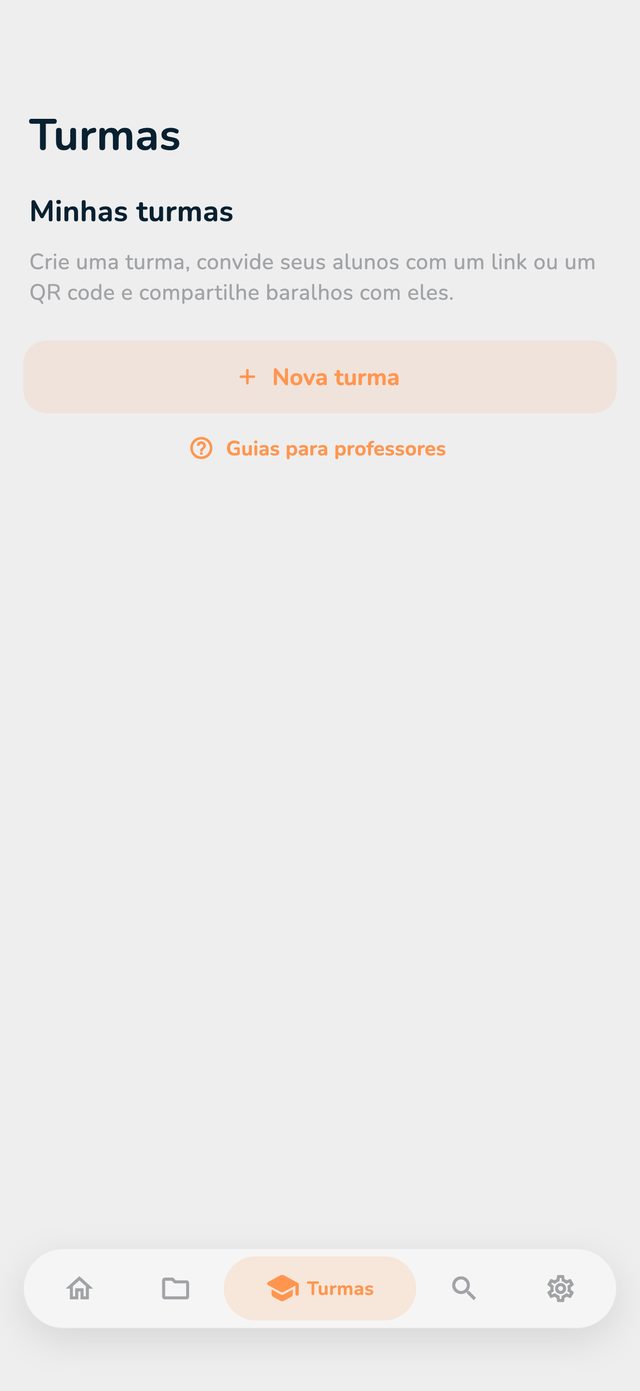
  1. Toque em Turmas na parte de baixo.
  2. Toque em Nova turma.
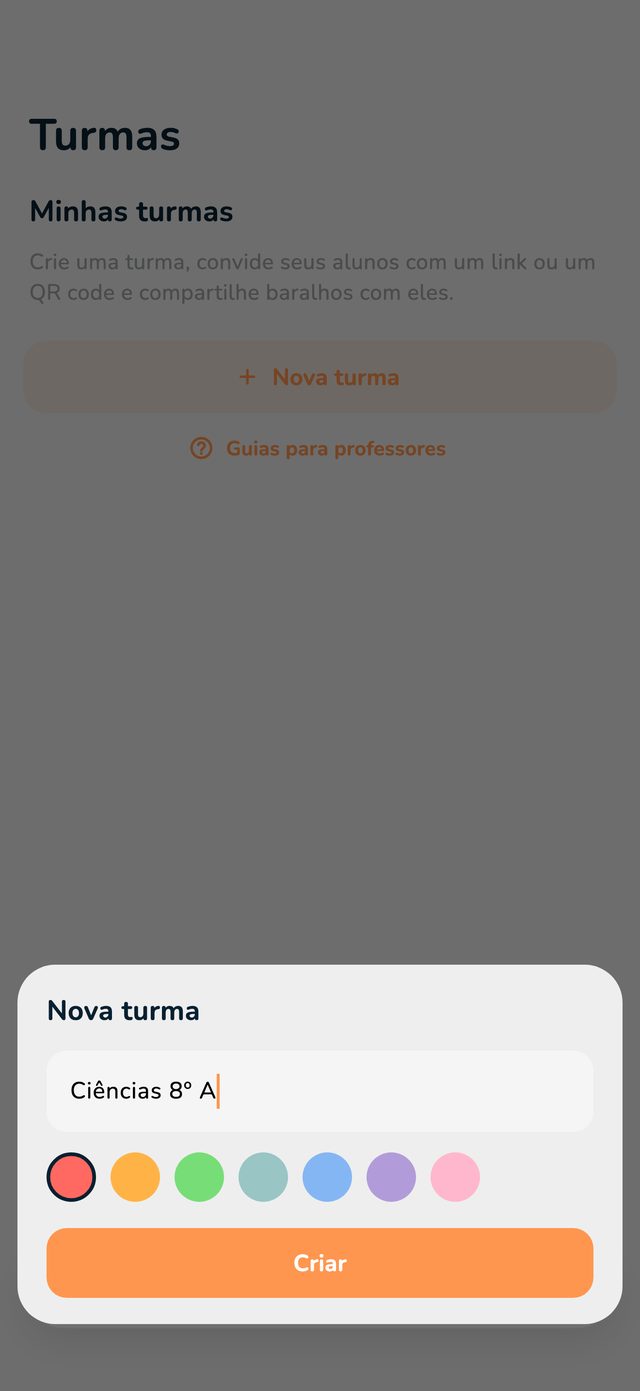
  3. Digite um nome, por exemplo “Biologia 8A”, e escolha uma cor.
  4. Toque em Criar.
A aba Turmas com o botão Nova turma
A janela Nova turma com o nome, as cores e o botão Criar

Passo 2: Escolher como os alunos entram

  • Com a própria conta do OutLearn: os alunos criam uma conta sozinhos (com e-mail, Google ou Apple) e entram por um link ou QR code. Você aceita cada pedido. A conta pertence ao aluno e continua existindo quando a sua licença termina. Como funciona está nos passos 3 e 4 abaixo.
  • Com uma conta de turma anônima, sem e-mail: você mesmo cria as contas, com um apelido por aluno, e imprime uma folha com um QR code por pessoa. O aluno que escaneia o seu código já entra conectado e na turma, sem e-mail, sem senha e sem pedido. Essas contas só funcionam na sua turma e só enquanto a sua licença estiver ativa. É a opção para alunos mais novos, ou quando nenhum dado pessoal deve ser informado: Contas de alunos sem e-mail.

As duas formas funcionam na mesma turma: por exemplo, contas de turma para todos, e quem já tem a própria conta entra com ela.

Passo 3: Convidar alunos com a própria conta

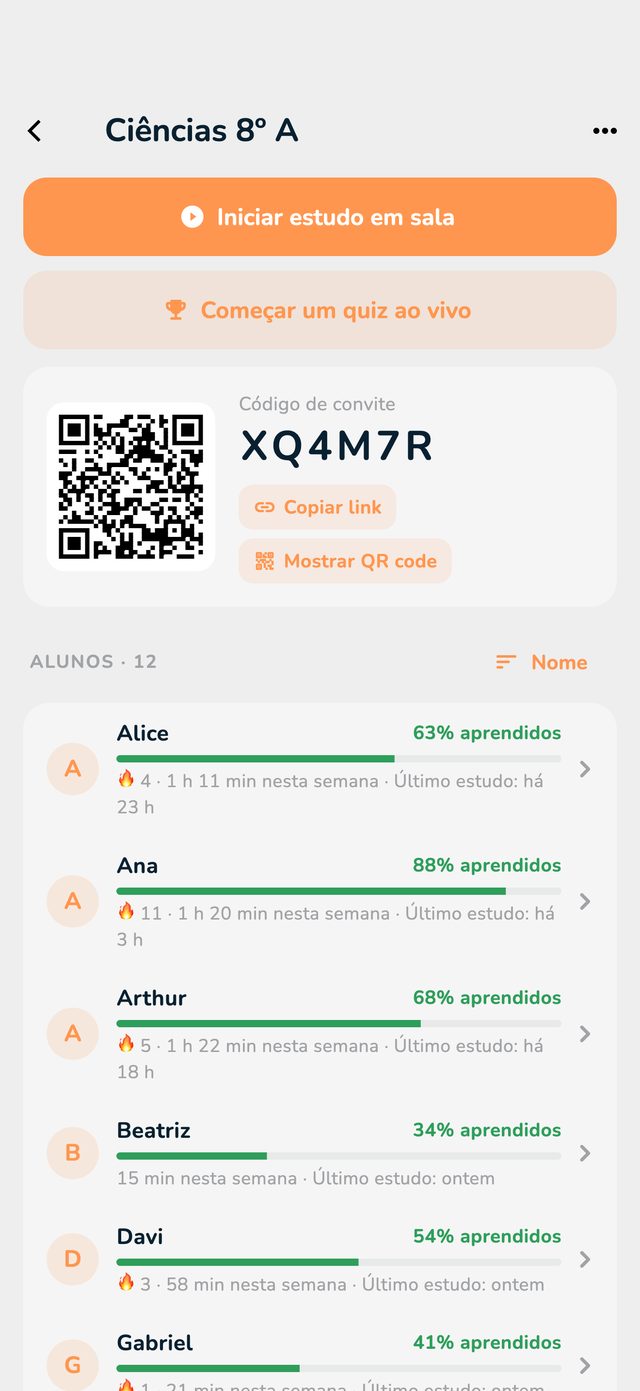
Toque na turma. No topo, você vê o convite: um QR code e um código de seis caracteres.
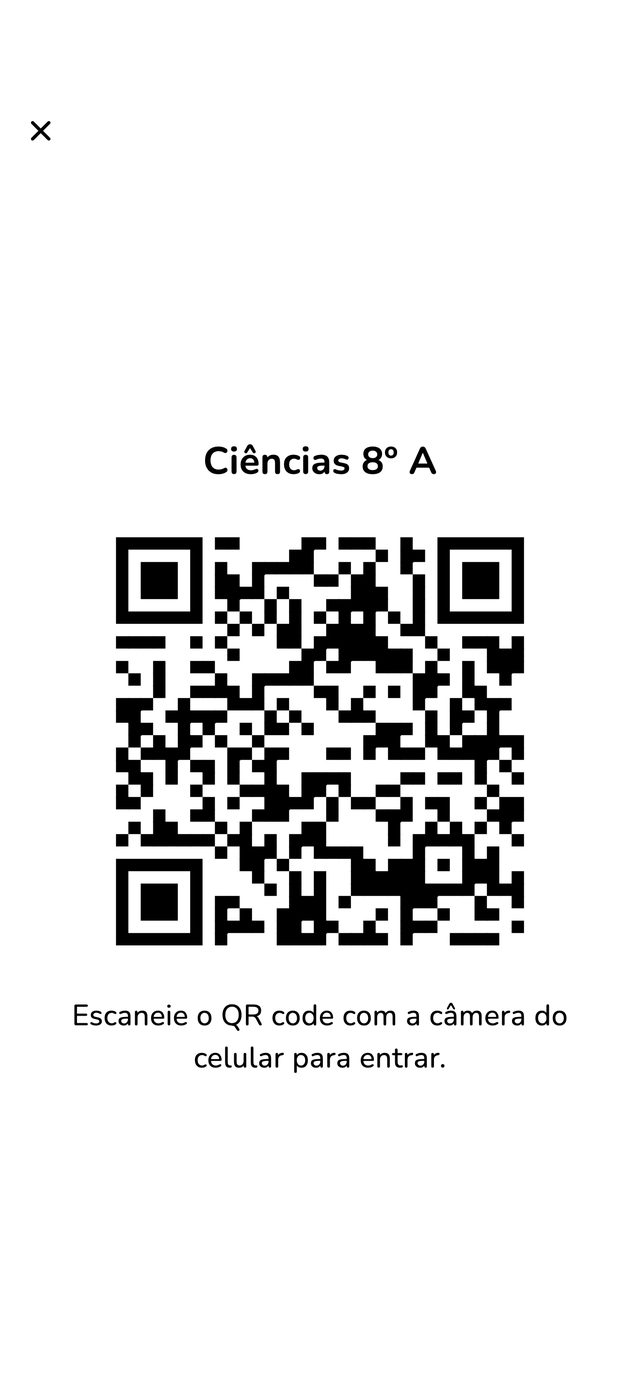
  1. Em sala: toque em Mostrar QR code e mostre o QR code grande no projetor. Os alunos escaneiam com a câmera do celular.
  2. À distância: toque em Copiar link e envie o link pelo aplicativo de mensagens da escola, por e-mail ou pela sua plataforma de ensino.
A página de uma turma com o convite: QR code, código, Copiar link e Mostrar QR code
O QR code grande da turma, para mostrar no projetor

Os alunos precisam abrir o link ou escanear o QR code: digitar o código no app não basta. Quem ainda não tem o app cai numa página com os links para a App Store e o Google Play.

Passo 4: Aceitar os pedidos

Cada aluno que abre o link toca em Pedir para entrar. O pedido aparece na página da turma em Aguardando entrada, com o nome da conta do OutLearn dele. Na aba Turmas, a turma passa a mostrar, por exemplo, “2 aguardando”.
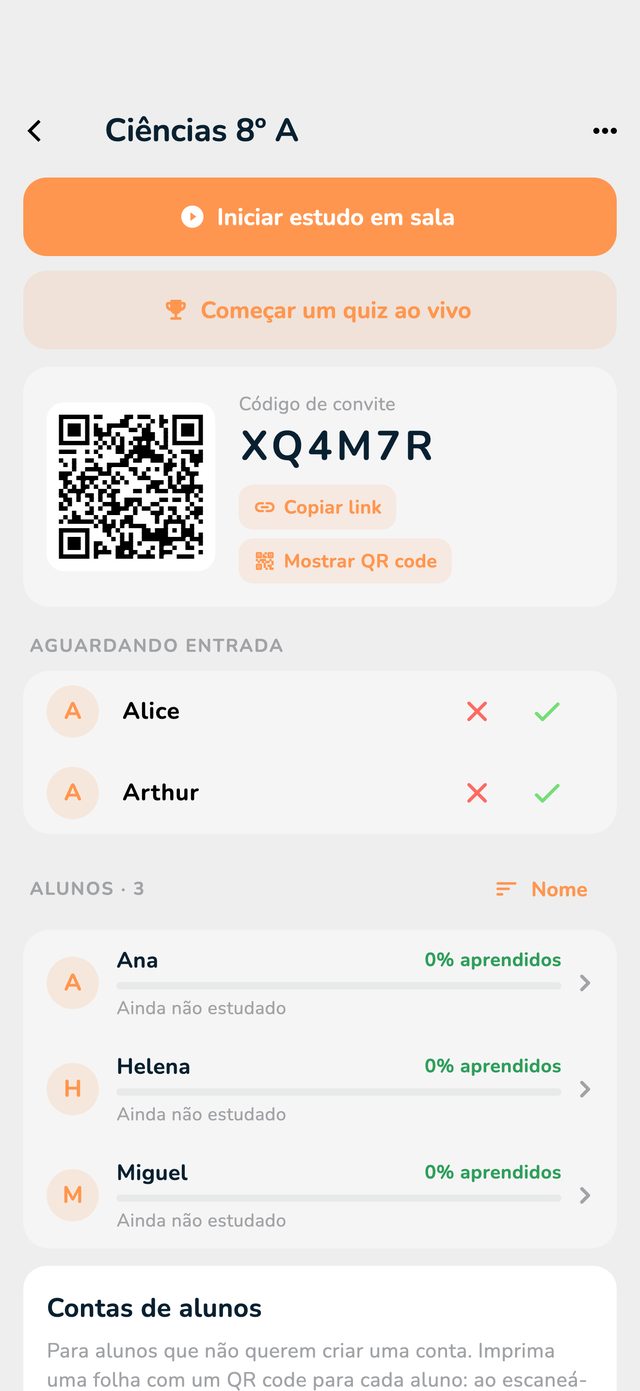
  1. Toque em ✓ para aceitar o aluno. A partir daí, ele recebe os baralhos da turma.
  2. Toque em ✕ se não reconhecer o nome. O pedido desaparece.
Os pedidos em Aguardando entrada, com os botões Aceitar e Recusar

Uma turma comporta até 40 alunos. Quando estiver cheia, o app avisa na hora de aceitar.

O link foi parar onde não devia? Na página da turma, toque em ⋯ no canto superior direito e depois em Novo código de convite. O código, o link e o QR code antigos param de funcionar. Os alunos que já estão na turma continuam nela.

No mesmo menu, Editar turma muda o nome e a cor.