← Tous les guides pour les enseignants

Créer une classe et inviter vos élèves

5 min · Dernière vérification : novembre 2026

Une classe est un groupe d'élèves avec qui vous partagez des decks. Vos élèves la rejoignent de deux façons : avec leur propre compte OutLearn, ou avec un compte de classe anonyme que vous créez pour eux. Vous choisissez à l'étape 2.

Comment lire les images : le cadre rouge montre sur quoi appuyer. Son numéro est le numéro de l'étape.
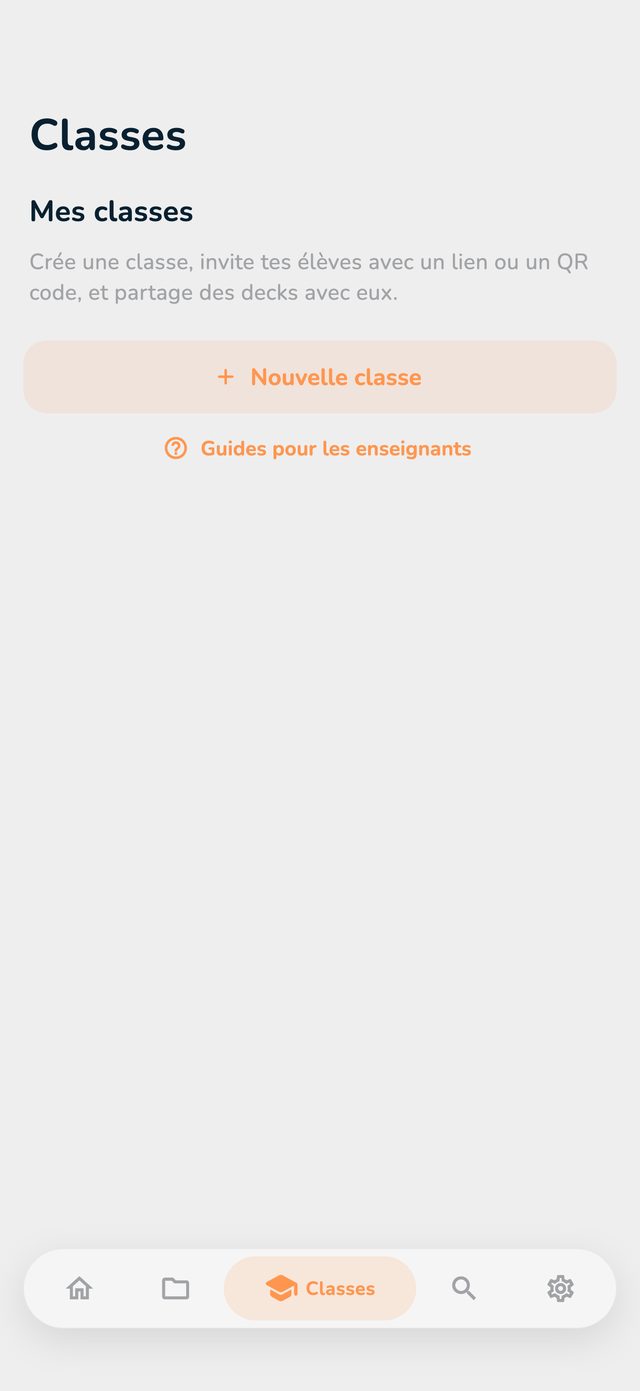
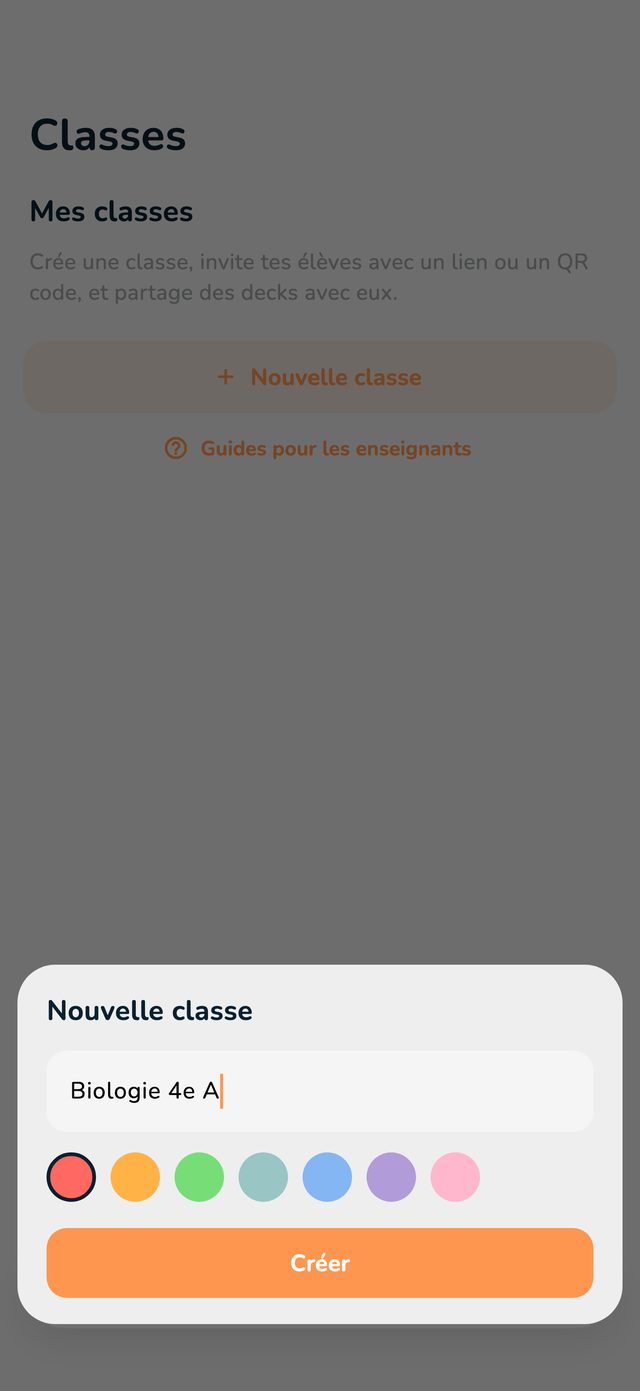
Étape 1 : Créer la classe

  1. Appuyez sur Classes en bas.
  2. Appuyez sur Nouvelle classe.
  3. Saisissez un nom, par exemple « Biologie 4e A », et choisissez une couleur.
  4. Appuyez sur Créer.
L'onglet Classes avec le bouton Nouvelle classe
La fenêtre Nouvelle classe avec le nom, les couleurs et le bouton Créer

Étape 2 : Choisir comment vos élèves rejoignent la classe

  • Avec leur propre compte OutLearn : les élèves créent eux-mêmes un compte (avec un e-mail, Google ou Apple) et rejoignent la classe par un lien ou un QR code. Vous acceptez chaque demande. Le compte appartient à l'élève et subsiste à la fin de votre licence. Voir les étapes 3 et 4 ci-dessous.
  • Avec un compte de classe anonyme, sans e-mail : vous créez vous-même les comptes, avec un pseudo par élève, et imprimez une feuille avec un QR code par personne. L'élève qui scanne son code est connecté et tout de suite dans la classe, sans adresse e-mail, sans mot de passe et sans demande. Ces comptes ne fonctionnent que pour votre classe et seulement tant que votre licence est active. C'est la solution pour les plus jeunes, ou quand aucune donnée personnelle ne doit être transmise : Comptes élèves sans e-mail.

Les deux fonctionnent dans la même classe : par exemple des comptes de classe pour la plupart des élèves, et le lien d'invitation pour ceux qui ont déjà leur propre compte.

Étape 3 : Inviter les élèves qui ont leur propre compte

Appuyez sur la classe. En haut, vous voyez l'invitation : un QR code et un code de six caractères.
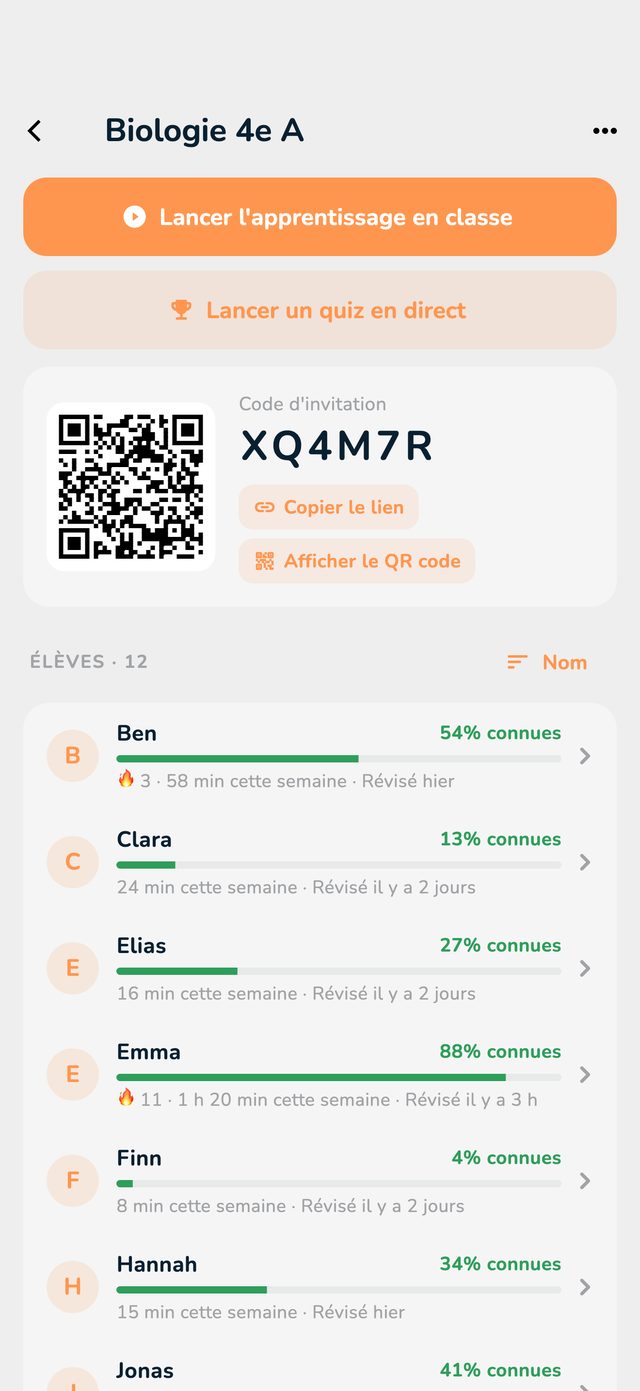
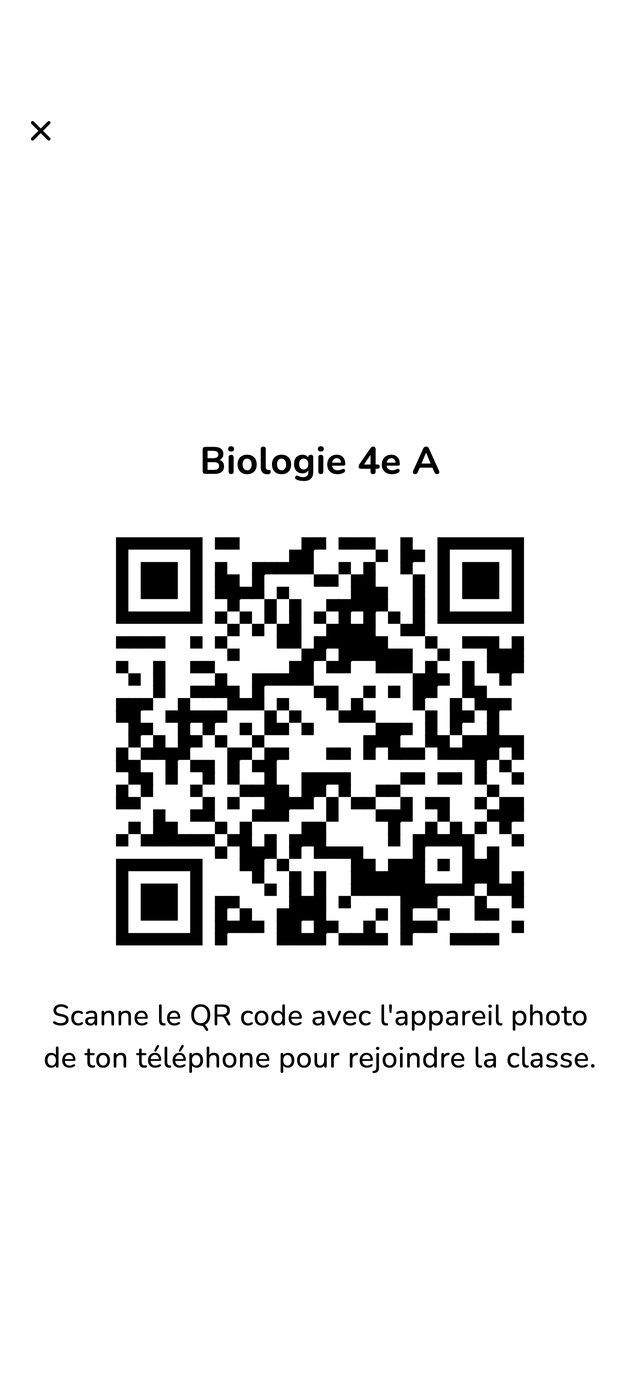
  1. En classe : appuyez sur Afficher le QR code et montrez le grand QR code au vidéoprojecteur. Les élèves le scannent avec l'appareil photo de leur téléphone.
  2. À distance : appuyez sur Copier le lien et envoyez le lien par la messagerie de l'établissement, par e-mail ou sur votre ENT.
La page d'une classe avec l'invitation : QR code, code, Copier le lien et Afficher le QR code
Le grand QR code de la classe, à montrer au vidéoprojecteur

Les élèves doivent ouvrir le lien ou scanner le QR code : taper le code dans l'app ne suffit pas. Ceux qui n'ont pas encore l'app arrivent sur une page avec les liens vers l'App Store et Google Play.

Étape 4 : Accepter les demandes

Chaque élève qui ouvre le lien appuie sur Demander à rejoindre. Sa demande apparaît sur la page de la classe sous En attente, avec le nom de son compte OutLearn. Dans l'onglet Classes, la classe affiche alors par exemple « 2 en attente ».
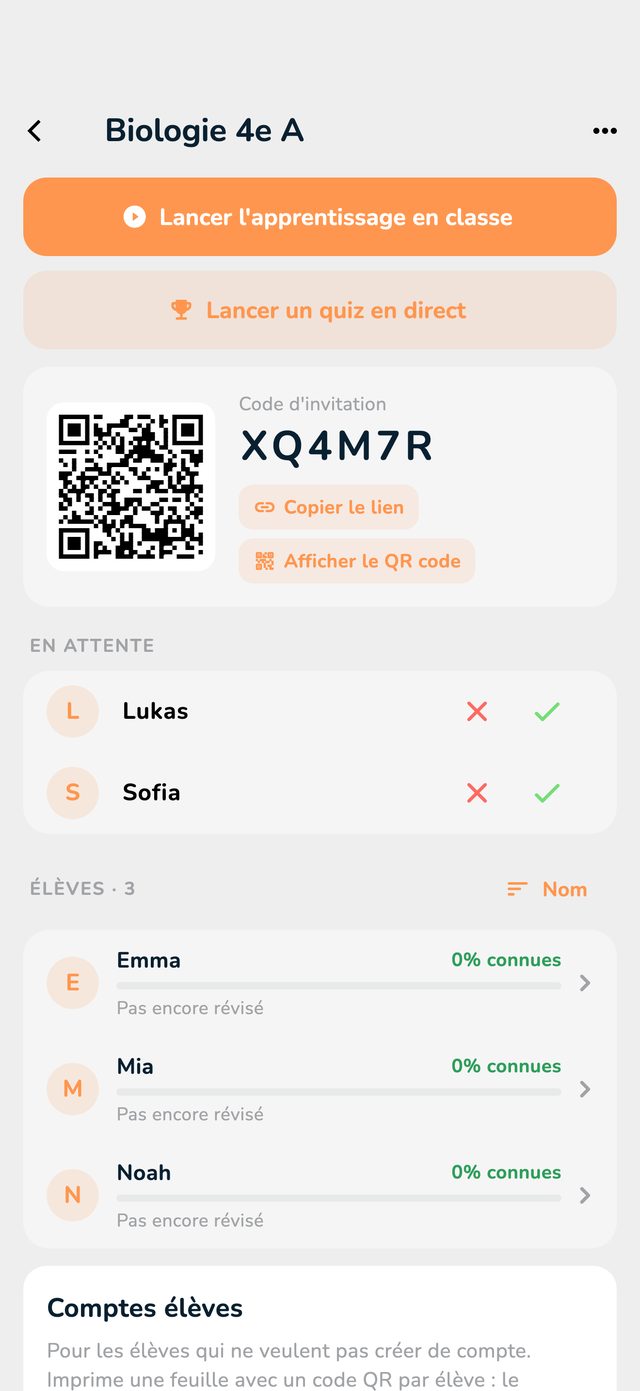
  1. Appuyez sur ✓ pour accepter l'élève. À partir de là, il reçoit les decks de la classe.
  2. Appuyez sur ✕ si vous ne connaissez pas le nom. La demande disparaît.
Les demandes sous En attente, avec les boutons Accepter et Refuser

Une classe peut accueillir jusqu'à 40 élèves. Quand elle est pleine, l'app vous le signale au moment d'accepter.

Désactiver le lien

Le lien a circulé là où il ne devait pas ? Sur la page de la classe, appuyez sur ⋯ en haut à droite, puis sur Nouveau code d'invitation. L'ancien code, l'ancien lien et l'ancien QR code ne fonctionnent plus. Les élèves déjà dans la classe y restent.

Dans le même menu, Modifier la classe change le nom et la couleur.