Passo 1: Criar as contas
- Abra a turma e role até a seção Contas de alunos.
- Toque em Criar contas de alunos.
- Escreva um apelido por linha, até 60 de cada vez.
- Toque em Criar … contas.
← Todos os guias para professores
Nem todo aluno tem e-mail ou deve criar a própria conta. Para eles, você mesmo cria contas de alunos: um apelido por aluno, e você imprime uma folha com um QR code por pessoa. O aluno que escaneia o seu código entra conectado, sem e-mail e sem senha.
Como ler as imagens: o quadro vermelho mostra onde tocar. O número dele é o número do passo.
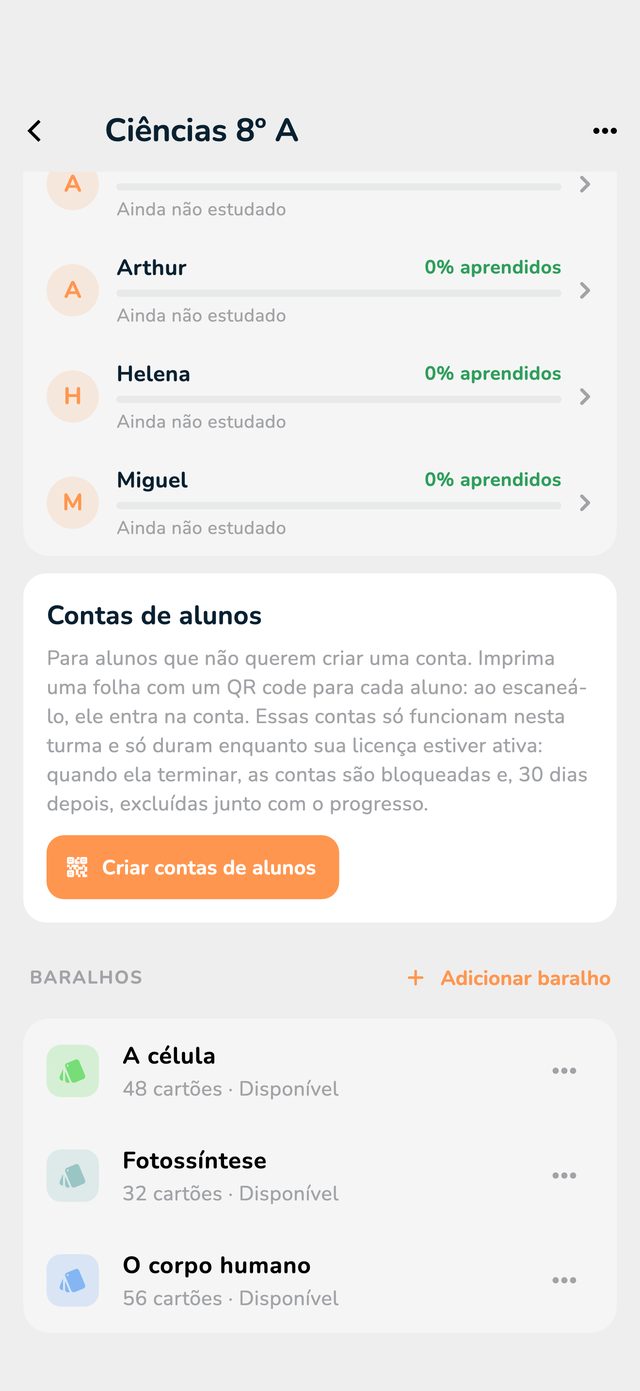
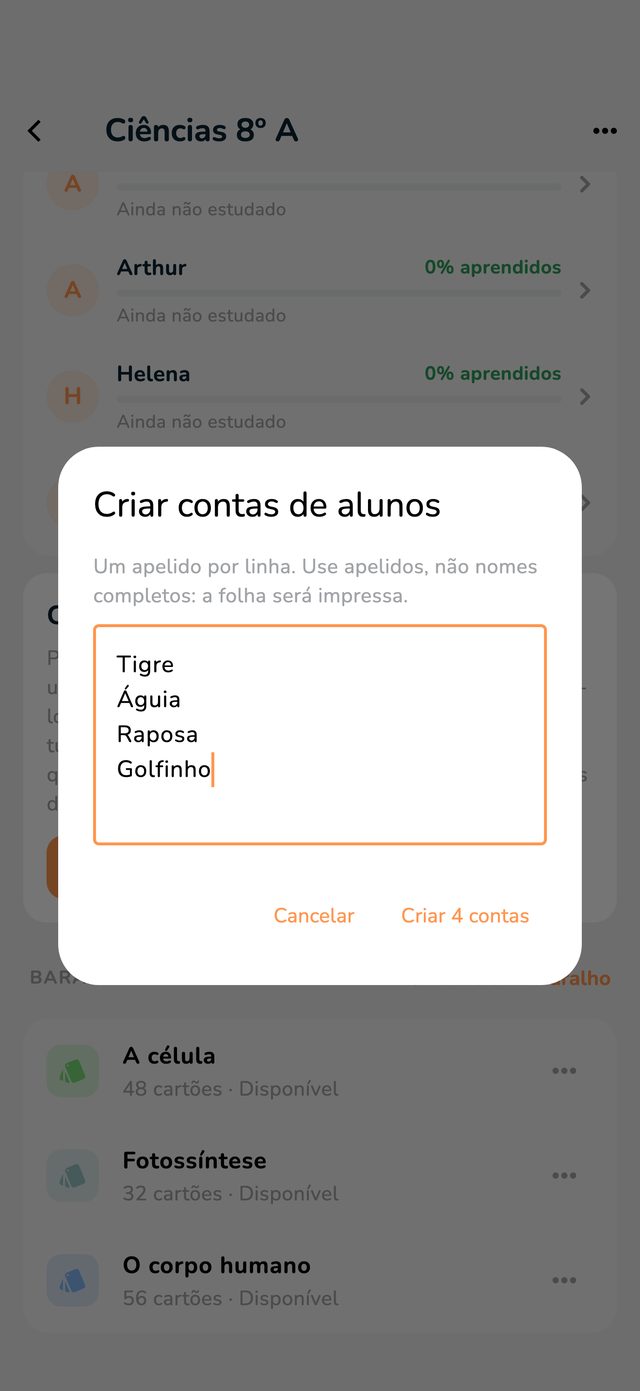
Use apelidos em vez de nomes completos: a folha vai ser impressa. Mesmo assim, você pode dar aos seus alunos o nome verdadeiro, que só você vê (veja Acompanhar o progresso dos seus alunos).
Logo em seguida, abre-se a Folha para impressão: uma página A4 com um cartão por aluno, com o nome da turma, o apelido e o QR code. Na parte de baixo, você imprime a folha ou a compartilha como PDF.
Imprima na hora: os códigos não podem ser mostrados de novo depois.
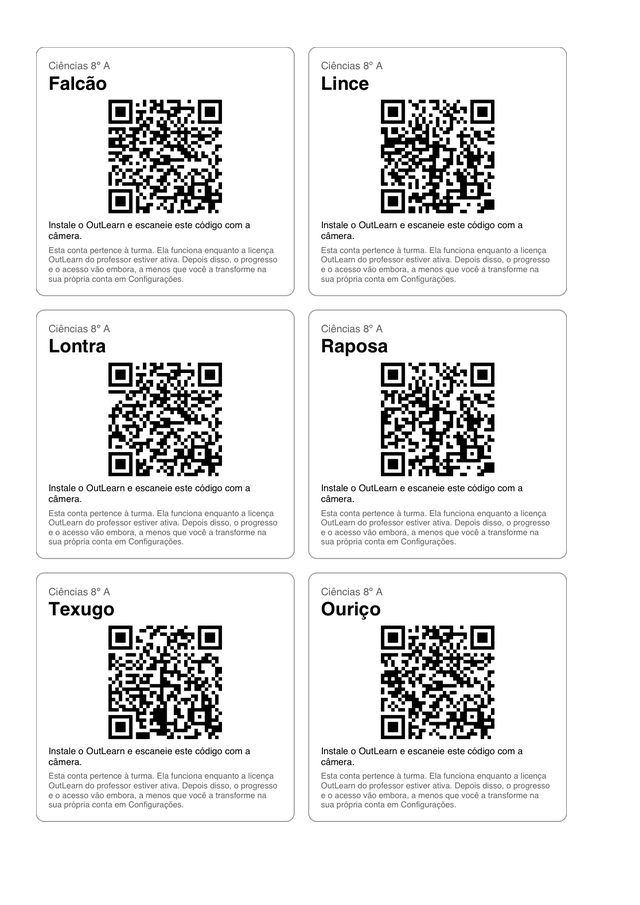
Recorte os cartões e entregue a cada aluno o seu. O cartão é a chave dele: não deve ficar largado por aí.
Uma conta de aluno tem apenas o Início, com os baralhos da turma, e as Configurações. Baralhos próprios, a busca e os recursos Pro não estão disponíveis.
Em Contas de alunos, cada aluno tem uma linha. Toque no ícone de QR (Novo código): você recebe uma nova folha só para esse aluno, e o cartão antigo para de funcionar. O progresso dele continua.
A lixeira (Remover) exclui a conta do aluno e o progresso dela.
As contas de alunos só funcionam na sua turma e só enquanto a sua licença estiver ativa. Depois disso, elas ficam bloqueadas e, 30 dias depois, são excluídas junto com o progresso.
O aluno que quiser manter o progresso deve tornar a conta pessoal antes disso: no app, em Configurações, com Tornar esta conta minha, um e-mail e uma senha. A conta passa a ser dele e não termina mais com a sua licença.