← Všechny návody pro učitele

Založte třídu a pozvěte žáky

5 min · Naposledy ověřeno: listopad 2026

Třída je skupina žáků, se kterými sdílíte balíčky. Žáci se připojí dvěma způsoby: se svým vlastním účtem OutLearn, nebo s anonymním účtem třídy, který pro ně založíte. Způsob zvolíte v kroku 2.

Jak číst obrázky: červený rámeček ukazuje, na co klepnout. Jeho číslo je číslo kroku.
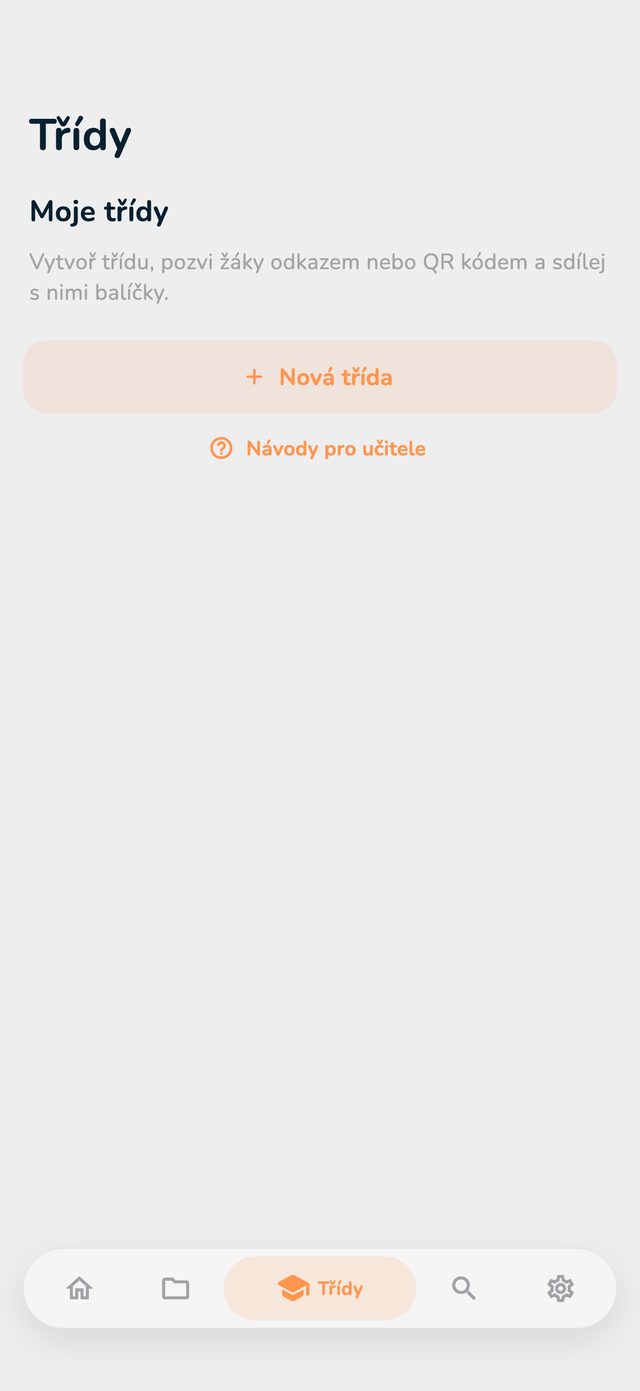
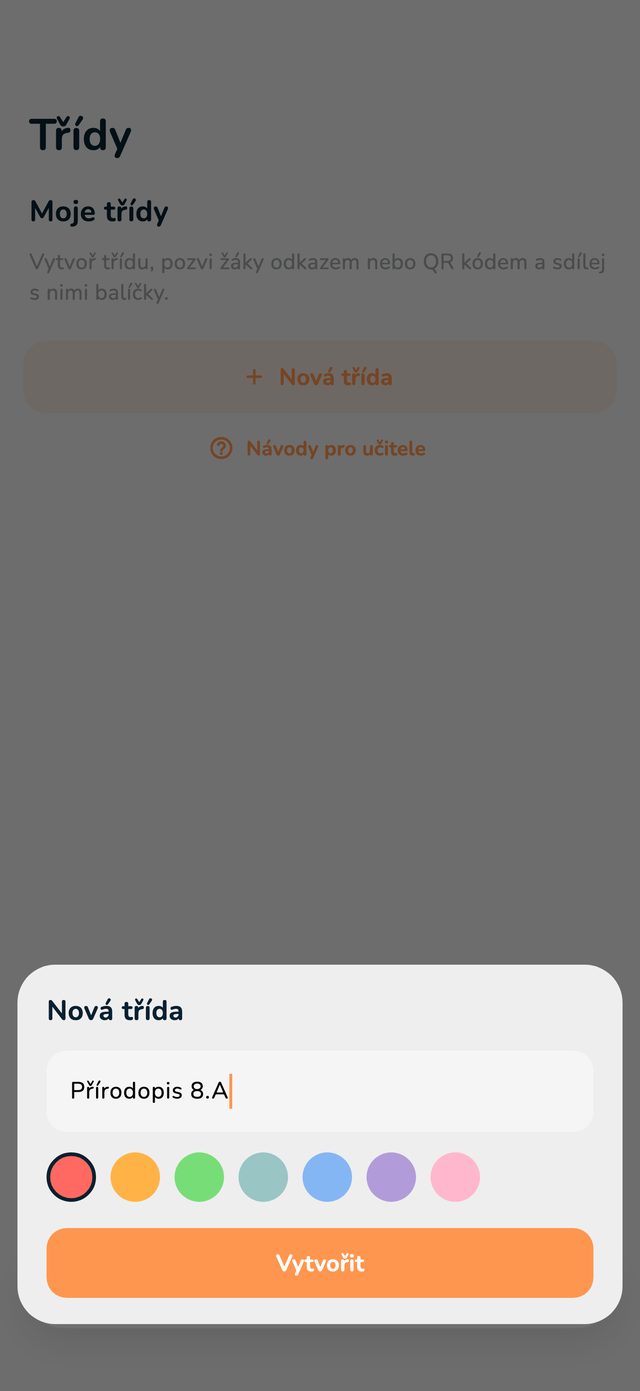
Krok 1: Založte třídu

  1. Dole klepněte na Třídy.
  2. Klepněte na Nová třída.
  3. Zadejte název, například „Biologie 8.A“, a vyberte barvu.
  4. Klepněte na Vytvořit.
Karta Třídy s tlačítkem Nová třída
Okno Nová třída s názvem, barvami a tlačítkem Vytvořit

Krok 2: Zvolte, jak se žáci připojí

  • S vlastním účtem OutLearn: žáci si sami založí účet (e-mailem, přes Google nebo Apple) a připojí se odkazem nebo QR kódem. Každou žádost přijímáte vy. Účet patří žákovi a zůstane mu i po skončení vaší licence. Jak to funguje, popisují kroky 3 a 4 níže.
  • S anonymním účtem třídy, bez e-mailu: účty založíte sami, s přezdívkou pro každého žáka, a vytisknete list s QR kódem pro každého. Žák, který svůj kód naskenuje, je přihlášený a hned ve třídě, bez e-mailové adresy, bez hesla a bez žádosti. Tyto účty fungují jen pro vaši třídu a jen po dobu platnosti vaší licence. Tento způsob je vhodný pro mladší žáky, nebo když se nemají předávat žádné osobní údaje: Účty žáků bez e-mailu.

Oba způsoby lze v jedné třídě kombinovat: například účty třídy pro některé žáky, zatímco ostatní, kteří už vlastní účet mají, se připojí s ním.

Krok 3: Pozvěte žáky s vlastním účtem

Klepněte na třídu. Nahoře uvidíte pozvánku: QR kód a šestimístný kód.
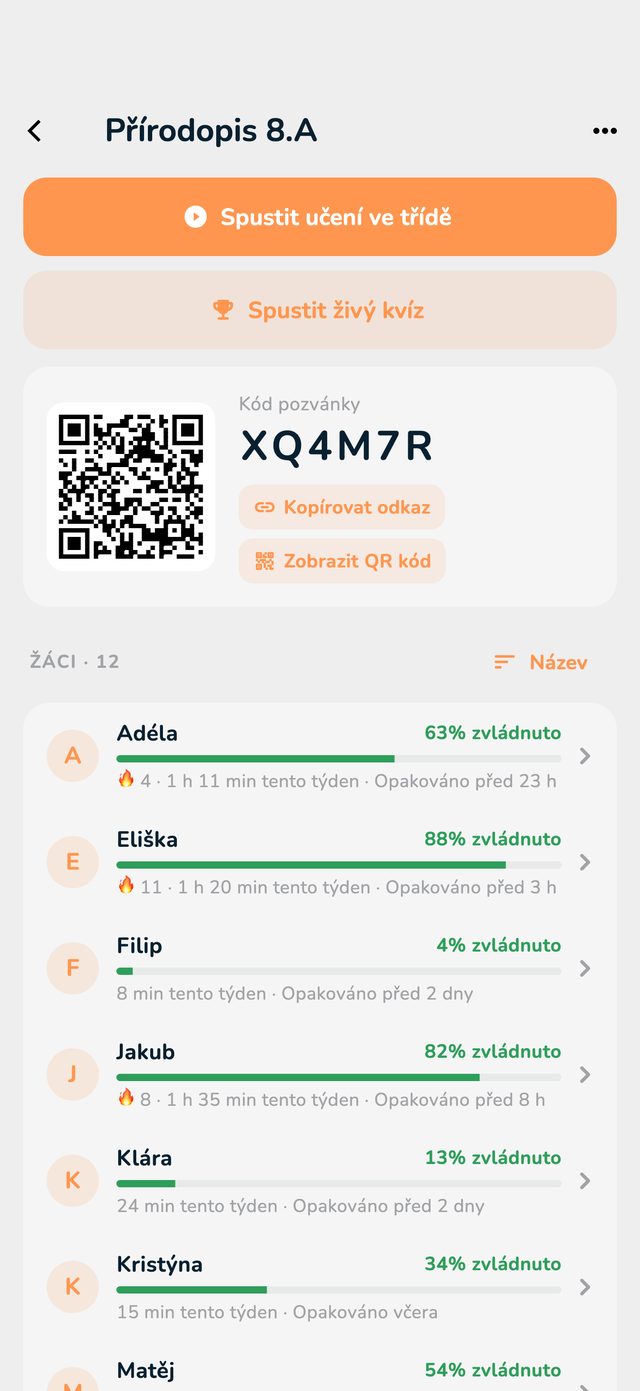
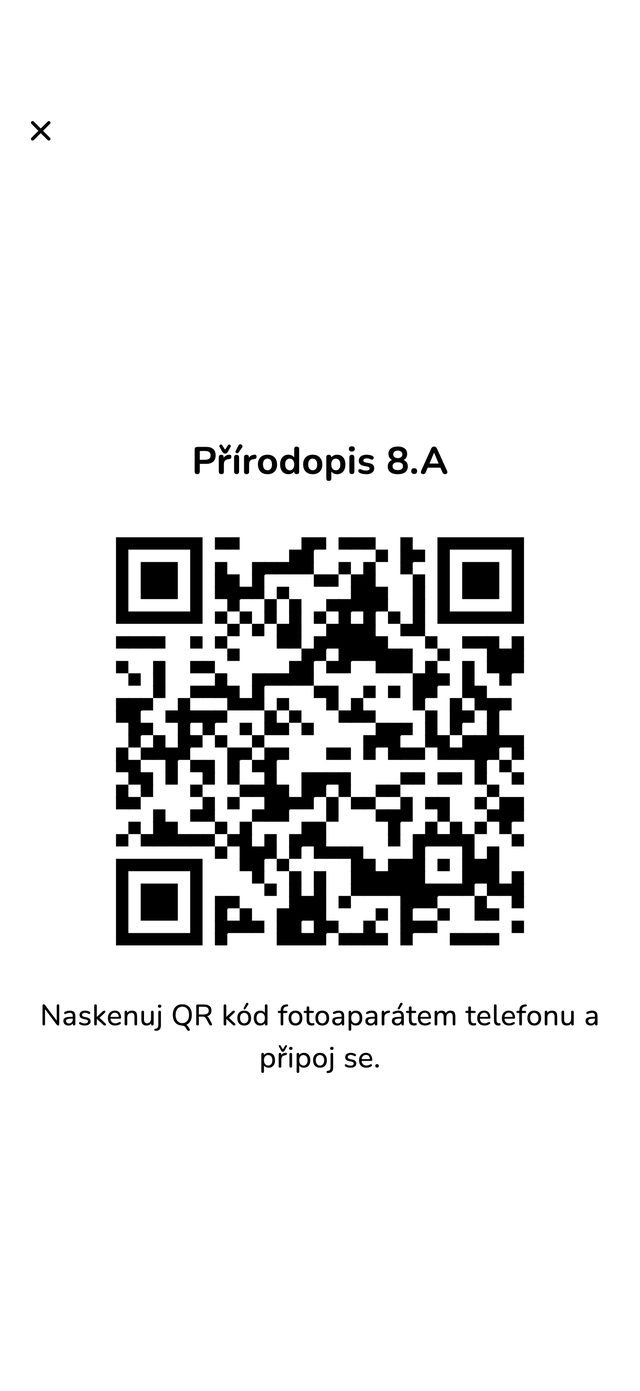
  1. Ve třídě: klepněte na Zobrazit QR kód a promítněte velký QR kód na projektor. Žáci ho naskenují fotoaparátem telefonu.
  2. Na dálku: klepněte na Kopírovat odkaz a pošlete odkaz přes školní komunikační aplikaci, e-mailem nebo na výukové platformě.
Stránka třídy s pozvánkou: QR kód, kód, Kopírovat odkaz a Zobrazit QR kód
Velký QR kód třídy k promítnutí na projektor

Žáci musí otevřít odkaz nebo naskenovat QR kód: zadat kód v aplikaci nestačí. Kdo aplikaci ještě nemá, dostane se na stránku s odkazy do App Store a Google Play.

Krok 4: Přijměte žádosti

Každý žák, který otevře odkaz, klepne na Požádat o přijetí. Jeho žádost se objeví na stránce třídy v části Čeká na přijetí, se jménem jeho účtu OutLearn. Na kartě Třídy pak u třídy uvidíte například „čeká: 2“.
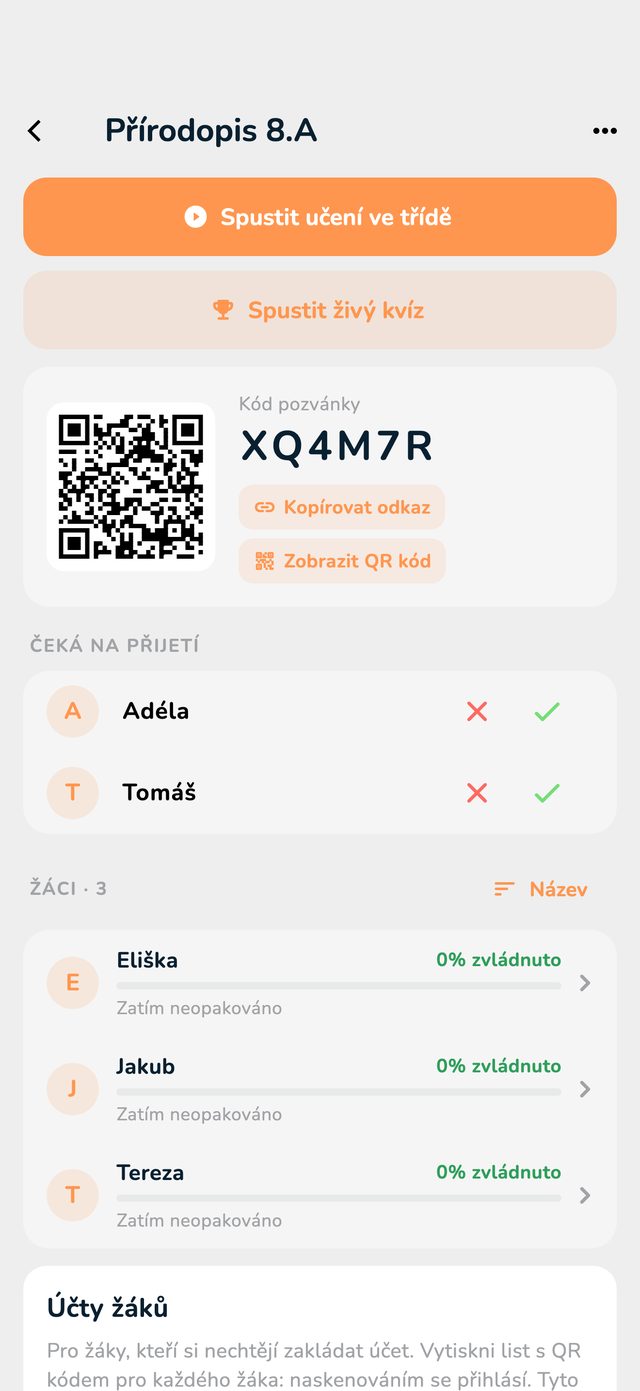
  1. Klepnutím na ✓ žáka přijmete. Od té chvíle dostává balíčky třídy.
  2. Pokud jméno neznáte, klepněte na ✕. Žádost zmizí.
Žádosti v části Čeká na přijetí s tlačítky pro přijetí a odmítnutí

Do jedné třídy se vejde až 40 žáků. Když je plná, aplikace vás na to při přijímání upozorní.

Zneplatněte odkaz

Dostal se odkaz tam, kam neměl? Na stránce třídy klepněte vpravo nahoře na ⋯ a pak na Nový kód pozvánky. Starý kód, starý odkaz i starý QR kód přestanou fungovat. Žáci, kteří už ve třídě jsou, v ní zůstanou.

Ve stejné nabídce změníte přes Upravit třídu název a barvu.