Krok 1: Utworzenie klasy
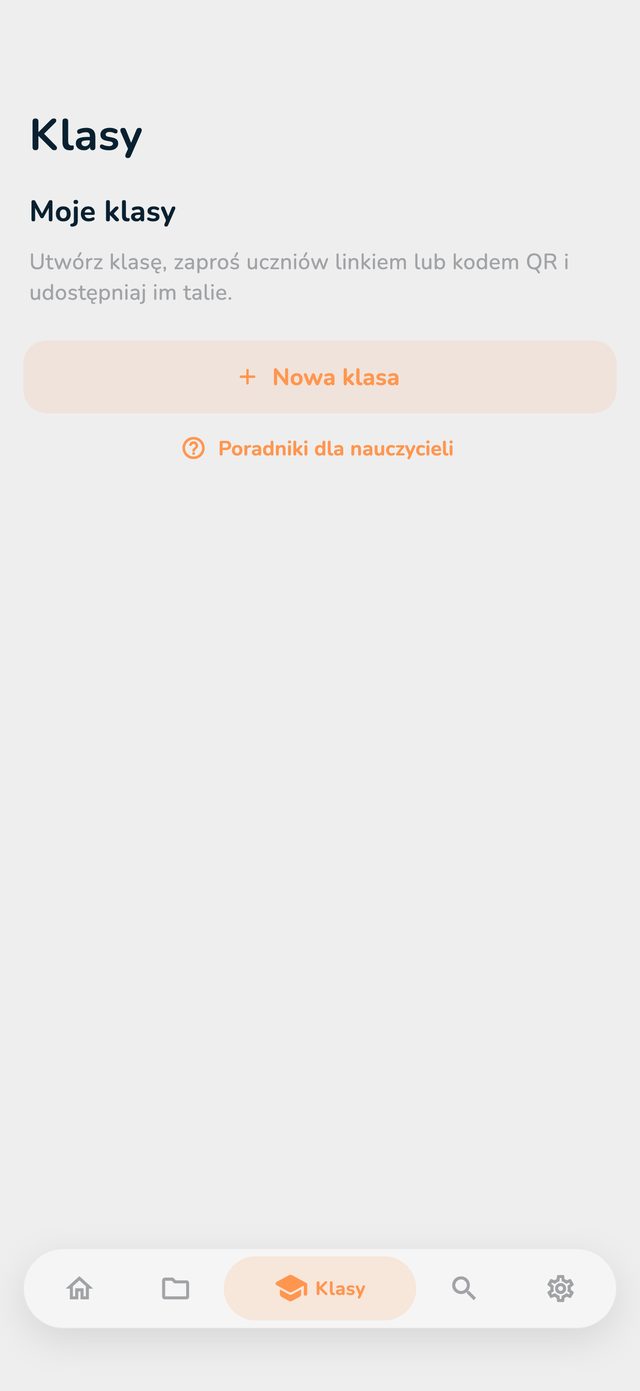
- Nacisnąć Klasy na dole.
- Nacisnąć Nowa klasa.
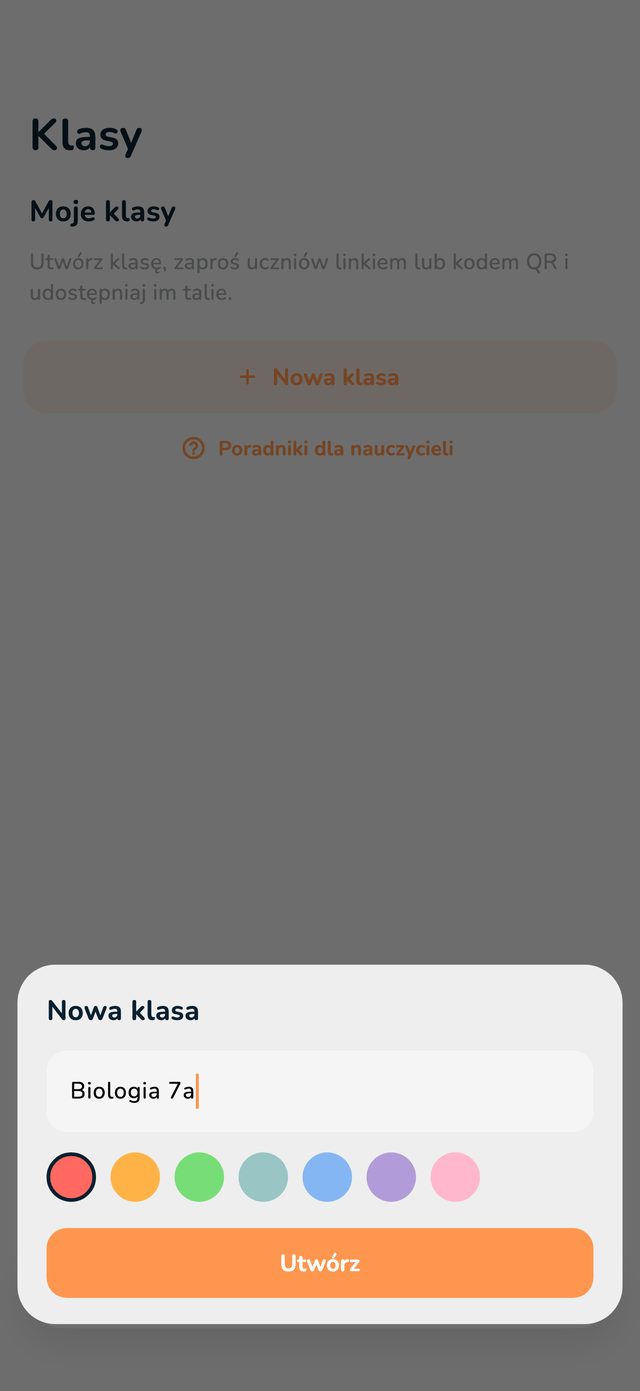
- Wpisać nazwę, na przykład „Biologia 8a”, i wybrać kolor.
- Nacisnąć Utwórz.
← Wszystkie poradniki dla nauczycieli
Klasa to grupa uczniów, z którymi dzielą się Państwo taliami. Uczniowie dołączają na dwa sposoby: z własnym kontem OutLearn albo z anonimowym kontem klasowym, które Państwo dla nich tworzą. Sposób wybiera się w kroku 2.
Jak czytać obrazy: czerwona ramka pokazuje, co nacisnąć. Jej numer to numer kroku.
Oba sposoby działają w tej samej klasie: na przykład konta klasowe dla wszystkich, a uczniowie, którzy mają już własne konto, dołączają z nim.
Otworzyć klasę. Na górze widać zaproszenie: kod QR i sześcioznakowy kod.
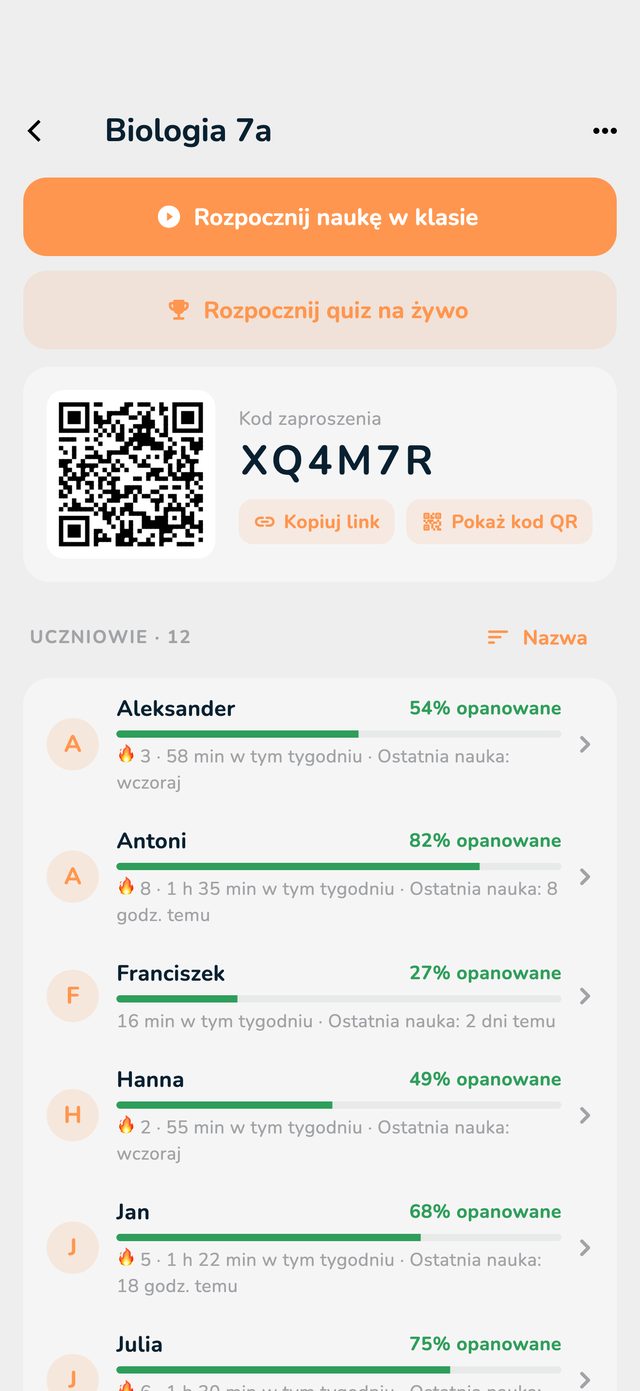
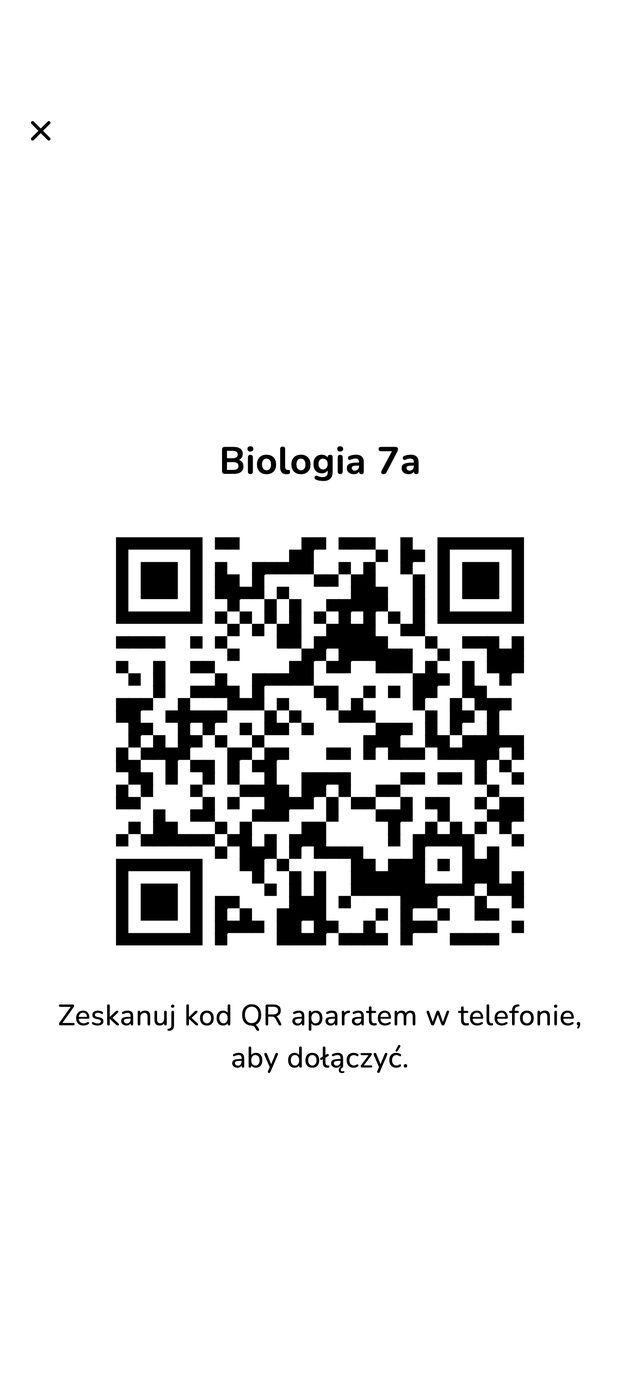
Uczniowie muszą otworzyć link albo zeskanować kod QR: samo wpisanie kodu w aplikacji nie wystarczy. Uczniowie, którzy nie mają jeszcze aplikacji, trafiają na stronę z linkami do App Store i Google Play.
Każdy uczeń, który otworzy link, naciska Poproś o dołączenie. Jego prośba pojawia się na stronie klasy w sekcji Czekają na dołączenie, z nazwą jego konta OutLearn. Na karcie Klasy przy klasie widać wtedy na przykład „Oczekuje: 2”.
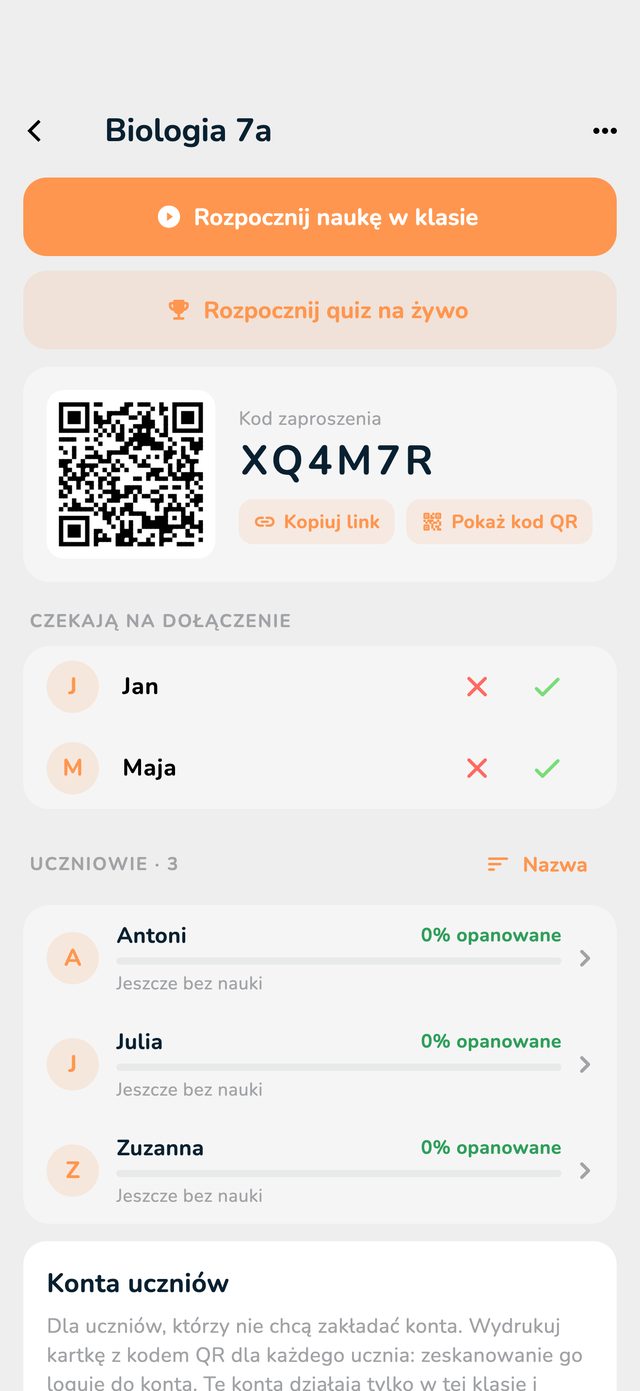
W klasie mieści się do 40 uczniów. Gdy klasa jest pełna, aplikacja informuje o tym przy akceptacji.
Link trafił tam, gdzie nie powinien? Na stronie klasy nacisnąć ⋯ w prawym górnym rogu, a potem Nowy kod zaproszenia. Stary kod, stary link i stary kod QR przestają działać. Uczniowie, którzy już są w klasie, zostają.
W tym samym menu Edytuj klasę pozwala zmienić nazwę i kolor.