Passaggio 1: creare la classe
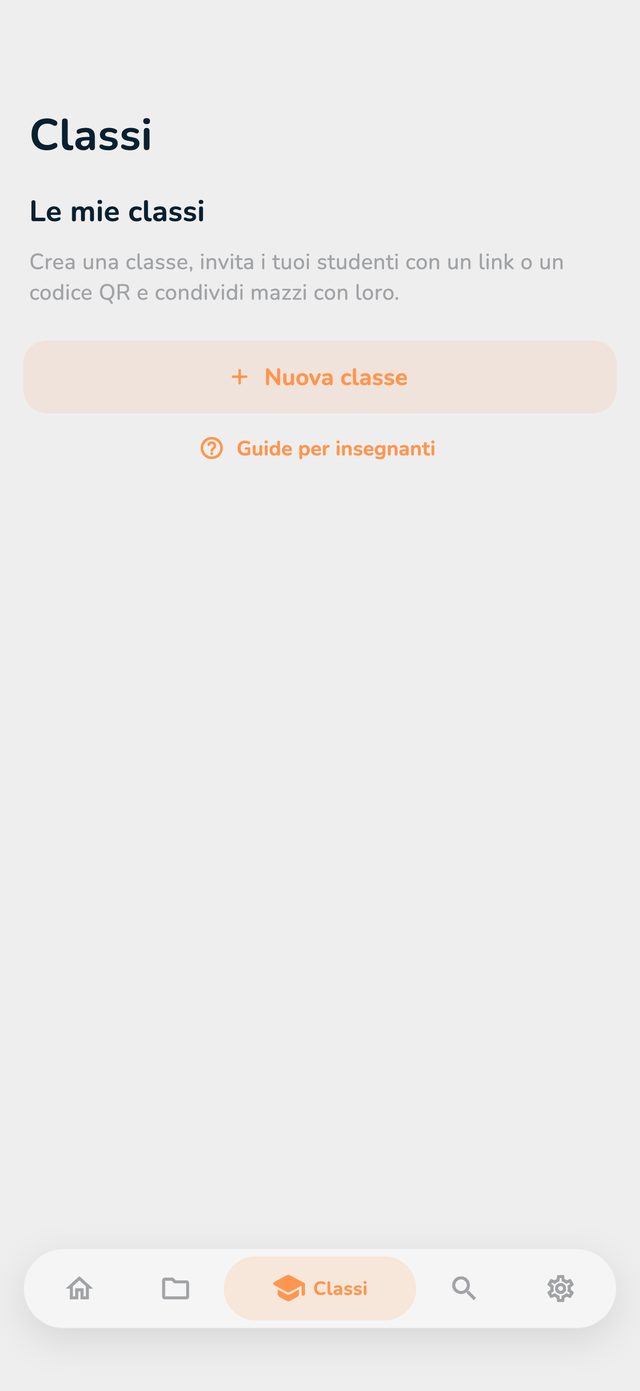
- Tocchi Classi in basso.
- Tocchi Nuova classe.
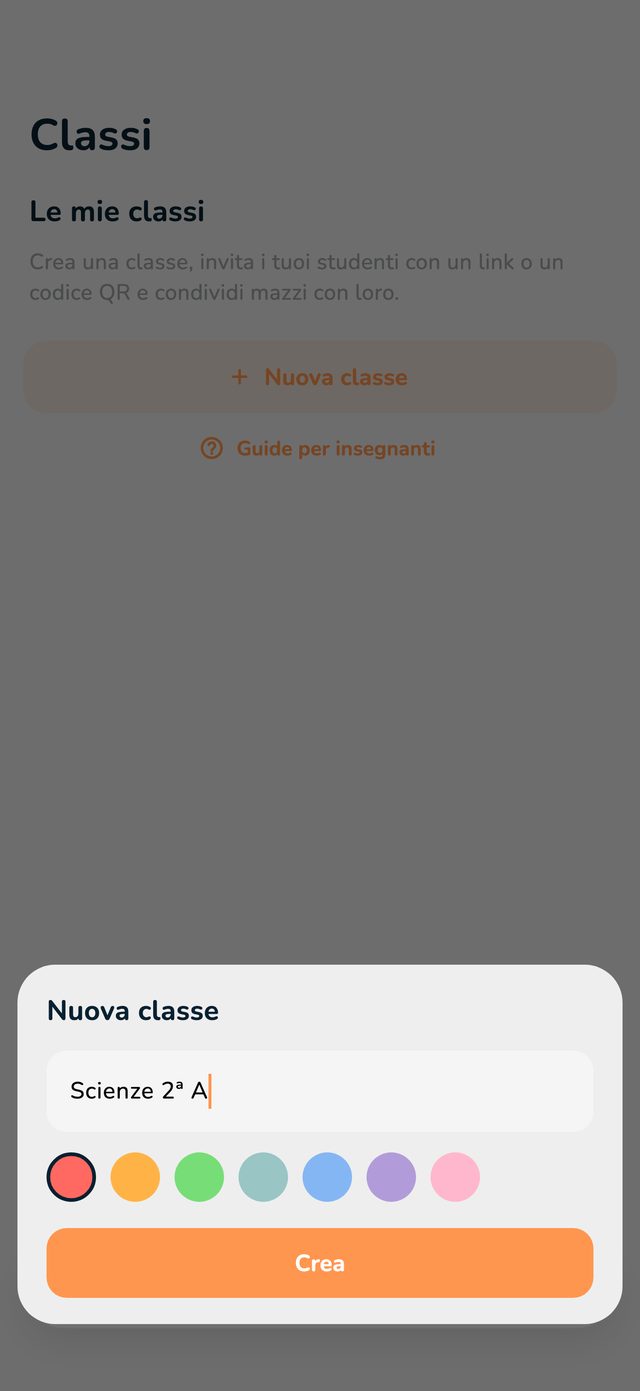
- Scriva un nome, per esempio “Biologia 2A”, e scelga un colore.
- Tocchi Crea.
← Tutte le guide per gli insegnanti
Una classe è un gruppo di studenti con cui condivide dei mazzi. Gli studenti possono entrare in due modi: con il proprio account OutLearn, oppure con un account di classe anonimo che crea Lei per loro. La scelta avviene al passaggio 2.
Come leggere le immagini: il riquadro rosso indica cosa toccare. Il suo numero è quello del passaggio.
I due modi si possono usare anche insieme nella stessa classe: ad esempio account di classe per tutti, e chi ha già un account proprio entra con quello.
Tocchi la classe. In alto vede l'invito: un codice QR e un codice di sei caratteri.
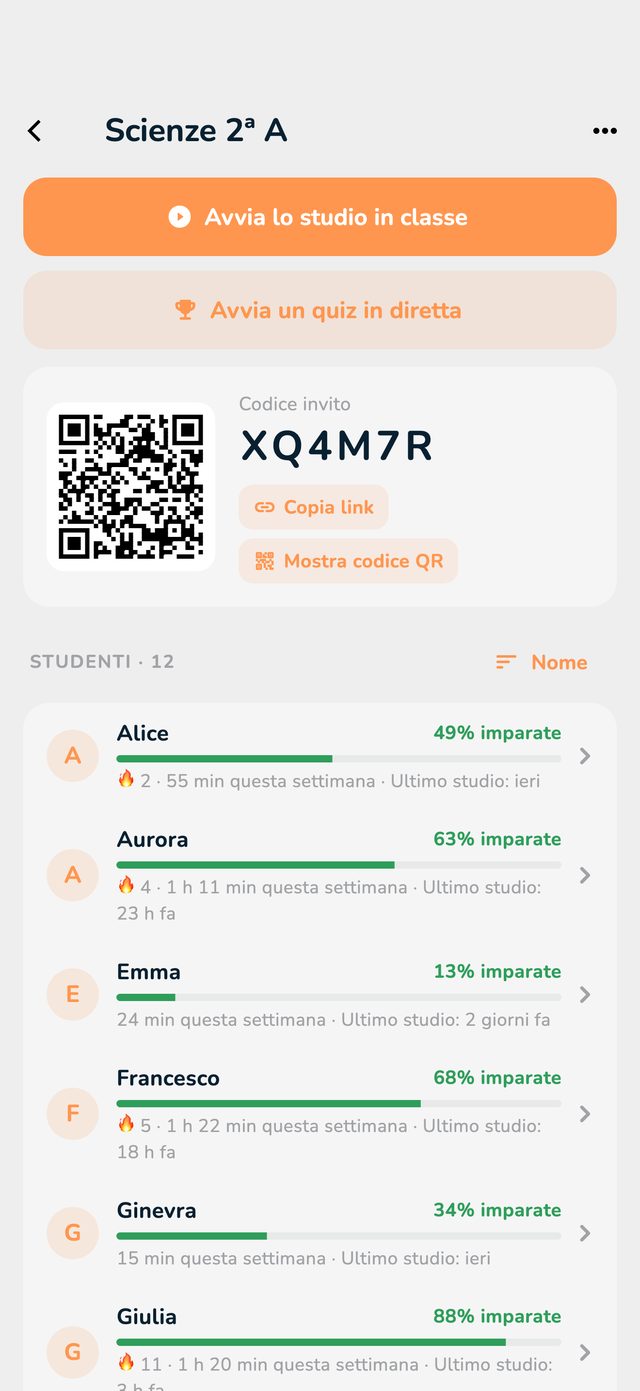
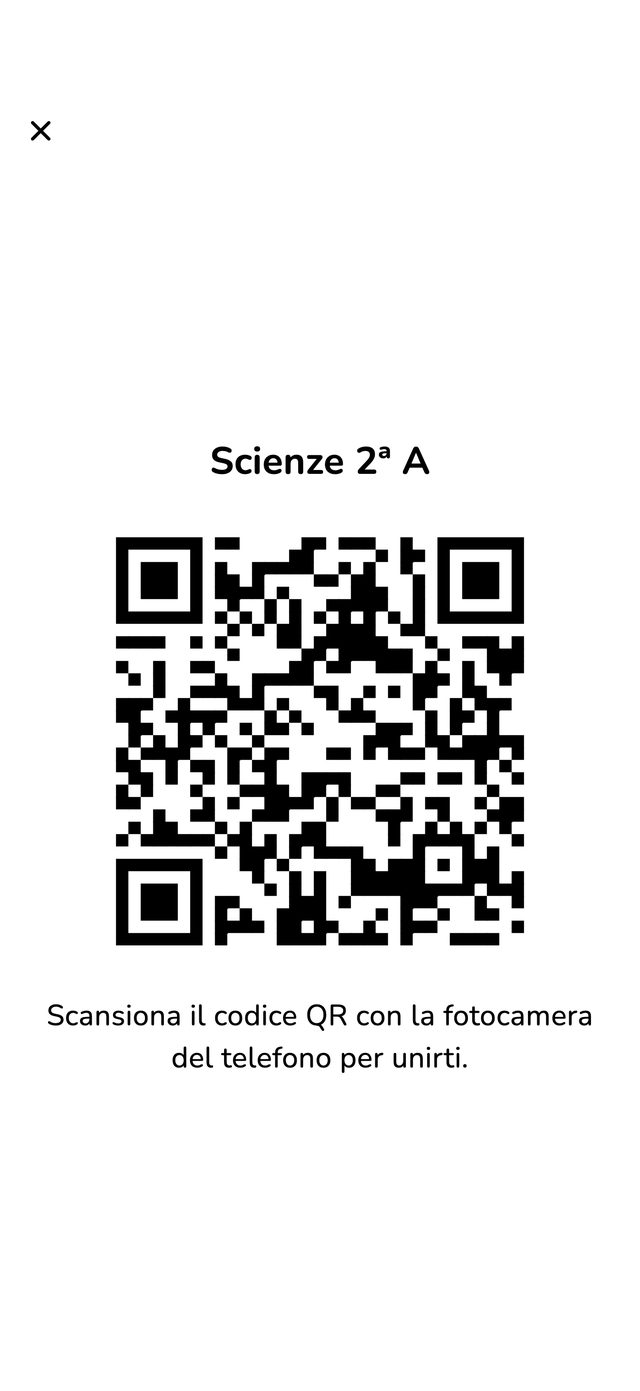
Gli studenti devono aprire il link o scansionare il codice QR: scrivere il codice nell'app non basta. Chi non ha ancora l'app arriva su una pagina con i link all'App Store e a Google Play.
Ogni studente che apre il link tocca Chiedi di unirti. La richiesta compare nella pagina della classe sotto In attesa di entrare, con il nome del suo account OutLearn. Nella scheda Classi, la classe mostra ad esempio “2 in attesa”.
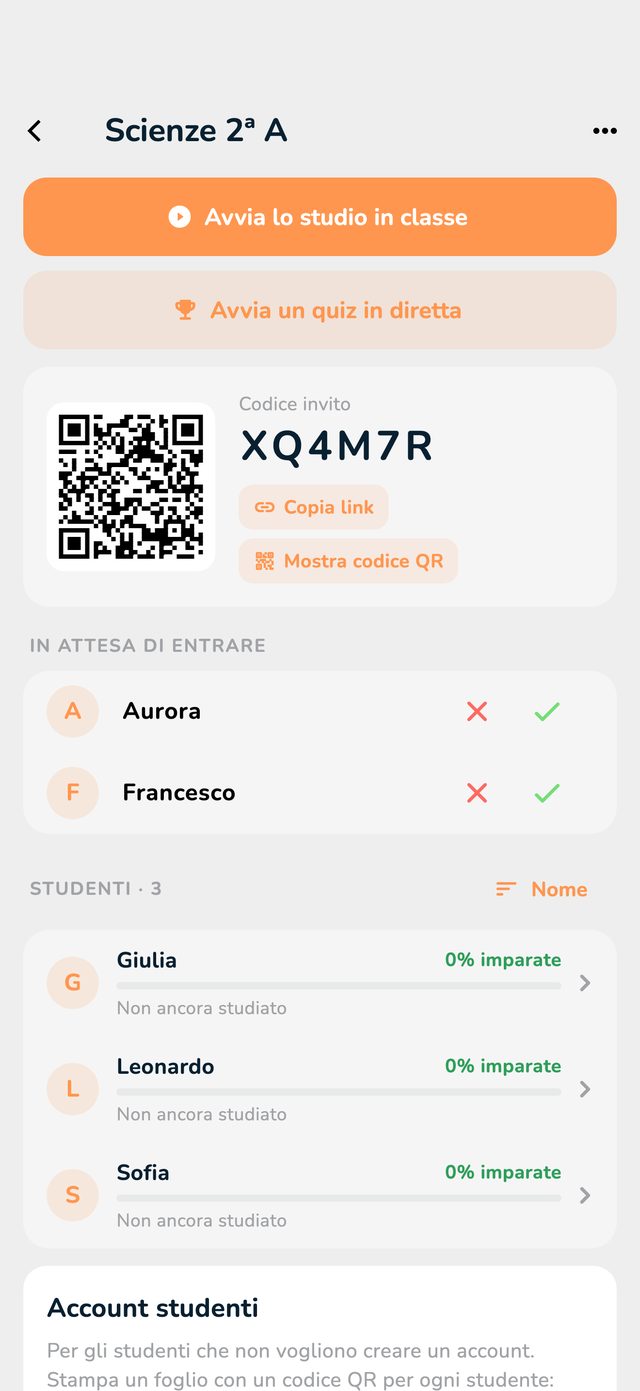
Una classe può avere fino a 40 studenti. Quando è piena, l'app lo segnala al momento di accettare.
Il link è finito dove non doveva? Nella pagina della classe, tocchi ⋯ in alto a destra, poi Nuovo codice invito. Il vecchio codice, il vecchio link e il vecchio codice QR smettono di funzionare. Gli studenti già nella classe restano.
Nello stesso menu, Modifica classe cambia il nome e il colore.