← Alle Anleitungen für Lehrkräfte

Eine Klasse anlegen und Schüler einladen

5 Min. · Zuletzt geprüft: November 2026

Eine Klasse ist eine Gruppe von Schülern, mit der Sie Stapel teilen. Ihre Schüler kommen auf zwei Wegen hinein: mit ihrem eigenen OutLearn-Konto oder mit einem anonymen Klassenkonto, das Sie für sie erstellen. Welcher Weg passt, entscheiden Sie in Schritt 2.

So lesen Sie die Bilder: Der rote Rahmen zeigt, was Sie antippen. Seine Nummer ist die Nummer des Schritts.
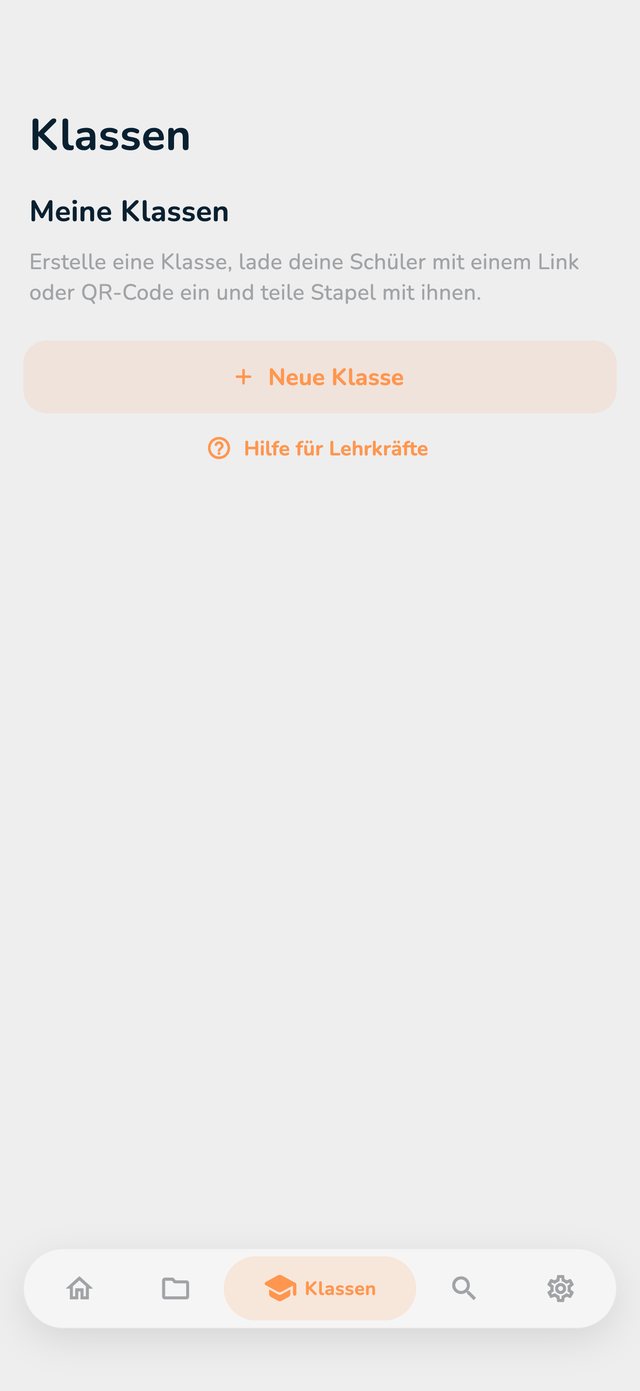
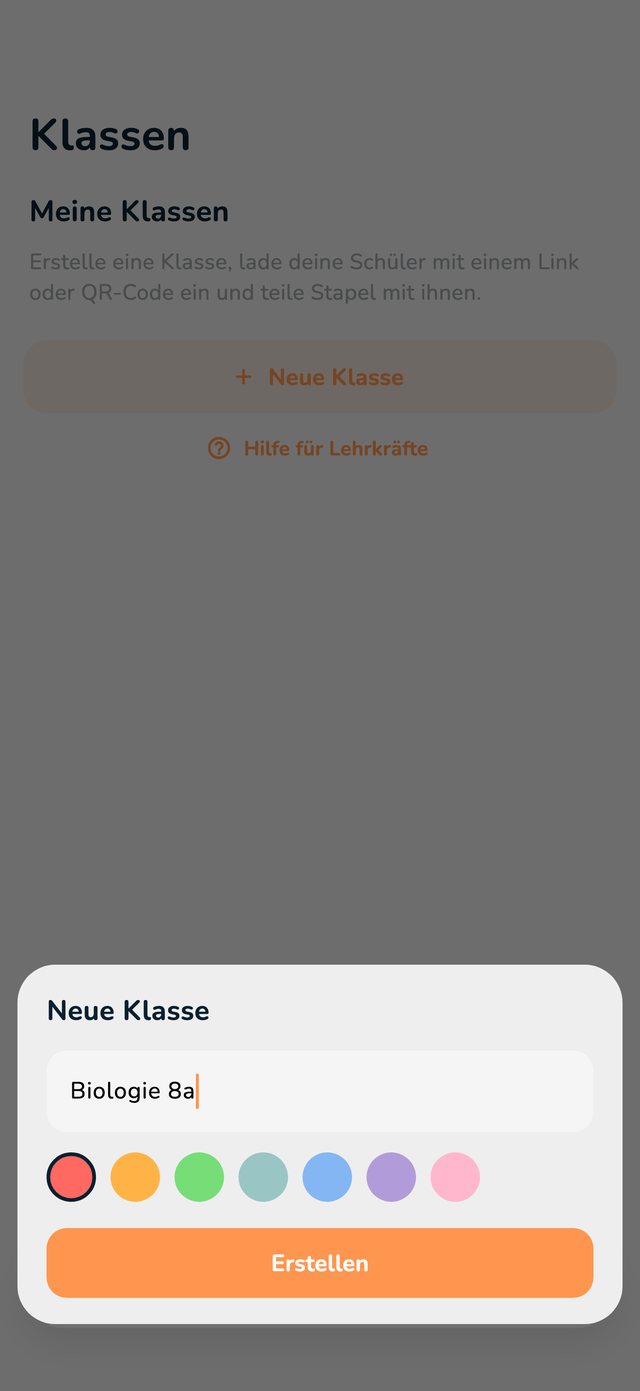
Schritt 1: Die Klasse anlegen

  1. Tippen Sie unten auf Klassen.
  2. Tippen Sie auf Neue Klasse.
  3. Geben Sie einen Namen ein, zum Beispiel „Mathe 7b“, und wählen Sie eine Farbe.
  4. Tippen Sie auf Erstellen.
Der Tab Klassen mit der Schaltfläche Neue Klasse
Das Fenster Neue Klasse mit Name, Farben und der Schaltfläche Erstellen

Schritt 2: Wählen Sie, wie Ihre Schüler beitreten

  • Mit ihrem eigenen OutLearn-Konto: Die Schüler legen selbst ein Konto an (mit E-Mail, Google oder Apple) und treten über einen Link oder QR-Code bei. Sie nehmen jede Anfrage an. Das Konto gehört dem Schüler und bleibt, auch wenn Ihre Lizenz endet. Wie das geht, steht unten in Schritt 3 und 4.
  • Mit einem anonymen Klassenkonto, ohne E-Mail: Sie erstellen die Konten selbst, mit einem Spitznamen pro Schüler, und drucken ein Blatt mit einem QR-Code pro Person. Wer seinen Code scannt, ist angemeldet und sofort in der Klasse, ohne E-Mail-Adresse, ohne Passwort und ohne Anfrage. Diese Konten funktionieren nur für Ihre Klasse und nur, solange Ihre Lizenz läuft. Das ist der Weg für jüngere Schüler oder wenn keine persönlichen Daten angegeben werden sollen: Schülerkonten ohne E-Mail.

Beides geht in derselben Klasse: zum Beispiel Klassenkonten für alle, und wer schon ein eigenes Konto hat, tritt damit bei.

Schritt 3: Schüler mit eigenem Konto einladen

Tippen Sie auf die Klasse. Oben sehen Sie die Einladung: einen QR-Code und einen Code aus sechs Zeichen.
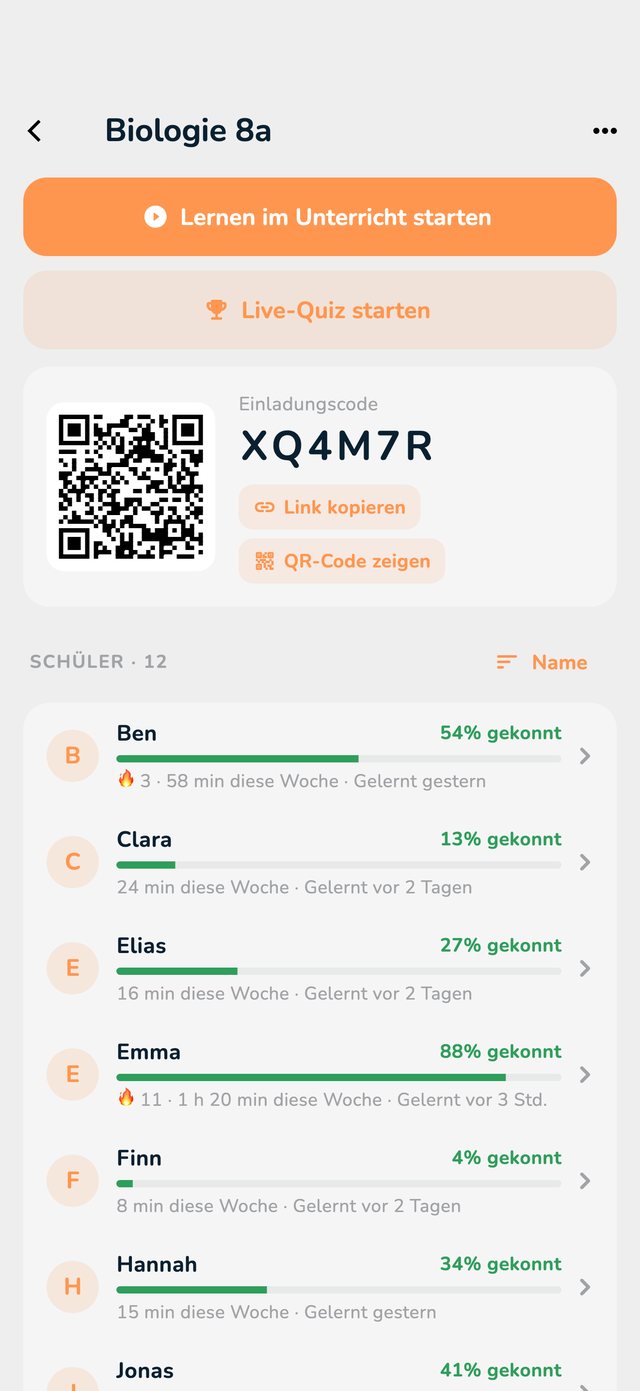
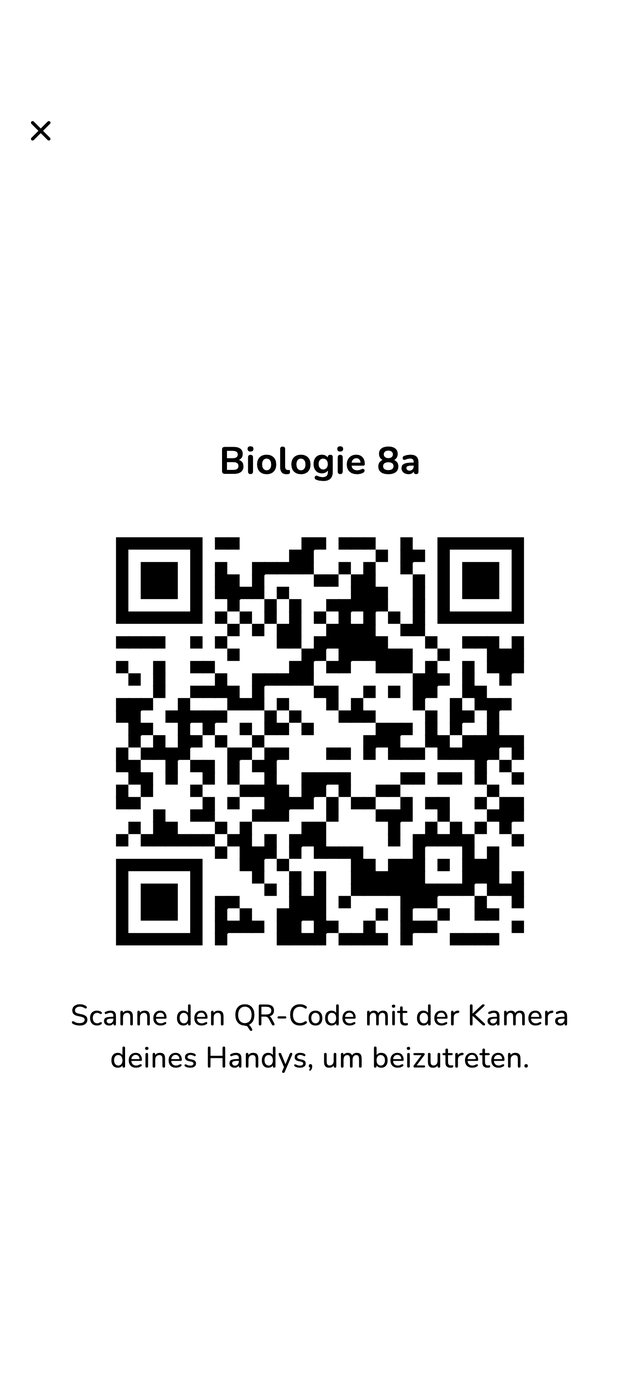
  1. Im Klassenzimmer: Tippen Sie auf QR-Code zeigen und zeigen Sie den großen QR-Code am Beamer. Die Schüler scannen ihn mit der Kamera ihres Handys.
  2. Aus der Ferne: Tippen Sie auf Link kopieren und schicken Sie den Link über Ihren Schulmessenger, per E-Mail oder im Lernportal.
Die Seite einer Klasse mit der Einladung: QR-Code, Code, Link kopieren und QR-Code zeigen
Der große QR-Code der Klasse zum Zeigen am Beamer

Die Schüler müssen den Link öffnen oder den QR-Code scannen: Den Code abzutippen reicht in der App nicht. Wer die App noch nicht hat, landet auf einer Seite mit den Links zum App Store und zu Google Play.

Schritt 4: Die Anfragen annehmen

Jeder Schüler, der den Link öffnet, tippt auf Beitritt anfragen. Seine Anfrage erscheint auf der Seite der Klasse unter Warten auf Aufnahme, mit dem Namen seines OutLearn-Kontos. Auf dem Tab Klassen zeigt die Klasse dann zum Beispiel „2 wartend“.
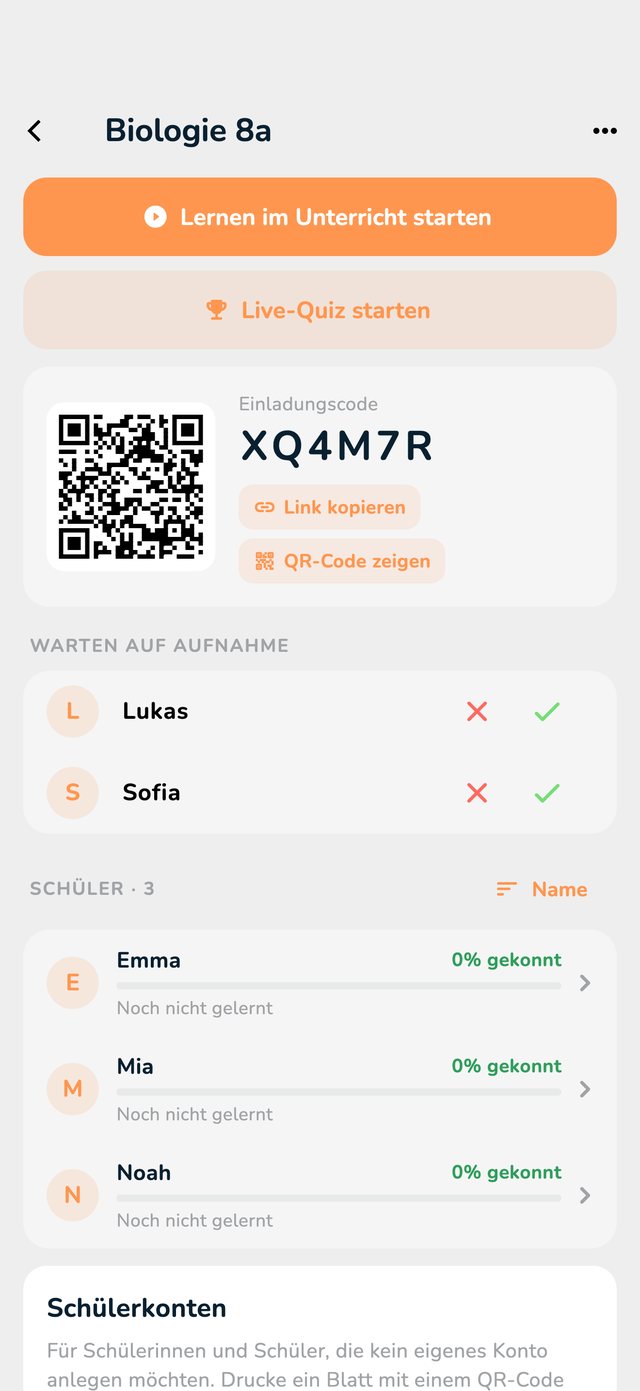
  1. Tippen Sie auf ✓, um den Schüler aufzunehmen. Ab dann bekommt er die Stapel der Klasse.
  2. Tippen Sie auf ✕, wenn Sie den Namen nicht kennen. Die Anfrage verschwindet.
Die Anfragen unter Warten auf Aufnahme, mit den Schaltflächen Annehmen und Ablehnen

Eine Klasse hat Platz für bis zu 40 Schüler. Ist sie voll, sagt die App das beim Annehmen.

Ist der Link dort gelandet, wo er nicht hingehört? Tippen Sie auf der Seite der Klasse oben rechts auf ⋯ und dann auf Neuer Einladungscode. Der alte Code, der alte Link und der alte QR-Code funktionieren danach nicht mehr. Wer schon in der Klasse ist, bleibt drin.

Im selben Menü ändern Sie mit Klasse bearbeiten den Namen und die Farbe.