← Todas las guías para profesores

Crear una clase e invitar a sus alumnos

5 min · Última revisión: noviembre de 2026

Una clase es un grupo de alumnos con el que comparte mazos. Sus alumnos pueden unirse de dos formas: con su propia cuenta de OutLearn o con una cuenta de clase anónima que usted crea para ellos. Usted elige la forma en el paso 2.

Cómo leer las imágenes: el marco rojo indica qué tocar. Su número es el número del paso.
Paso 1: Crear la clase

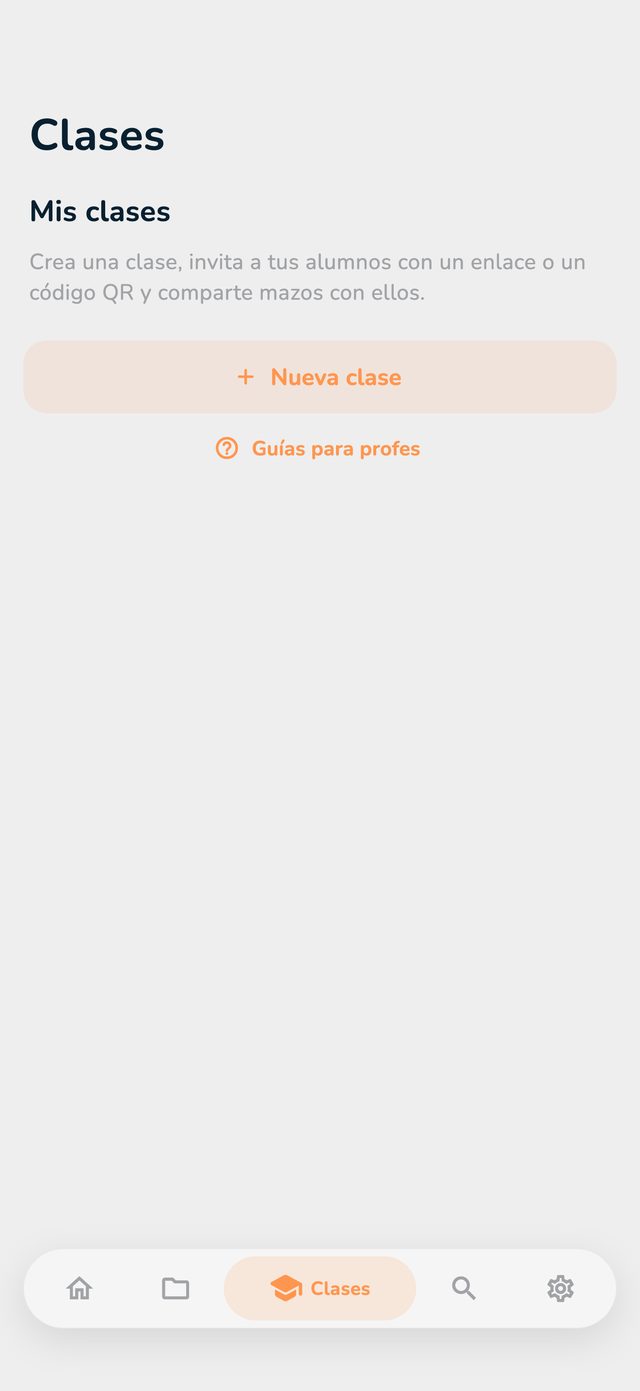
  1. Toque Clases abajo.
  2. Toque Nueva clase.
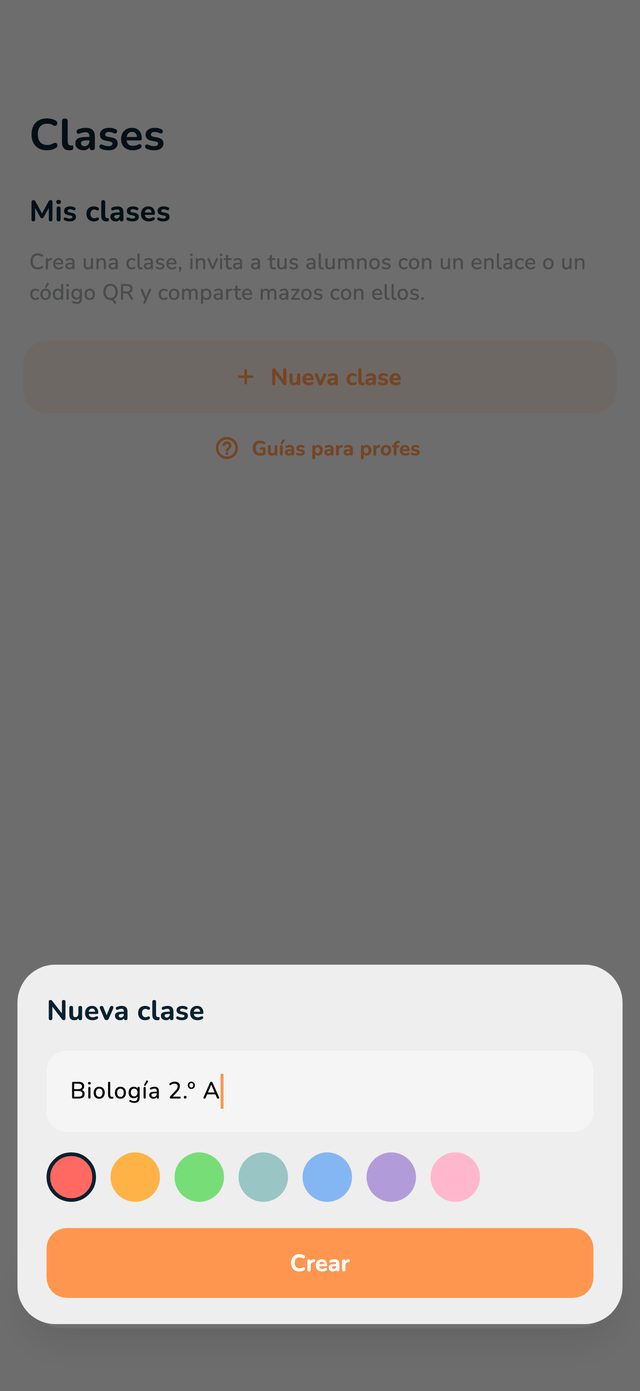
  3. Escriba un nombre, por ejemplo “Biología 2.º B”, y elija un color.
  4. Toque Crear.
La pestaña Clases con el botón Nueva clase
La ventana Nueva clase con el nombre, los colores y el botón Crear

Paso 2: Elegir cómo se unen sus alumnos

  • Con su propia cuenta de OutLearn: los alumnos crean una cuenta ellos mismos (con correo, Google o Apple) y se unen con un enlace o un código QR. Usted acepta cada solicitud. La cuenta pertenece al alumno y se mantiene cuando termina su licencia. Cómo funciona se explica en los pasos 3 y 4.
  • Con una cuenta de clase anónima, sin correo: usted crea las cuentas, con un apodo por alumno, e imprime una hoja con un código QR por persona. El alumno que escanea su código queda conectado y dentro de la clase al instante, sin dirección de correo, sin contraseña y sin solicitud. Estas cuentas solo funcionan para su clase y solo mientras su licencia esté activa. Es la opción para alumnos más jóvenes, o cuando no se deben facilitar datos personales: Cuentas de alumnos sin correo.

Las dos formas pueden convivir en la misma clase: por ejemplo, cuentas de clase para todos, y los alumnos que ya tienen su propia cuenta se unen con ella.

Paso 3: Invitar a alumnos con su propia cuenta

Toque la clase. Arriba verá la invitación: un código QR y un código de seis caracteres.
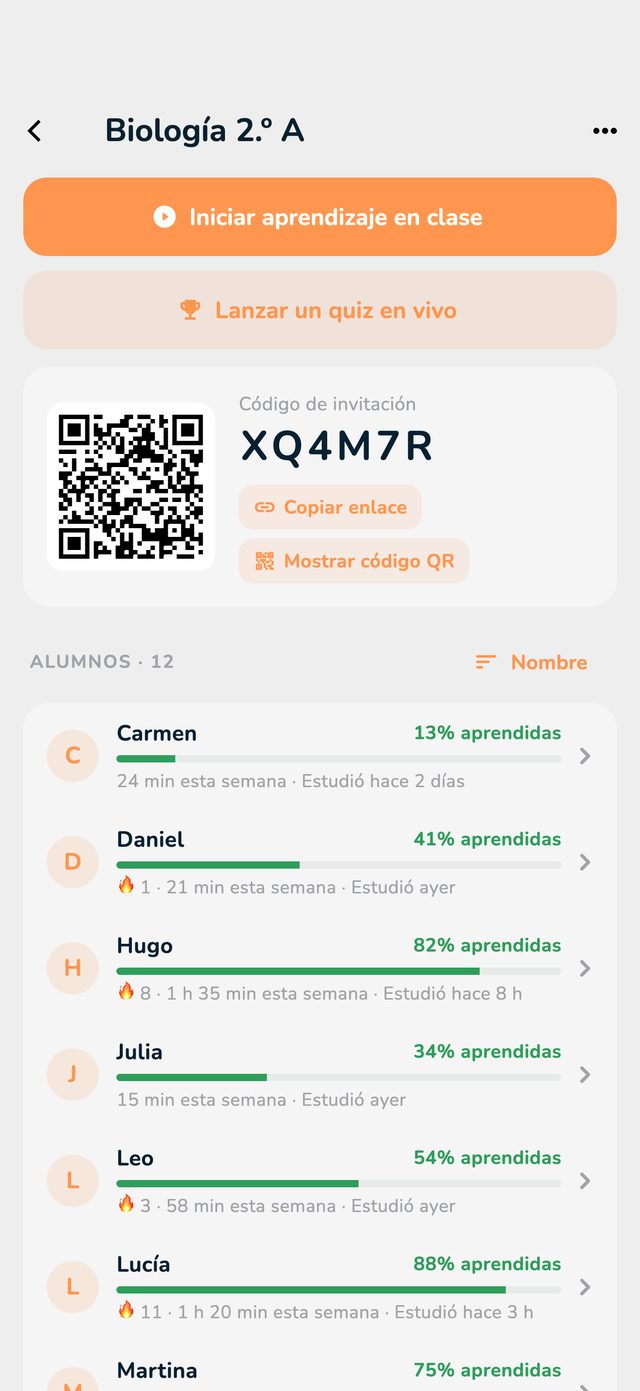
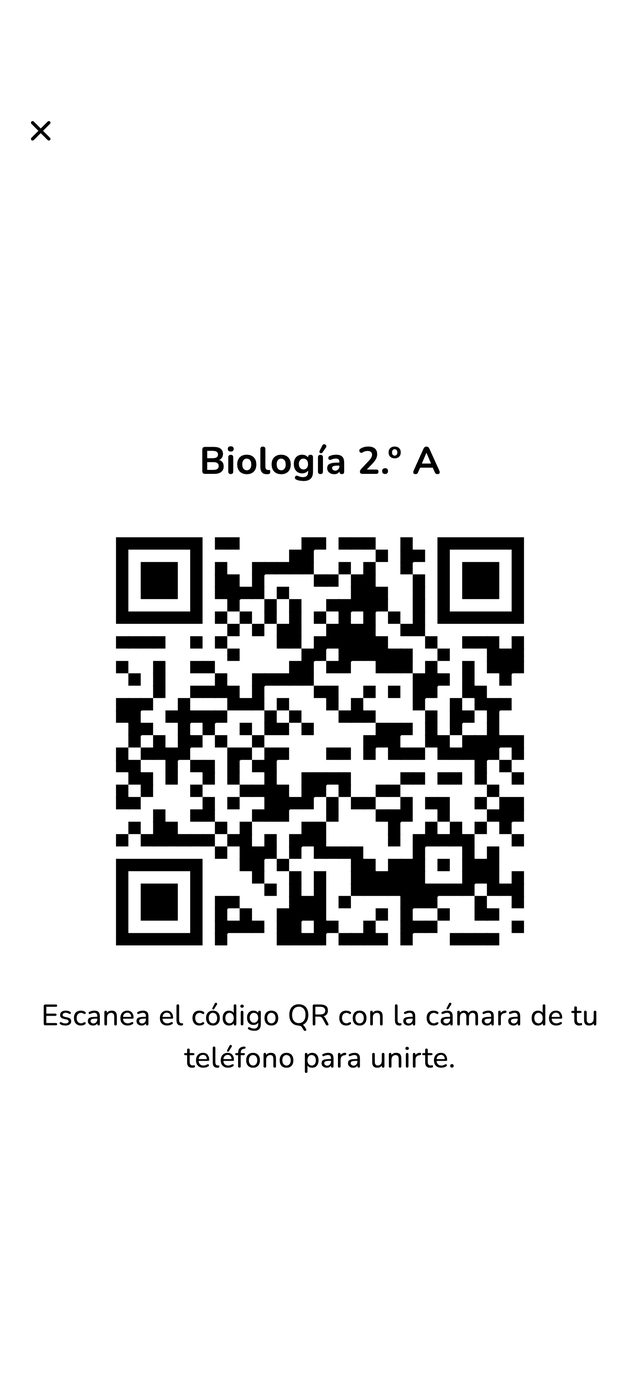
  1. En el aula: toque Mostrar código QR y proyecte el código QR grande. Los alumnos lo escanean con la cámara del móvil.
  2. A distancia: toque Copiar enlace y envíe el enlace por la mensajería del centro, por correo o en su plataforma de aprendizaje.
La página de una clase con la invitación: código QR, código, Copiar enlace y Mostrar código QR
El código QR grande de la clase, para mostrar en el proyector

Los alumnos tienen que abrir el enlace o escanear el código QR: escribir el código en la app no basta. Los alumnos que aún no tienen la app llegan a una página con los enlaces a App Store y Google Play.

Paso 4: Aceptar las solicitudes

Cada alumno que abre el enlace toca Pedir unirme. Su solicitud aparece en la página de la clase en Pendiente, con el nombre de su cuenta de OutLearn. En la pestaña Clases, la clase muestra entonces, por ejemplo, “2 en espera”.
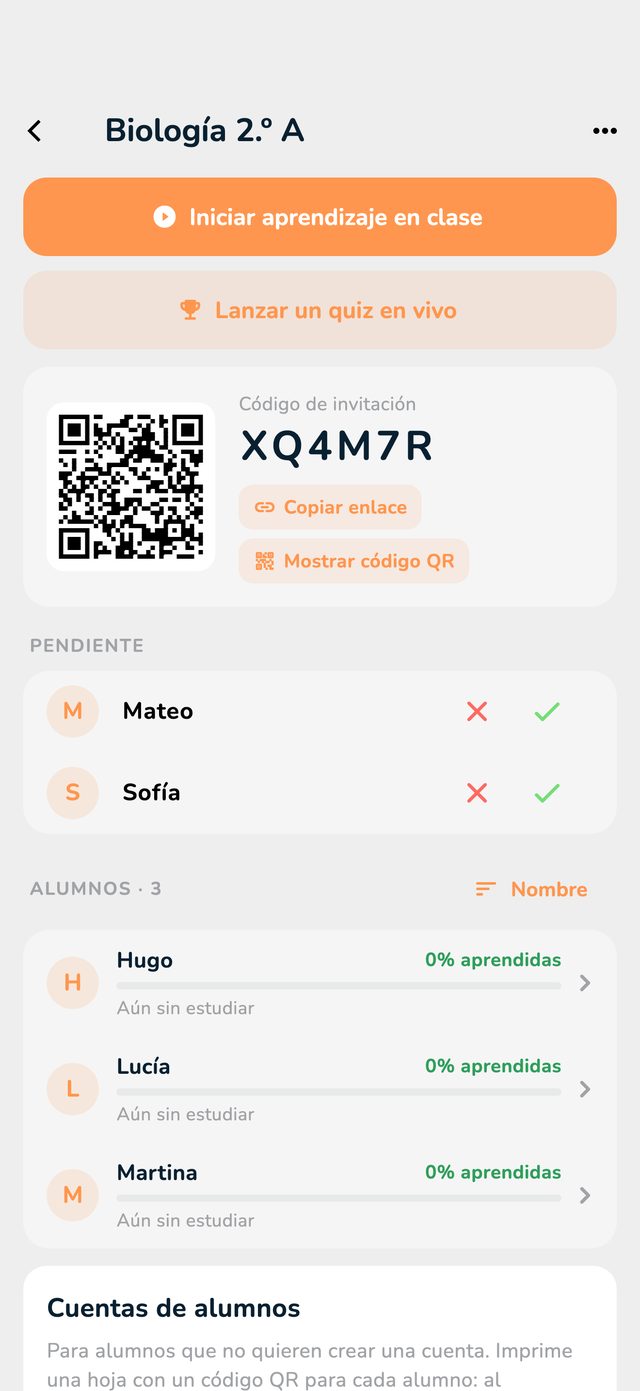
  1. Toque ✓ para aceptar al alumno. A partir de ese momento recibe los mazos de la clase.
  2. Toque ✕ si no reconoce el nombre. La solicitud desaparece.
Las solicitudes en Pendiente, con los botones Aceptar y Rechazar

En una clase caben hasta 40 alumnos. Cuando está llena, la app se lo indica al aceptar.

Desactivar el enlace

¿El enlace ha llegado adonde no debía? En la página de la clase, toque ⋯ arriba a la derecha y luego Nuevo código de invitación. El código, el enlace y el código QR anteriores dejan de funcionar. Los alumnos que ya están en la clase se quedan.

En el mismo menú, Editar clase cambia el nombre y el color.