Passaggio 1: creare gli account
- Apra la classe e scorra fino alla sezione Account studenti.
- Tocchi Crea account studenti.
- Scriva un soprannome per riga, fino a 60 alla volta.
- Tocchi Crea … account.
← Tutte le guide per gli insegnanti
Non tutti gli studenti hanno un indirizzo email, e non sempre è il caso che si creino un account. Per loro può creare Lei gli account studenti: un soprannome per studente, poi stampa un foglio con un codice QR per persona. Lo studente che scansiona il proprio codice accede, senza email e senza password.
Come leggere le immagini: il riquadro rosso indica cosa toccare. Il suo numero è quello del passaggio.
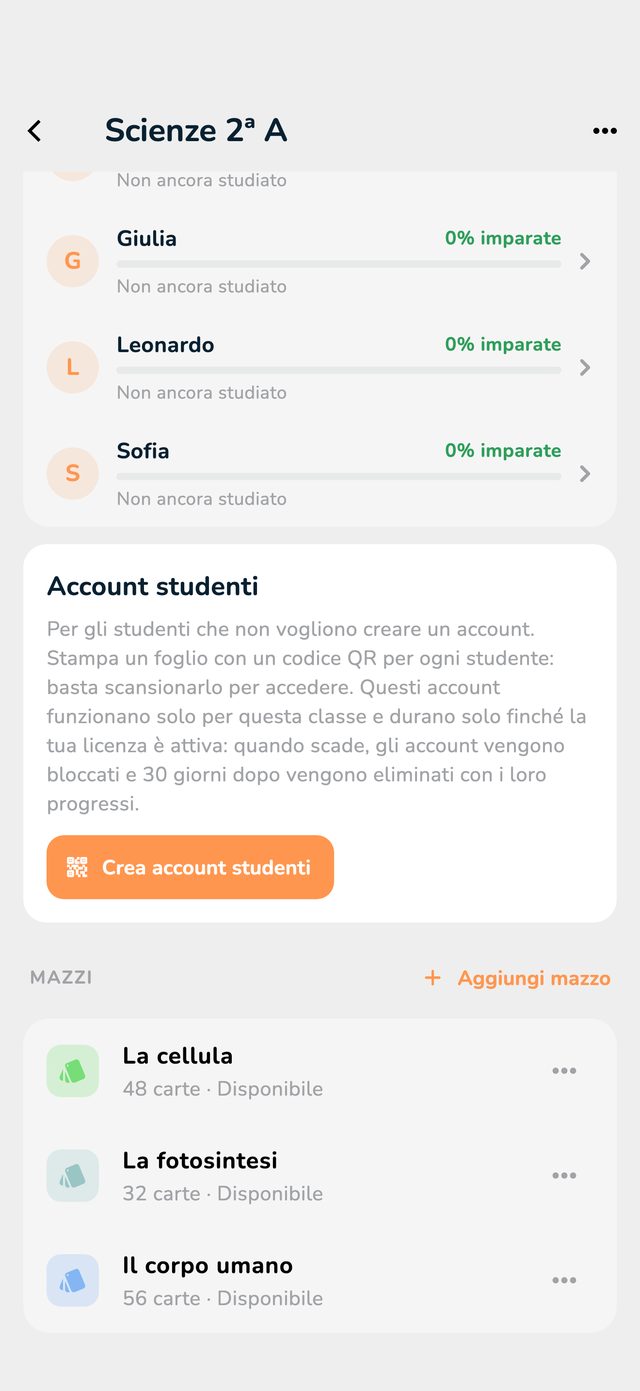
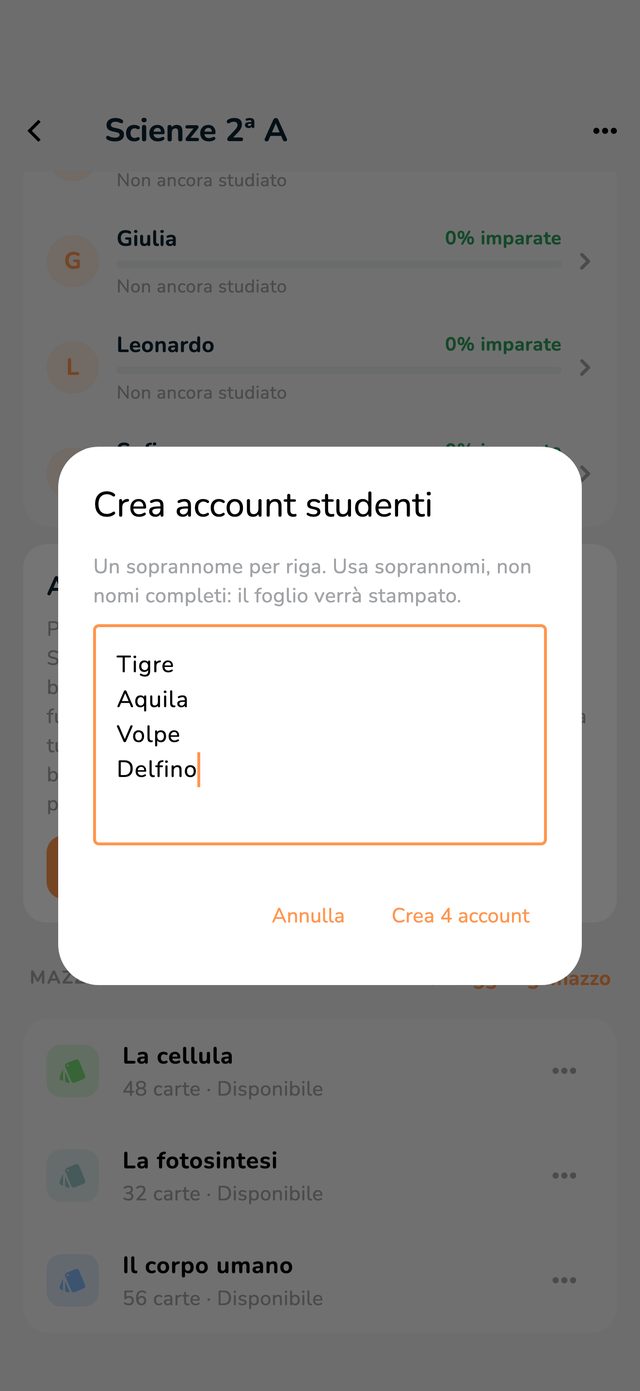
Usi soprannomi piuttosto che nomi e cognomi: il foglio viene stampato. Può comunque assegnare a ogni studente il suo nome reale, visibile solo a Lei (vedi Seguire i progressi degli studenti).
Subito dopo si apre Foglio da stampare: una pagina A4 con una scheda per studente, con il nome della classe, il soprannome e il codice QR. In fondo può stampare il foglio o condividerlo come PDF.
Lo stampi subito: i codici non si possono mostrare di nuovo in seguito.
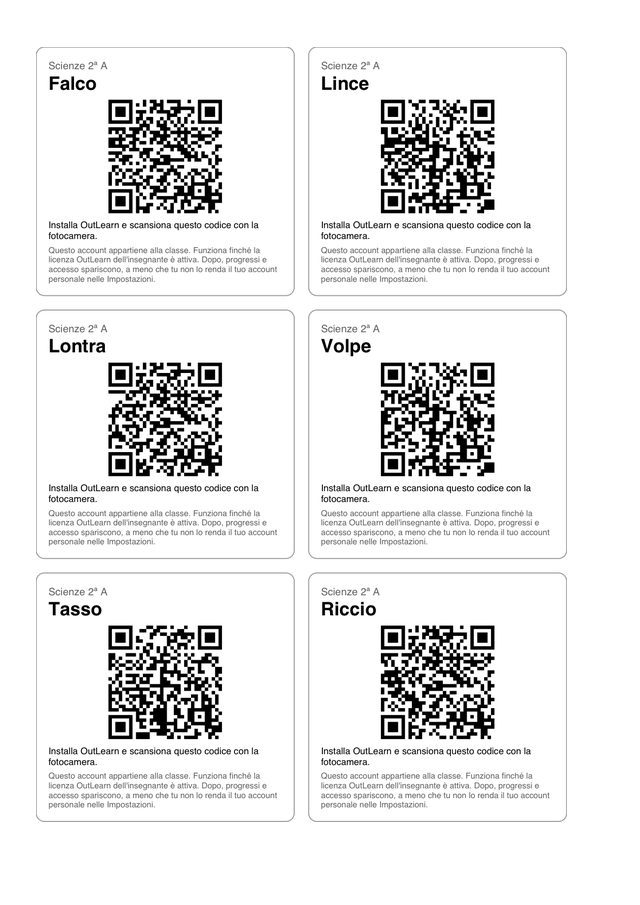
Ritagli le schede e dia a ogni studente la sua. La scheda è la sua chiave: non va lasciata in giro.
Un account studente ha solo Home con i mazzi della classe e Impostazioni. Mazzi personali, ricerca e funzioni Pro non ci sono.
Sotto Account studenti, ogni studente ha una riga. Tocchi l'icona QR (Nuovo codice): riceve un nuovo foglio solo per quello studente, e la vecchia scheda smette di funzionare. I progressi restano.
Il cestino (Rimuovi) elimina un account studente e i suoi progressi.
Gli account studenti funzionano solo per la Sua classe e solo finché la Sua licenza è attiva. Dopo vengono bloccati, e 30 giorni più tardi vengono eliminati insieme ai progressi.
Lo studente che vuole tenere i propri progressi deve prima rendere suo l'account: nell'app, sotto Impostazioni, con Rendi mio questo account, un indirizzo email e una password. Da quel momento l'account gli appartiene e non scade più con la Sua licenza.