← Tutte le guide

Stampa le tue carte

4 min · Ultimo controllo: novembre 2026

Puoi stampare qualsiasi mazzo, o salvarlo come PDF. Scegli tu l'aspetto. Un layout è fatto apposta per carte da ritagliare, con il fronte da un lato e il retro dall'altro.

Come leggere le immagini: il riquadro rosso mostra cosa toccare, e il suo numero è il numero del passo.

Stampa un mazzo

  1. Apri il mazzo che vuoi stampare. (I tuoi mazzi sono nella scheda Cartelle: Cartelle e mazzi.)
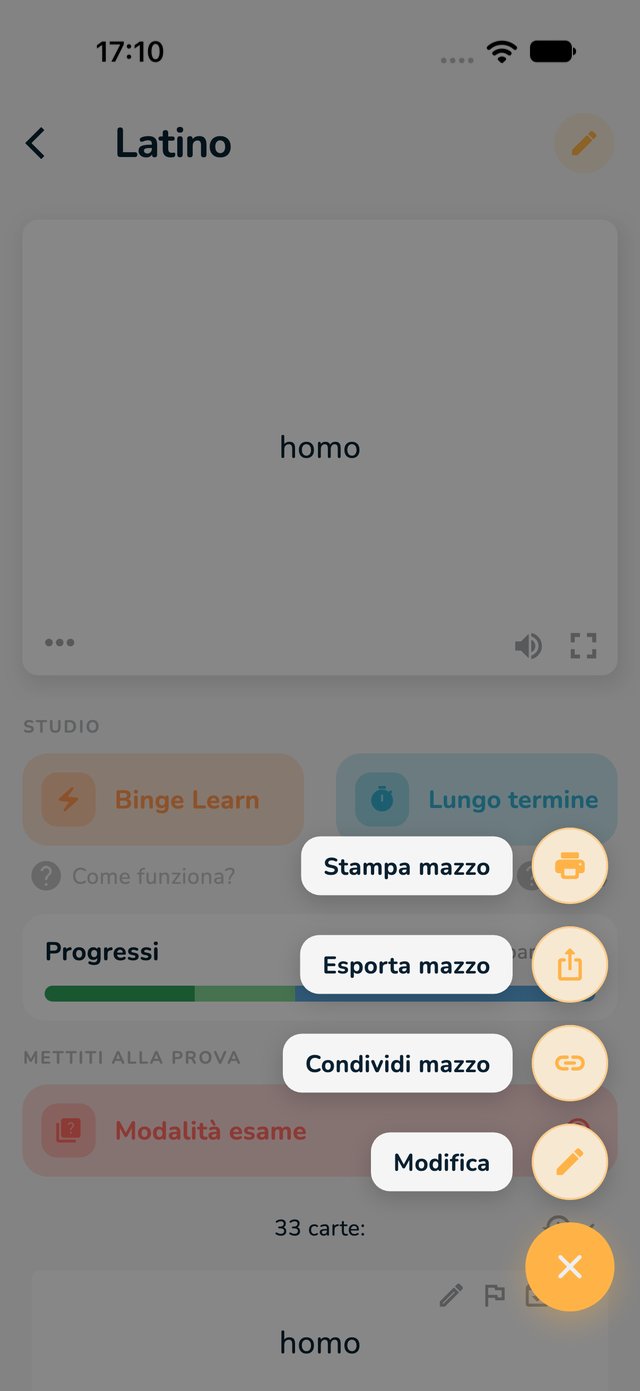
  2. Tocca il pulsante arancione ... in basso a destra.
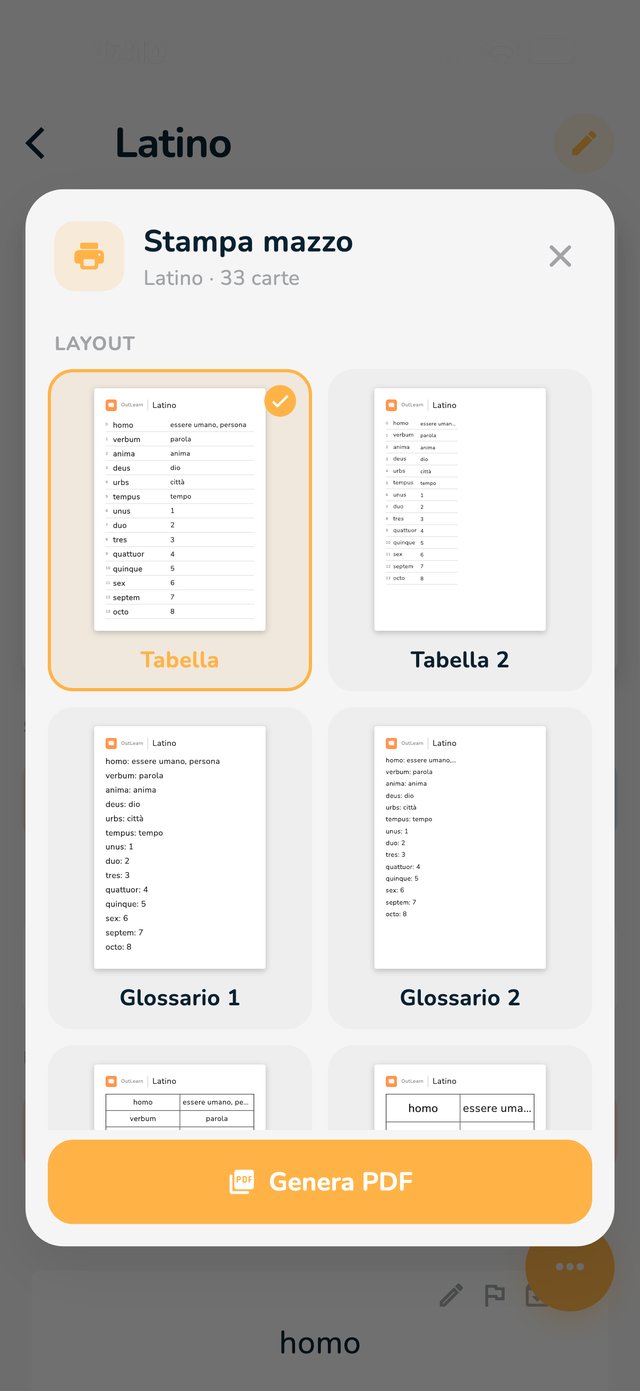
  3. Tocca Stampa mazzo. Si apre la finestra con i layout.
  4. Tocca il layout che ti piace. L'immagine di ogni layout ti mostra com'è la pagina.
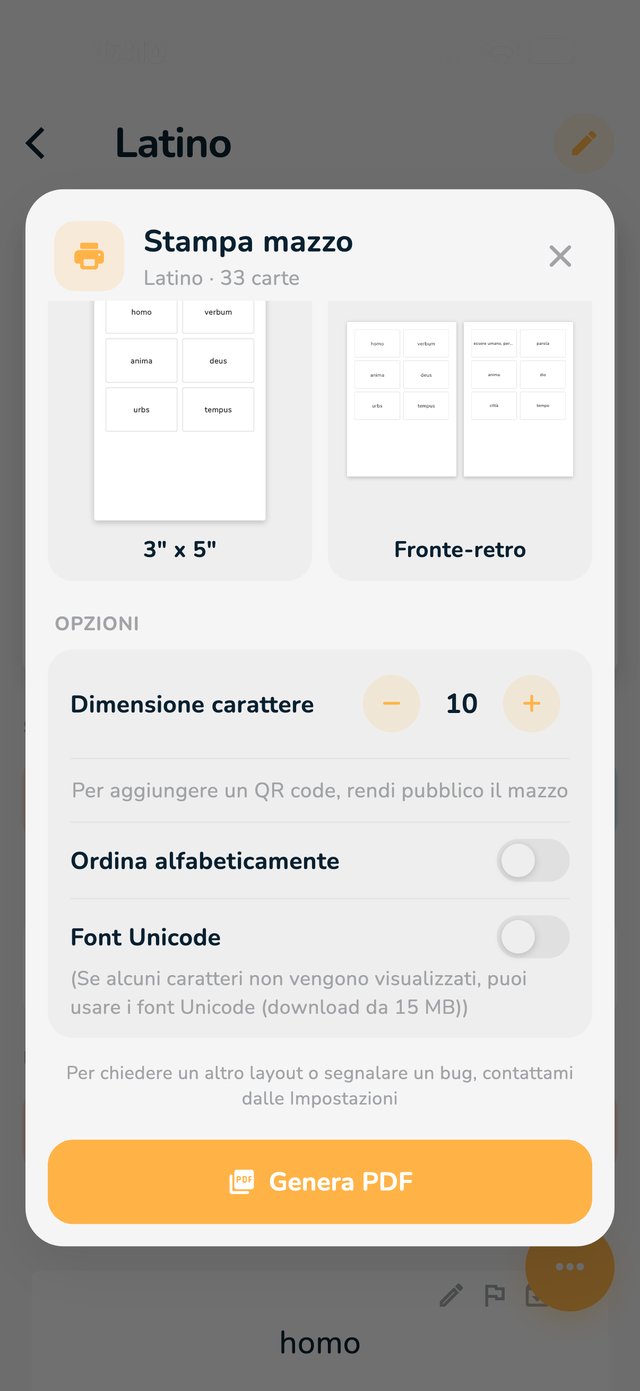
  5. Se vuoi, imposta la Dimensione carattere.
  6. Tocca Genera PDF. Compaiono le pagine. Da lì puoi stamparle, oppure condividere o salvare il PDF.
Il menu del mazzo con Stampa mazzo segnato in rosso
2: il pulsante arancione «...». 3: Stampa mazzo.
La finestra Stampa mazzo con i layout
4: i layout. Scorri verso il basso per vederli tutti.
La parte bassa della finestra Stampa mazzo, con la dimensione del carattere e il pulsante Genera PDF segnati in rosso
5: la dimensione del carattere. 6: Genera PDF.

Quale layout?

  • Tabella è un semplice elenco, una carta per riga. È gratis.
  • Tabella 2 e i layout Glossario fanno stare più carte in una pagina.
  • Piccolo e Grande creano due colonne, con scrittura piccola o grande.
  • 3" x 5" crea carte separate per fronte e retro, grandi come schede da archivio.
  • Fronte-retro è per le carte da ritagliare (vedi sotto).

Tutti i layout tranne Tabella richiedono Pro. Puoi comunque provarli e vedere le pagine. Vedi cosa include Pro.

Carte fronte-retro da ritagliare

Il layout Fronte-retro mette i fronti delle carte su una pagina e i retri sulla pagina dopo, in ordine speculare, così ogni retro finisce esattamente dietro il suo fronte.

  1. Scegli Fronte-retro e tocca Genera PDF.
  2. Stampa il PDF su entrambi i lati del foglio. Nella finestra della stampante, scegli fronte-retro e la rilegatura sul lato lungo.
  3. Ritaglia lungo le linee. Ogni pezzo ha un fronte da un lato e il suo retro dall'altro.
La finestra dei layout con Fronte-retro segnato in rosso
1: Fronte-retro.

Per inserire nella pagina un codice QR che apre il mazzo, prima rendi pubblico il mazzo. La finestra te lo ricorda in basso. L'interruttore Mazzo pubblico è nella finestra che vedi quando crei un mazzo.