Étape 1 : Créer les comptes
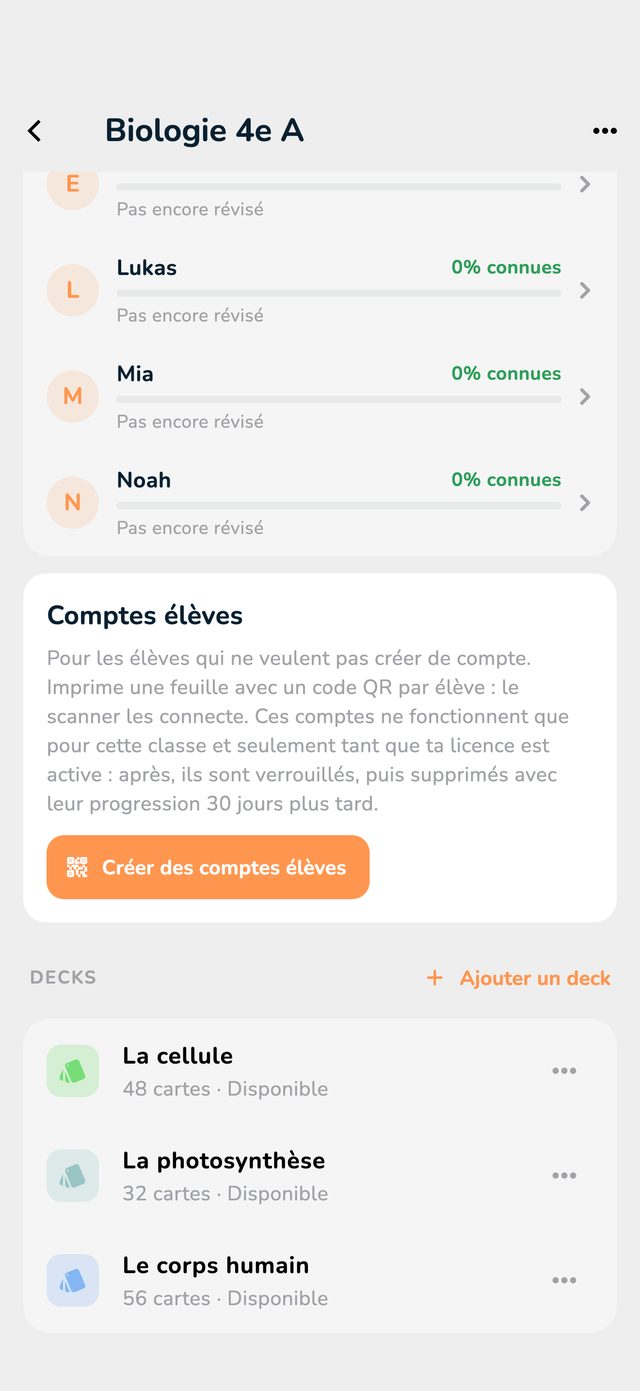
- Ouvrez la classe et faites défiler jusqu'à la section Comptes élèves.
- Appuyez sur Créer des comptes élèves.
- Écrivez un pseudo par ligne, jusqu'à 60 à la fois.
- Appuyez sur Créer … comptes.
← Tous les guides pour les enseignants
Tous les élèves n'ont pas d'adresse e-mail, et certains ne doivent pas créer leur propre compte. Pour eux, vous créez vous-même des comptes élèves : un pseudo par élève, et vous imprimez une feuille avec un QR code par personne. L'élève qui scanne son code est connecté, sans e-mail et sans mot de passe.
Comment lire les images : le cadre rouge montre sur quoi appuyer. Son numéro est le numéro de l'étape.
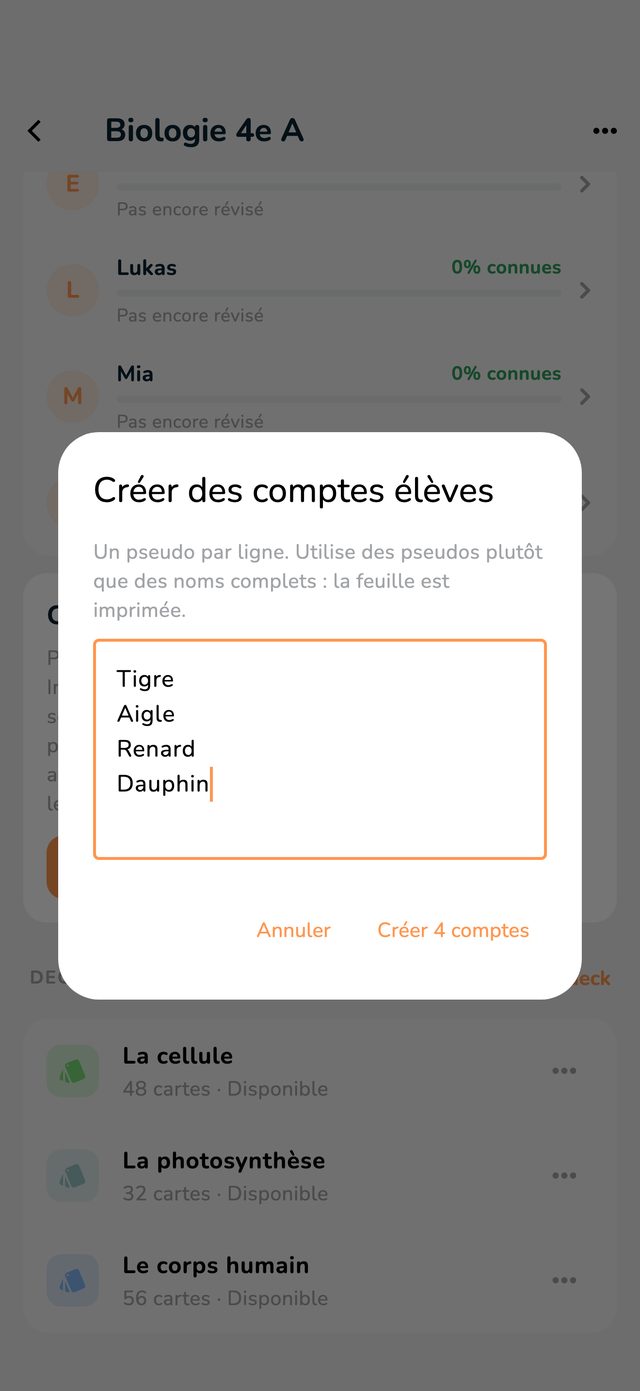
Utilisez des pseudos plutôt que des noms complets, puisque la feuille est imprimée. Vous pouvez ensuite renommer chaque élève avec son vrai nom, que vous seul voyez (voir Voir la progression de vos élèves).
Juste après, Feuille à imprimer s'ouvre : une page A4 avec une carte par élève (nom de la classe, pseudo et QR code). En bas, vous pouvez imprimer la feuille ou la partager en PDF.
Imprimez-la tout de suite : les codes ne peuvent plus être affichés ensuite.
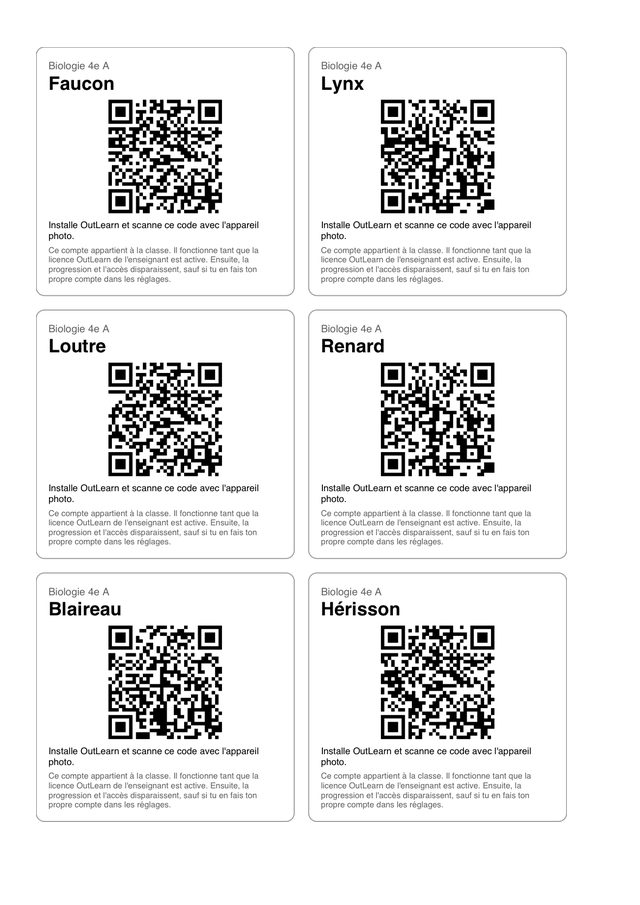
Découpez les cartes et donnez à chaque élève la sienne. La carte est sa clé : elle ne doit pas traîner.
Un compte élève n'a que Accueil, avec les decks de la classe, et Paramètres. Ses propres decks, la recherche et les fonctions Pro ne sont pas disponibles.
Sous Comptes élèves, chaque élève a une ligne. Appuyez sur l'icône QR (Nouveau code) : vous obtenez une nouvelle feuille rien que pour cet élève, et l'ancienne carte ne fonctionne plus. Sa progression est conservée.
La corbeille (Supprimer) supprime un compte élève avec sa progression.
Les comptes élèves ne fonctionnent que pour votre classe et seulement tant que votre licence est active. Ensuite, ils sont verrouillés, puis supprimés 30 jours plus tard avec leur progression.
Un élève qui veut conserver sa progression doit s'approprier le compte avant cela : dans l'app, sous Paramètres, avec En faire mon propre compte, une adresse e-mail et un mot de passe. Le compte lui appartient alors et ne prend plus fin avec votre licence.