Krok 1: Utworzenie kont
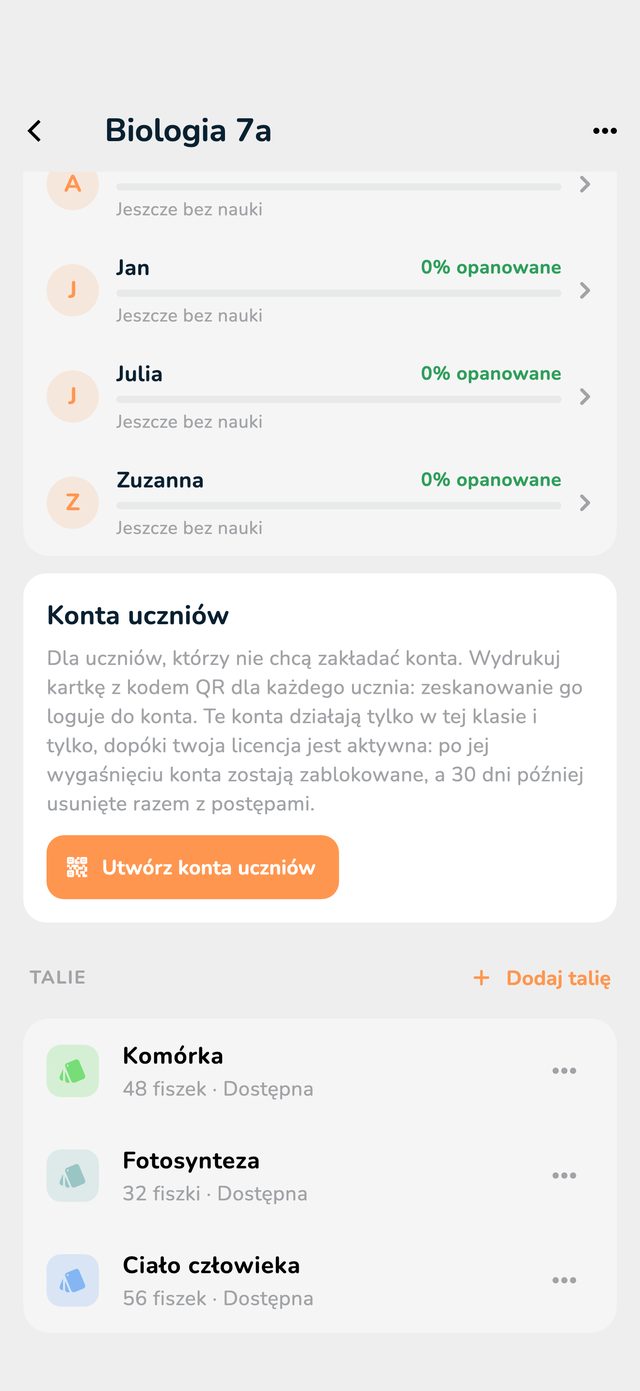
- Otworzyć klasę i przewinąć do sekcji Konta uczniów.
- Nacisnąć Utwórz konta uczniów.
- Wpisać po jednym pseudonimie w wierszu, do 60 naraz.
- Nacisnąć Utwórz konta (…).
← Wszystkie poradniki dla nauczycieli
Nie każdy uczeń ma adres e-mail albo powinien zakładać własne konto. Dla takich uczniów tworzą Państwo konta sami: pseudonim dla każdego ucznia i wydrukowana kartka z kodem QR dla każdej osoby. Uczeń, który zeskanuje swój kod, jest zalogowany bez e-maila i bez hasła.
Jak czytać obrazy: czerwona ramka pokazuje, co nacisnąć. Jej numer to numer kroku.
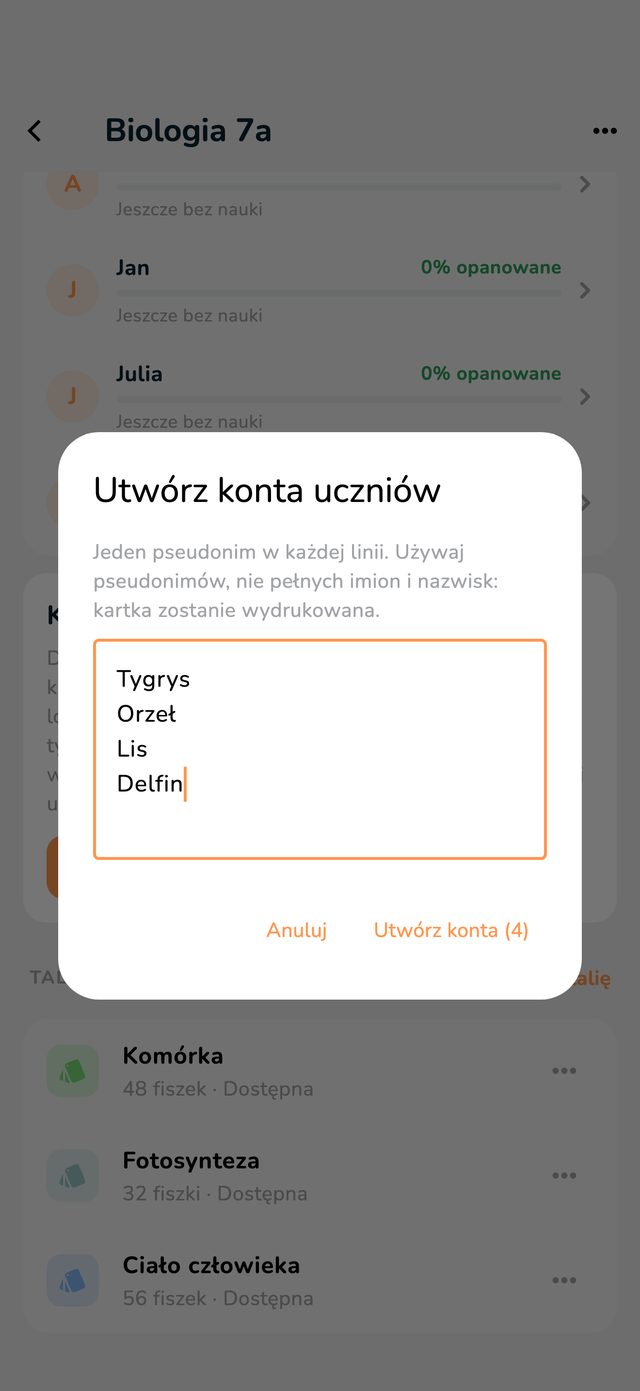
Lepiej użyć pseudonimów niż pełnych imion i nazwisk, bo kartka trafia na papier. Prawdziwe imiona, widoczne tylko dla Państwa, można nadać uczniom później (zob. Postępy uczniów).
Zaraz potem otwiera się Kartka do wydruku: strona A4 z kartą dla każdego ucznia, z nazwą klasy, pseudonimem i kodem QR. Na dole można wydrukować kartkę albo udostępnić ją jako PDF.
Proszę wydrukować ją od razu: kodów nie da się później ponownie wyświetlić.
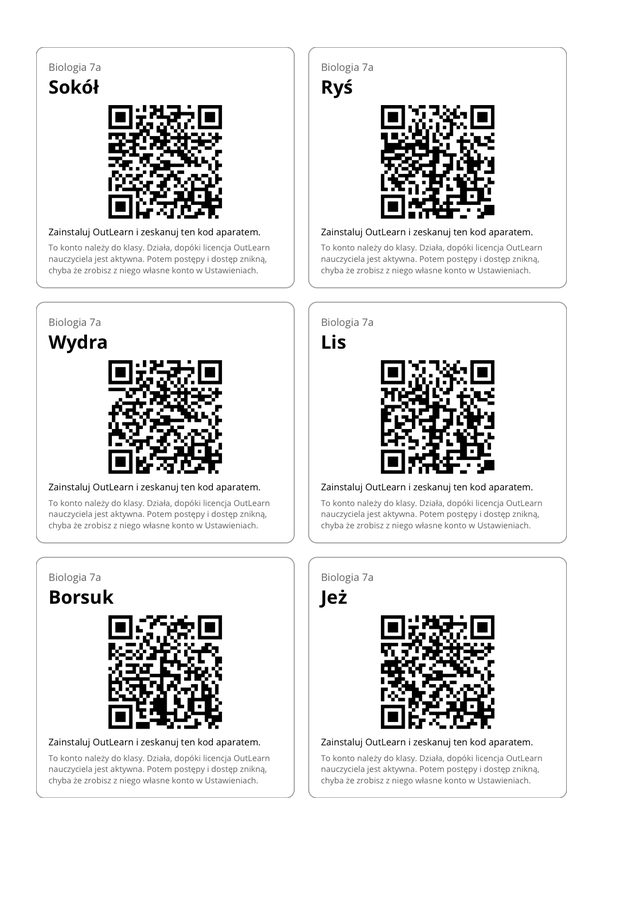
Karty warto wyciąć i dać każdemu uczniowi jego własną. Karta jest jego kluczem: nie powinna leżeć byle gdzie.
Konto ucznia ma tylko Start z taliami klasy oraz Ustawienia. Nie ma własnych talii, wyszukiwania ani funkcji Pro.
W sekcji Konta uczniów każdy uczeń ma swój wiersz. Po naciśnięciu ikony QR (Nowy kod) otrzymują Państwo nową kartkę tylko dla tego ucznia, a stara karta przestaje działać. Postępy zostają.
Kosz (Usuń) usuwa konto ucznia razem z jego postępami.
Konta uczniów działają tylko w Państwa klasie i tylko dopóki licencja jest aktywna. Potem zostają zablokowane, a po 30 dniach usunięte razem z postępami.
Uczeń, który chce zachować postępy, może wcześniej przejąć konto: w aplikacji, w menu Ustawienia, przyciskiem Zrób z tego moje konto, podając adres e-mail i hasło. Konto należy wtedy do niego i nie wygasa razem z Państwa licencją.