Paso 1: Crear las cuentas
- Abra la clase y desplácese hasta la sección Cuentas de alumnos.
- Toque Crear cuentas de alumnos.
- Escriba un apodo por línea, hasta 60 de una vez.
- Toque Crear … cuentas.
← Todas las guías para profesores
No todos los alumnos tienen correo electrónico ni deberían crear su propia cuenta. Para ellos, usted mismo crea cuentas de alumno: un apodo por alumno, y luego imprime una hoja con un código QR por persona. El alumno que escanea su código queda conectado, sin correo y sin contraseña.
Cómo leer las imágenes: el marco rojo indica qué tocar. Su número es el número del paso.
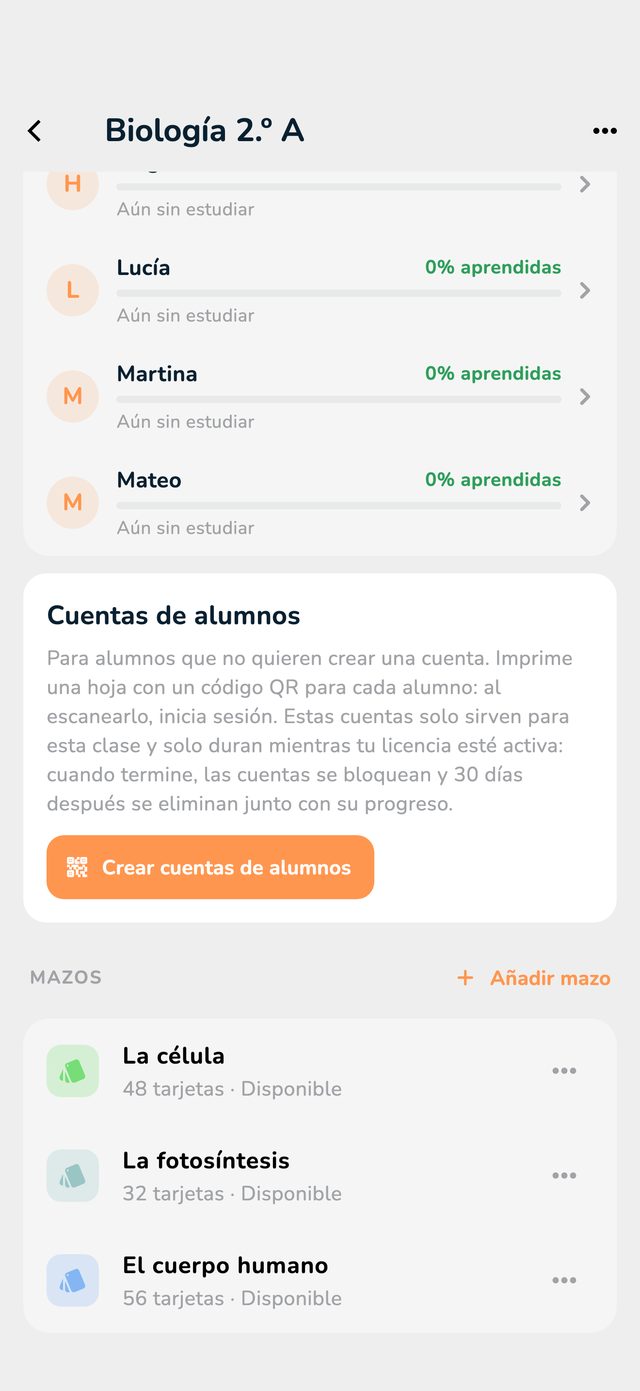
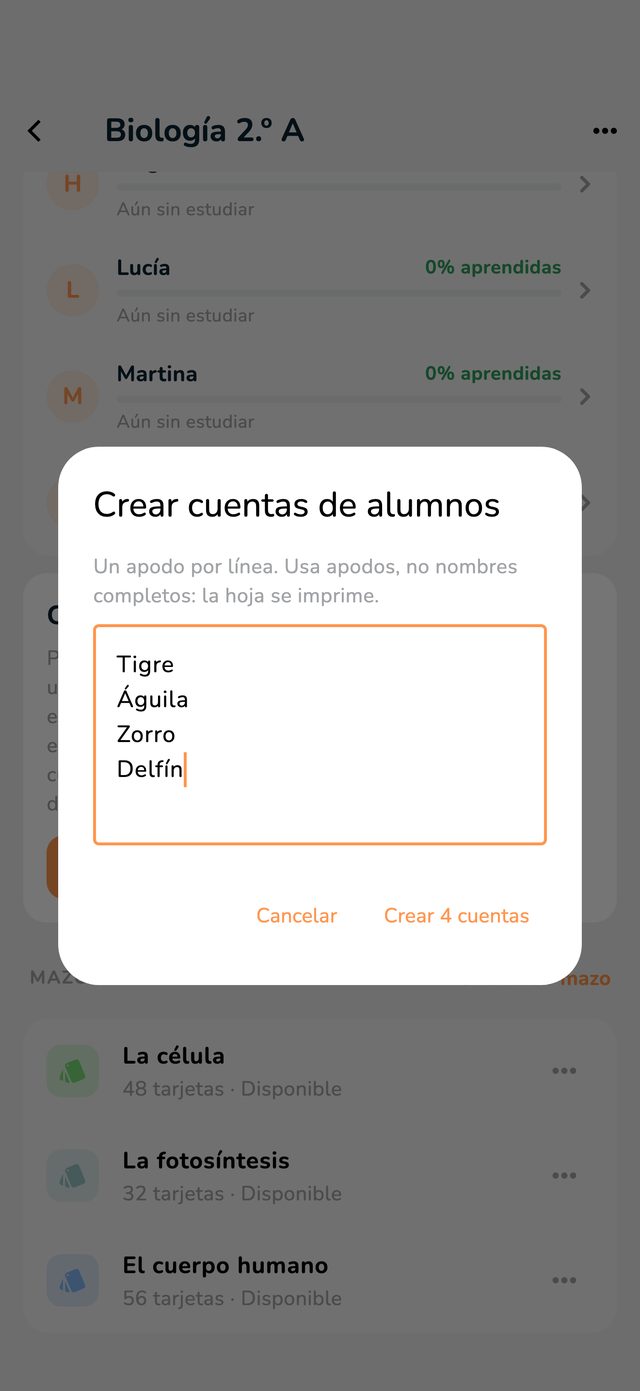
Use apodos en lugar de nombres completos: la hoja se imprime. Aun así, puede poner a cada alumno su nombre real, que solo verá usted (vea Ver el progreso de sus alumnos).
Justo después se abre Hoja para imprimir: una página A4 con una tarjeta por alumno, con el nombre de la clase, el apodo y el código QR. Abajo puede imprimir la hoja o compartirla como PDF.
Imprímala en ese momento: los códigos no se pueden volver a mostrar más tarde.
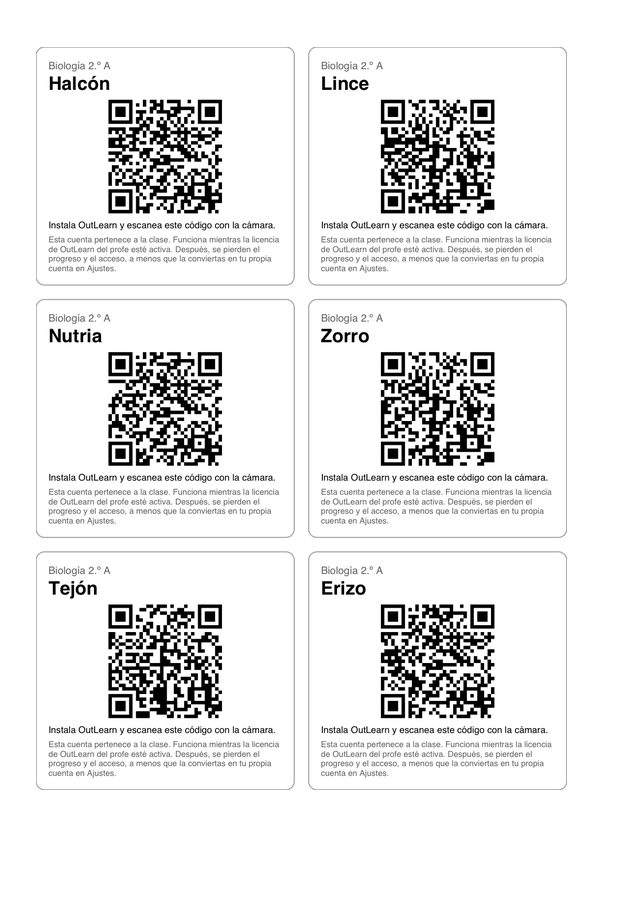
Recorte las tarjetas y entregue a cada alumno la suya. La tarjeta es su llave: no debería quedarse por ahí a la vista.
Una cuenta de alumno solo tiene Inicio, con los mazos de la clase, y Ajustes. No incluye mazos propios, búsqueda ni funciones Pro.
En Cuentas de alumnos, cada alumno tiene una fila. Toque el icono QR (Nuevo código): obtendrá una hoja nueva solo para ese alumno, y la tarjeta anterior deja de funcionar. Su progreso se mantiene.
La papelera (Quitar) elimina una cuenta de alumno y su progreso.
Las cuentas de alumnos solo funcionan para su clase y solo mientras su licencia esté activa. Después quedan bloqueadas, y 30 días más tarde se eliminan junto con su progreso.
El alumno que quiera conservar su progreso puede hacer suya la cuenta antes: en la app, en Ajustes, con Convertirla en mi cuenta, una dirección de correo y una contraseña. A partir de entonces la cuenta le pertenece y ya no termina con su licencia.