Étape 1 : Ajouter le deck
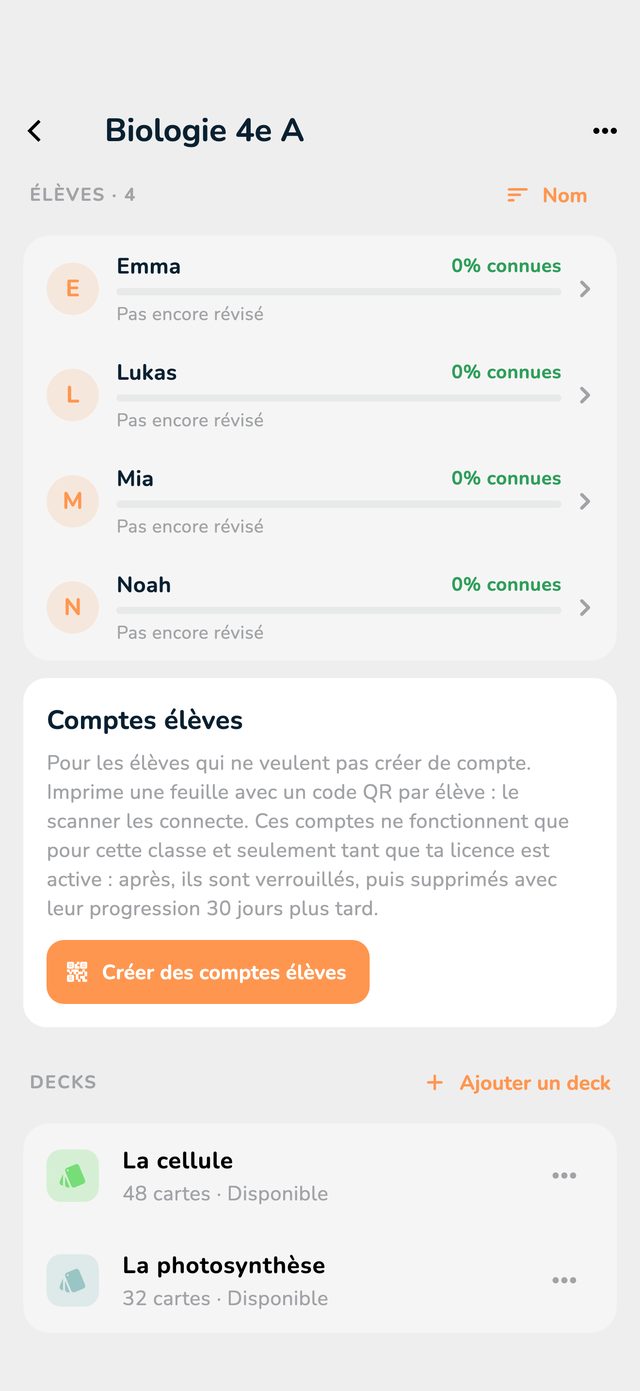
- Ouvrez la classe et faites défiler jusqu'à la section Decks.
- Appuyez sur Ajouter un deck.
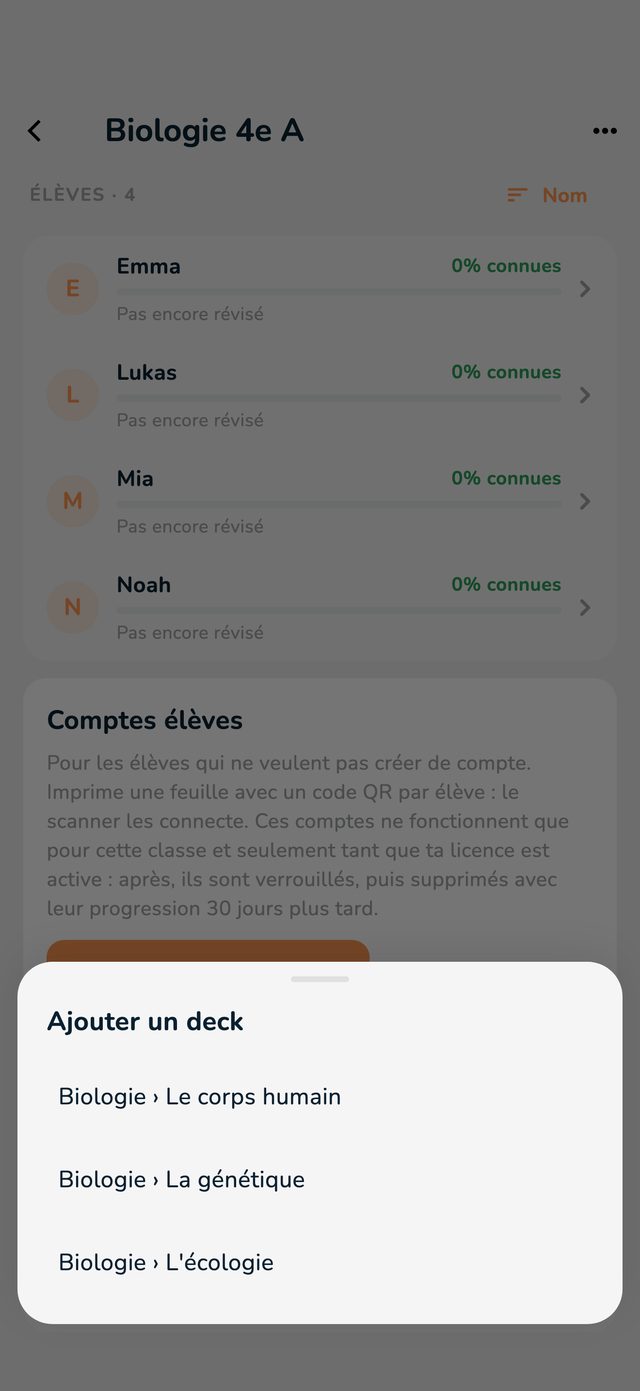
- Appuyez sur le deck. La liste montre vos propres decks sous la forme « Dossier › Deck ».
← Tous les guides pour les enseignants
Vous partagez des decks que vous avez déjà dans OutLearn. Chaque élève reçoit sa propre copie et apprend à son rythme. Quand vous modifiez votre deck plus tard, la modification arrive chez tout le monde.
Pas encore de deck ? L'aide générale explique comment en créer un ou reprendre les vôtres depuis Quizlet et Anki.
Comment lire les images : le cadre rouge montre sur quoi appuyer. Son numéro est le numéro de l'étape.
L'app demande : Quand les élèves peuvent-ils le voir ?
Sous Decks, appuyez sur le deck. Changer la disponibilité fixe une nouvelle date. Retirer de la classe le reprend aux élèves : leur copie va dans leur Supprimé récemment.
Dès que des élèves apprennent, la ligne montre la moyenne de la classe, par exemple « 48 cartes · moyenne de la classe : 62 % connues ».