← Tous les guides pour les enseignants

Voir la progression de vos élèves

4 min · Dernière vérification : novembre 2026

Vous voyez où en est chaque élève dans les decks de la classe, à quelle régularité il apprend et combien de temps. Vous ne voyez que ce qui se passe dans les decks de votre classe, rien de ce qu'un élève apprend ailleurs dans OutLearn.

Comment lire les images : le cadre rouge montre sur quoi appuyer. Son numéro est le numéro de l'étape.

Toute la classe d'un coup d'œil

Ouvrez la classe. Sous Élèves, chacun a une ligne :

  • … % connues, avec une barre : la part des cartes qu'il connaît déjà.
  • 🔥 sa série : le nombre de jours de suite où il a révisé.
  • le temps travaillé cette semaine, et la date de sa dernière session.
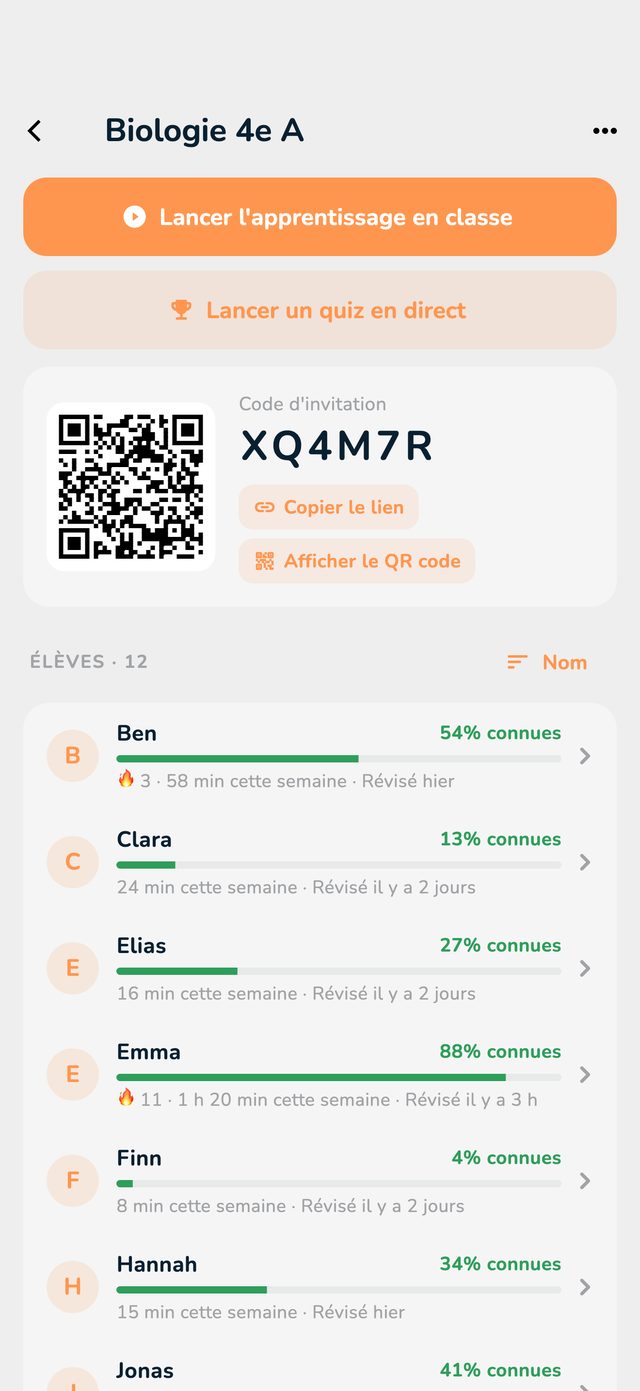
La liste des élèves avec la progression, la série et le temps d'étude

En haut à droite au-dessus de la liste, vous triez par Nom, Progression, Série ou Temps cette semaine. Trié par progression, vous voyez tout de suite qui a besoin d'aide.

Un élève en détail

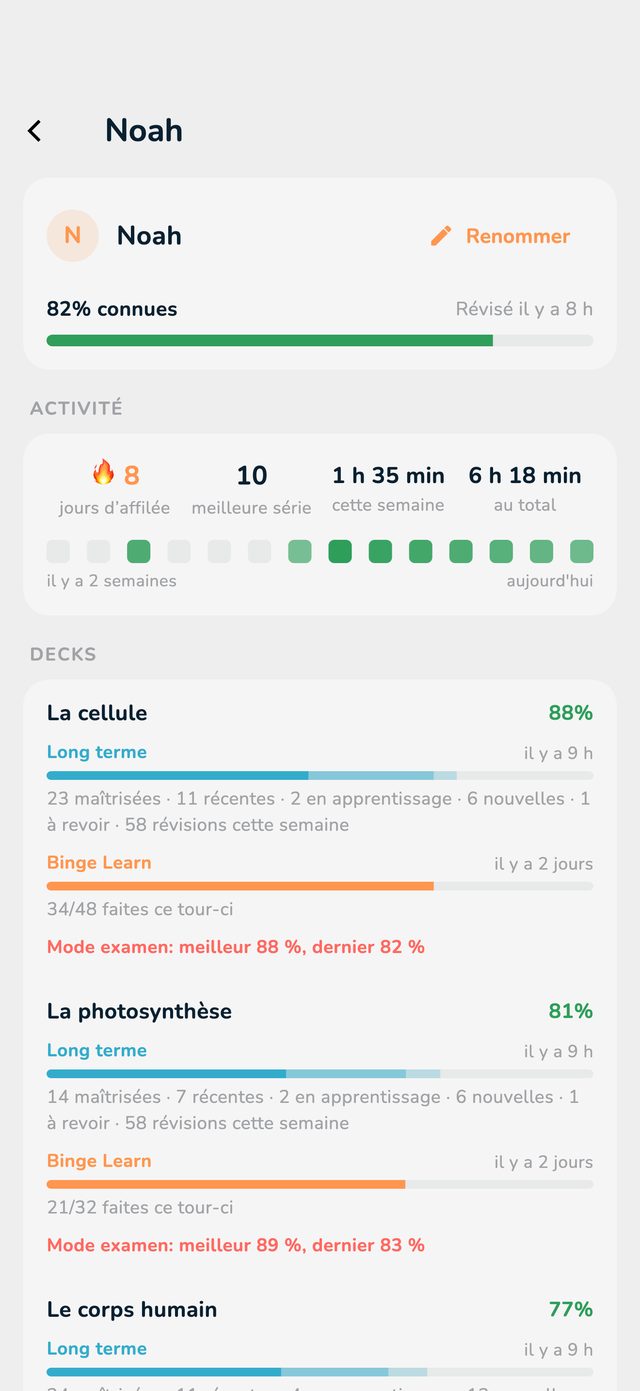
Appuyez sur un élève. Sa page montre :

  • Activité : jours de suite, meilleure série, temps d'étude cette semaine et au total, et les deux dernières semaines jour par jour.
  • Pour chaque deck : combien de cartes en Long terme sont mûres, jeunes, en apprentissage, nouvelles ou à revoir, où il en est en Binge Learn, et ses résultats en Mode examen.
La page d'un élève avec l'activité et la progression par deck

Donner un nom que vous seul voyez

Les élèves rejoignent la classe avec le nom de leur compte, souvent un pseudo. Sur leur page, appuyez sur Renommer et saisissez leur vrai nom. Vous seul voyez ce nom, jamais l'élève ni la classe. Laissez le champ vide et le nom d'origine revient.

Sessions passées

Tout en bas de la page de la classe se trouvent vos cinq dernières sessions (apprentissage en classe et quiz). Appuyez sur l'une d'elles pour revoir sa vue d'ensemble ou ses résultats.