Krok 1: Založte účty
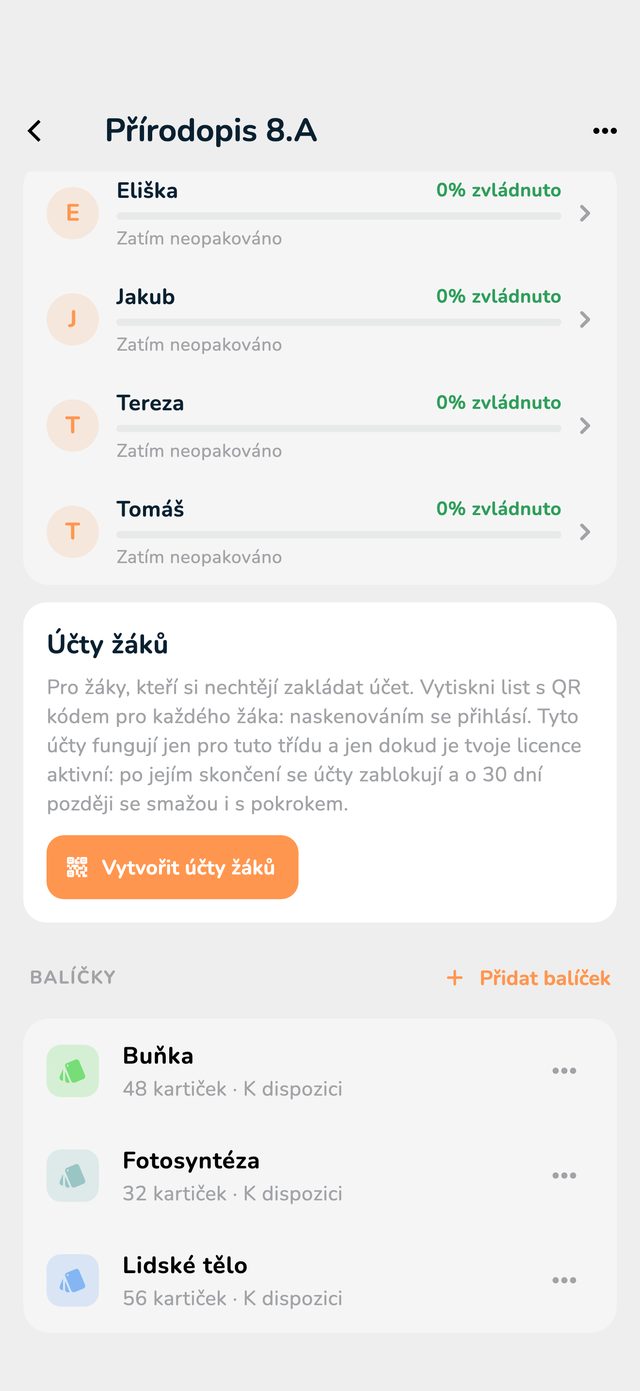
- Otevřete třídu a sjeďte k části Účty žáků.
- Klepněte na Vytvořit účty žáků.
- Napište jednu přezdívku na řádek, najednou až 60.
- Klepněte na Vytvořit účty (…).
Ne každý žák má e-mailovou adresu nebo by si měl zakládat vlastní účet. Pro ně založíte účty sami: napíšete přezdívku pro každého žáka a vytisknete list s QR kódem pro každého. Žák, který svůj kód naskenuje, je přihlášený, bez e-mailu a bez hesla.
Jak číst obrázky: červený rámeček ukazuje, na co klepnout. Jeho číslo je číslo kroku.
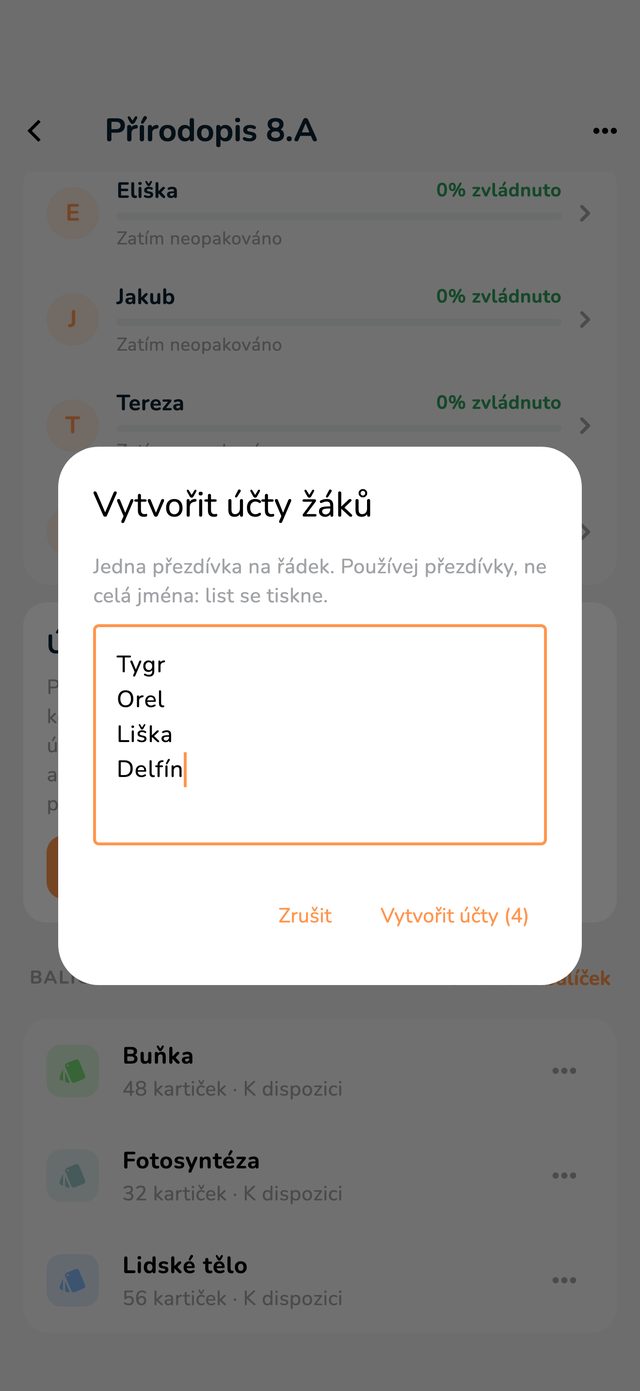
Používejte raději přezdívky než celá jména: list se bude tisknout. Skutečná jména, která uvidíte jen vy, můžete žákům přiřadit i tak (viz Sledujte pokrok svých žáků).
Hned potom se otevře List k tisku: stránka A4 s kartičkou pro každého žáka, s názvem třídy, přezdívkou a QR kódem. Dole list vytisknete nebo ho nasdílíte jako PDF.
Vytiskněte ho hned: kódy už později znovu zobrazit nejdou.
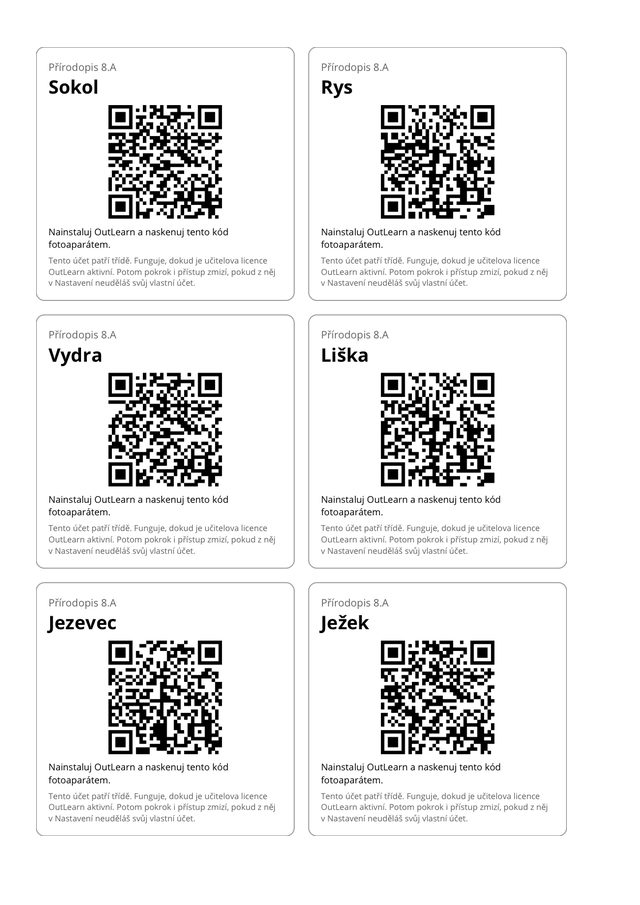
Kartičky rozstříhejte a dejte každému žákovi tu jeho. Kartička je jeho klíč: neměla by se nikde válet.
Účet žáka má jen Domů s balíčky třídy a Nastavení. Vlastní balíčky, vyhledávání a funkce Pro v něm nejsou.
V části Účty žáků má každý žák svůj řádek. Klepněte na ikonu QR (Nový kód): dostanete nový list jen pro tohoto žáka a stará kartička přestane fungovat. Jeho pokrok zůstane.
Koš (Odebrat) smaže účet žáka i s jeho pokrokem.
Účty žáků fungují jen pro vaši třídu a jen po dobu platnosti vaší licence. Potom se zablokují a o 30 dní později se smažou i s pokrokem.
Žák, který si chce pokrok ponechat, si účet ještě předtím převede na osobní: v aplikaci v Nastavení klepne na Udělat z něj vlastní účet a zadá e-mailovou adresu a heslo. Účet mu pak patří a s vaší licencí už nekončí.