← Alle Anleitungen

Deine Sets von Quizlet übernehmen

3 Min. · Zuletzt geprüft: Oktober 2026

Du kannst ein Quizlet-Set in OutLearn holen, ohne die Karten neu zu tippen. Du kopierst das Set aus Quizlet und fügst es in OutLearn ein. Das dauert etwa drei Minuten pro Set.

Der Import ist kostenlos, du brauchst kein Pro. Kommst du von Anki? Siehe Deine Stapel aus Anki übernehmen.

So liest du die Bilder: Der rote Rahmen zeigt, was du antippen sollst. Seine Nummer ist die Nummer des Schritts.

Teil 1: Dein Set aus Quizlet kopieren

Mach das an einem Computer, im Webbrowser, auf der Webseite von Quizlet. Die Menüs von Quizlet ändern sich manchmal ein wenig, die Wörter können also leicht abweichen.

  1. Öffne das Set, das du übernehmen willst.
  2. Klicke oben im Set auf die drei Punkte (...) und wähle Exportieren.
  3. Lass die beiden Einstellungen, wie sie sind: ein Tabulator zwischen Begriff und Definition und eine neue Zeile zwischen den Karten.
  4. Klicke auf Text kopieren.

Teil 2: In OutLearn einfügen

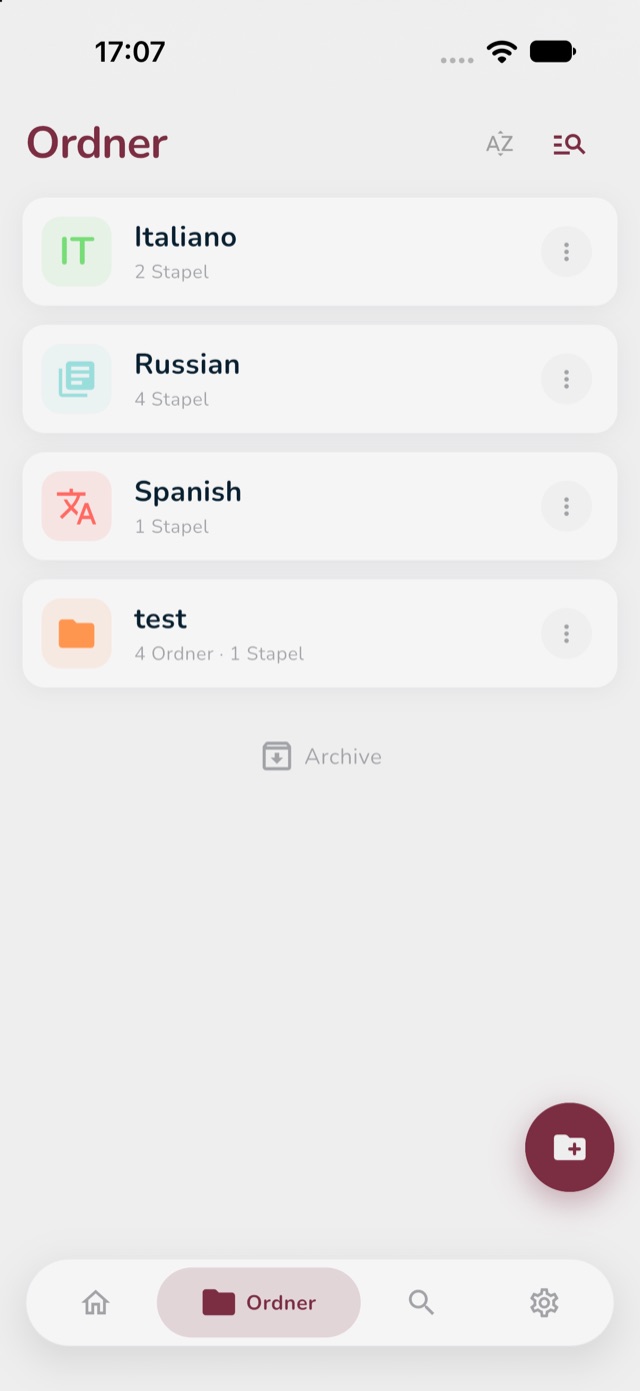
  1. Öffne OutLearn und tippe unten auf das Symbol Ordner. (So funktionieren Ordner.)
  2. Tippe auf den Ordner, in dem dein neuer Stapel liegen soll. Hast du noch keinen, siehe Hier starten, um zuerst einen Ordner anzulegen.
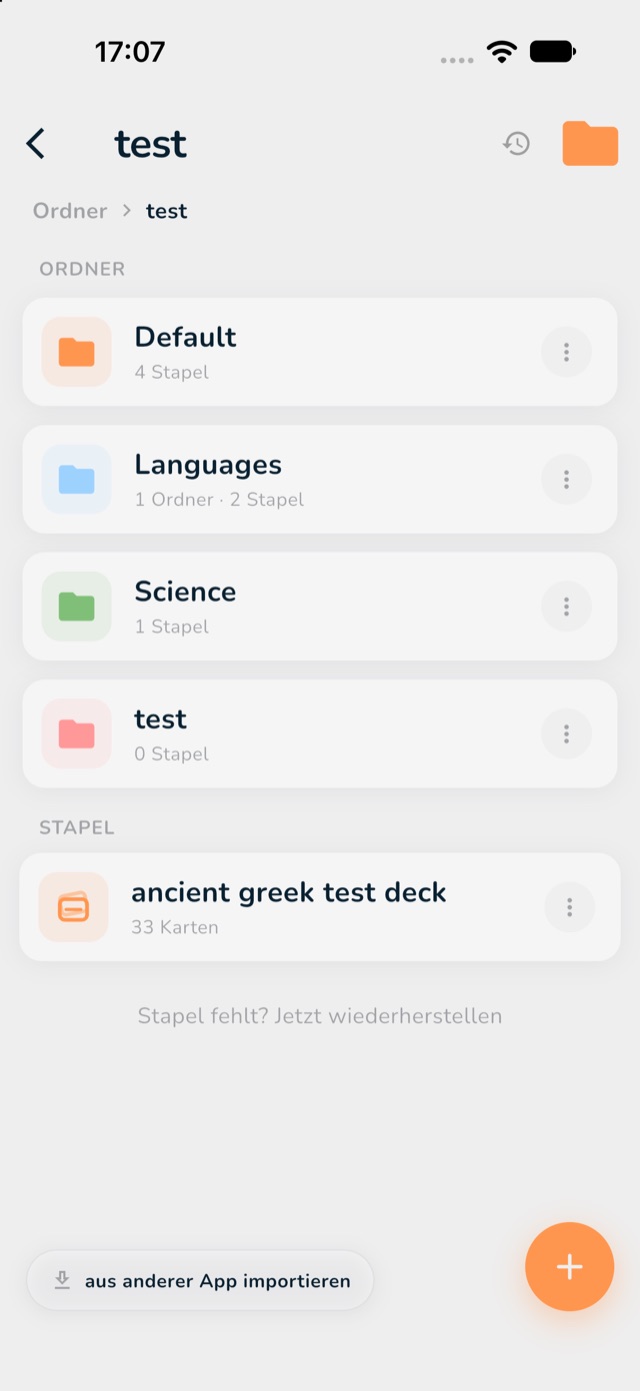
  3. Tippe unten links auf aus anderer App importieren.
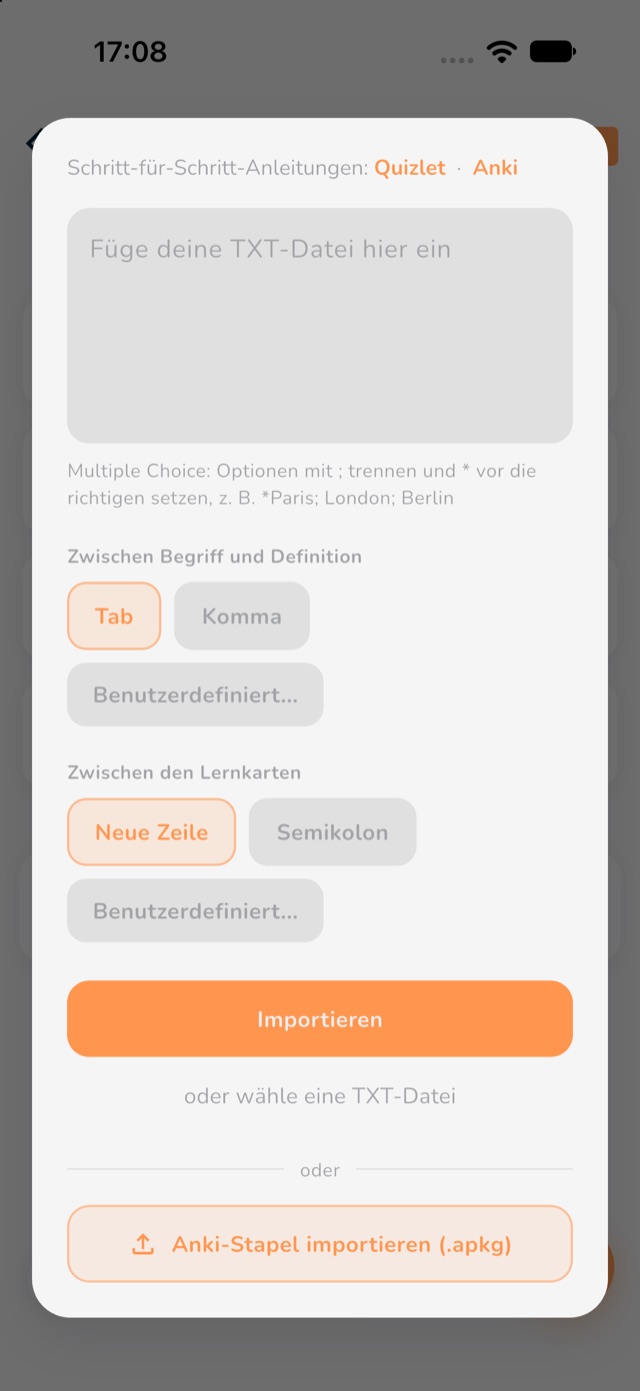
  4. Tippe auf das große Feld „Füge deine TXT-Datei hier ein“, halte den Finger darauf und wähle Einfügen. Deine Karten erscheinen im Feld.
  5. Prüfe die beiden Einstellungen unter dem Feld. Bei Zwischen Begriff und Definition sollte Tab stehen und bei Zwischen den Lernkarten Neue Zeile. Beides ist schon richtig eingestellt.
  6. Tippe auf Importieren.
Der Bildschirm Ordner, das Symbol Ordner und ein Ordner sind rot markiert
1: das Symbol Ordner. 2: dein Ordner.
In einem Ordner, der Knopf aus anderer App importieren unten links ist rot markiert
3: aus anderer App importieren.
Das Importfenster; das Einfügefeld, die Auswahlen Tab und Neue Zeile und der Knopf Importieren sind rot markiert
4: das Einfügefeld. 5: Tab und Neue Zeile (schon gewählt). 6: Importieren.

Teil 3: Deine Karten lernen

Dein neuer Stapel liegt jetzt in deinem Ordner. Tippe auf seinen Namen, um ihn zu öffnen, und dann auf Binge-Lernen, um zu starten. Die drei Lernmodi erklärt die drei Arten zu lernen und welche zu dir passt.

Wenn etwas nicht stimmt

  • Der ganze Text steht auf einer Karte, oder die Karten sind falsch aufgeteilt: Geh zurück und prüfe, ob du in Quizlet mit Tabulator und neuer Zeile kopiert hast. In OutLearn wähle Tab und Neue Zeile.
  • Nichts passiert, wenn du auf Importieren tippst: Prüfe, ob im Feld wirklich deine Karten stehen.
  • Dein Set hat Bilder: Der Text kommt mit. Bilder aus Quizlet werden beim Kopieren nicht mitgenommen, du kannst sie bei den Karten, die sie brauchen, neu hinzufügen.
  • Es klappt immer noch nicht: Schreib an und sag mir, was du siehst. Ein Foto deines Bildschirms hilft. Ich helfe dir persönlich.