← Alle Anleitungen

Deine Karten drucken

4 Min. · Zuletzt geprüft: Oktober 2026

Du kannst jeden Stapel drucken oder als PDF speichern. Du bestimmst, wie er aussieht. Ein Layout ist für Karten zum Ausschneiden gemacht, mit der Vorderseite auf der einen und der Rückseite auf der anderen Seite.

So liest du die Bilder: Der rote Rahmen zeigt, was du antippen sollst. Seine Nummer ist die Nummer des Schritts.

Einen Stapel drucken

  1. Öffne den Stapel, den du drucken willst. (Deine Stapel sind im Tab Ordner: Ordner und Stapel.)
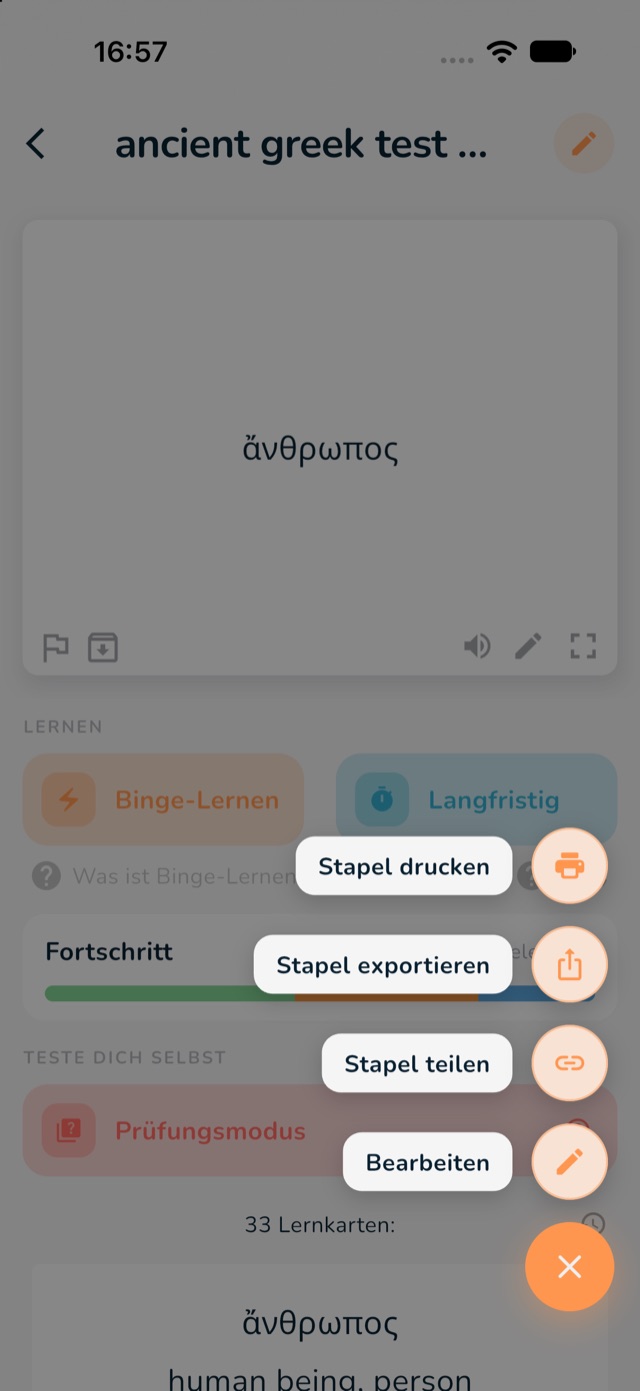
  2. Tippe unten rechts auf den orangen Knopf ....
  3. Tippe auf Stapel drucken. Das Fenster Layout auswählen öffnet sich.
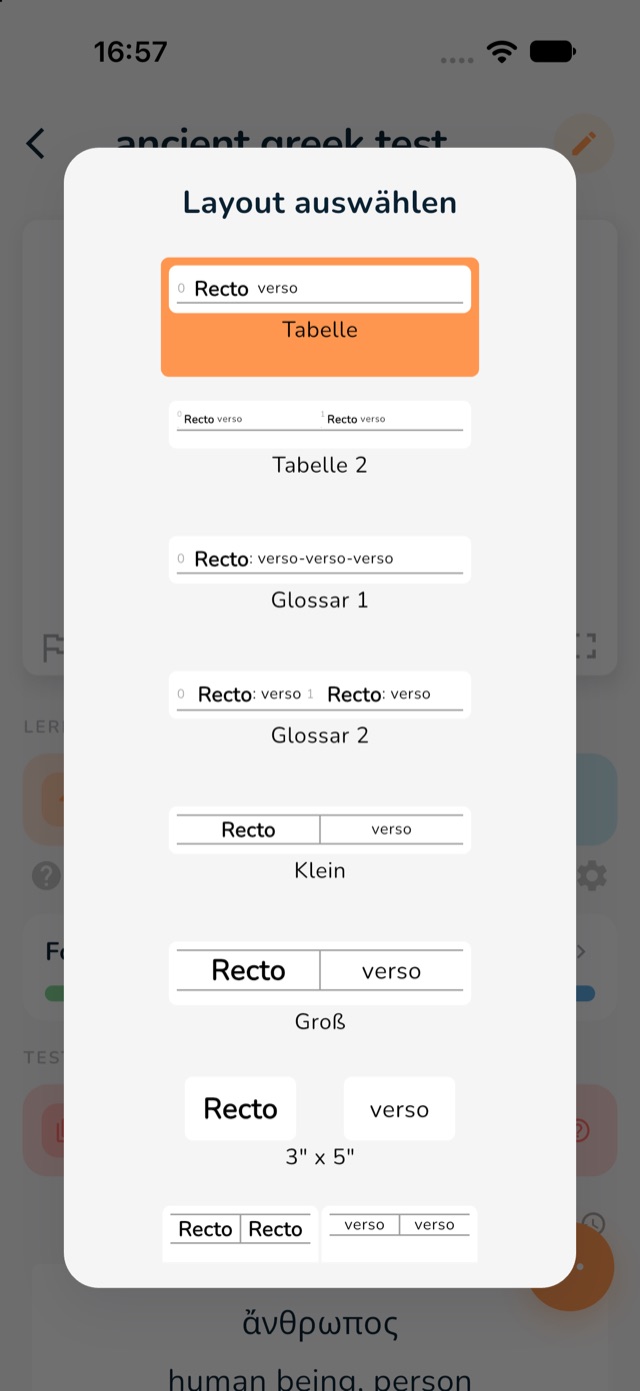
  4. Tippe auf das Layout, das dir gefällt. Das Bild jedes Layouts zeigt, wie die Seite aussehen wird.
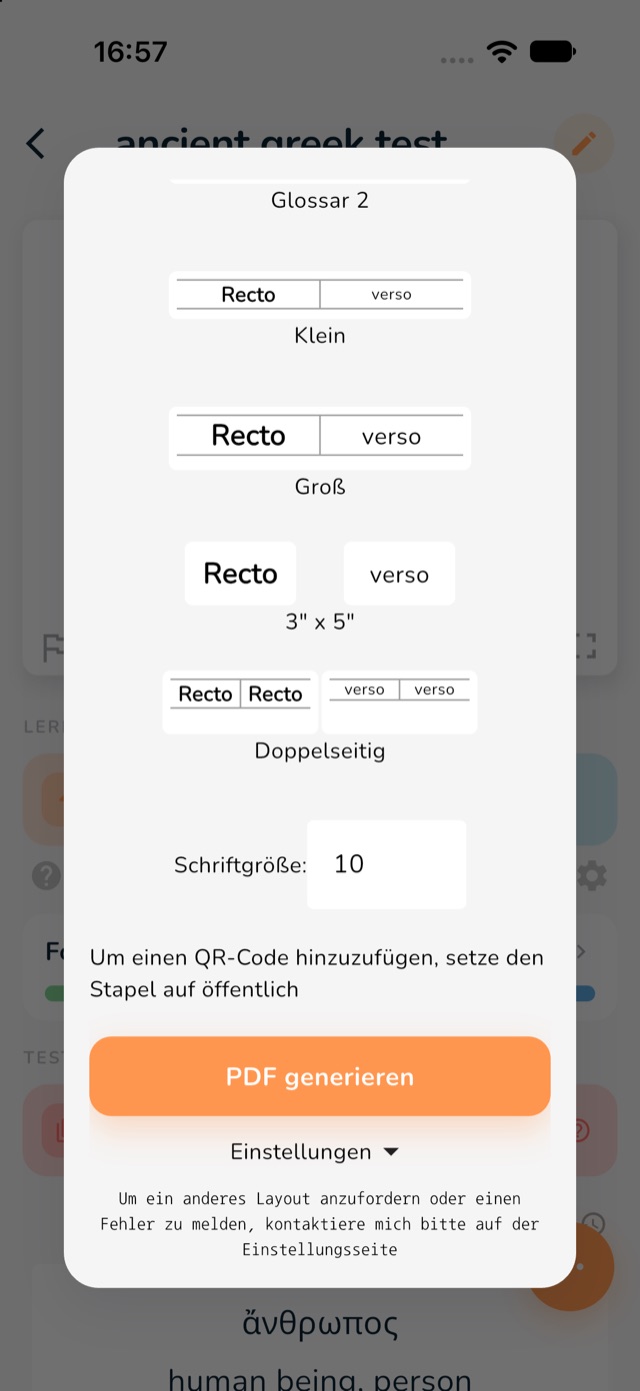
  5. Stell bei Bedarf die Schriftgröße ein.
  6. Tippe auf PDF generieren. Du siehst die Seiten. Von dort kannst du sie drucken oder das PDF teilen oder speichern.
Das Stapelmenü; Stapel drucken ist rot markiert
2: der orange Knopf ... 3: Stapel drucken.
Das Fenster Layout auswählen mit der Liste der Layouts
4: die Layouts. Scrolle nach unten, um alle zu sehen.
Das Ende des Layout-Fensters; die Schriftgröße und der Knopf PDF generieren sind rot markiert
5: die Schriftgröße. 6: PDF generieren.

Welches Layout?

  • Tabelle ist eine einfache Liste, eine Karte pro Zeile. Sie ist kostenlos.
  • Tabelle 2 und die Glossar-Layouts bringen mehr Karten auf eine Seite.
  • Klein und Groß machen zwei Spalten, mit kleiner oder großer Schrift.
  • 3" x 5" macht getrennte Vorder- und Rückseiten in der Größe von Karteikarten.
  • Doppelseitig ist für Karten zum Ausschneiden (siehe unten).

Alle Layouts außer Tabelle brauchen Pro. Du kannst sie trotzdem ausprobieren und dir die Seiten ansehen. Siehe Was Pro enthält.

Doppelseitige Karten zum Ausschneiden

Das Layout Doppelseitig setzt die Vorderseiten deiner Karten auf eine Seite und die Rückseiten auf die nächste, in gespiegelter Reihenfolge, damit jede Rückseite genau hinter ihrer Vorderseite liegt.

  1. Wähle Doppelseitig und tippe auf PDF generieren.
  2. Drucke das PDF auf beiden Seiten des Papiers. Wähle im Druckfenster deines Druckers doppelseitig und Wenden an der langen Kante.
  3. Schneide entlang der Linien. Jedes Stück hat auf der einen Seite eine Vorderseite und auf der anderen die dazugehörige Rückseite.
Das Layout-Fenster; Doppelseitig ist rot markiert
1: Doppelseitig.

Damit ein QR-Code auf der Seite den Stapel öffnet, mach den Stapel zuerst öffentlich. Das Fenster sagt es dir unten. Den Schalter Öffentlicher Stapel findest du im Fenster, wenn du einen Stapel anlegst.