← Todos os guias para professores

Compartilhar baralhos com a turma

4 min · Última verificação: novembro de 2026

Você compartilha baralhos que já tem no OutLearn. Cada aluno recebe a própria cópia e estuda no seu ritmo. Quando você altera algo no seu baralho depois, a alteração chega a todos.

Ainda não tem um baralho? Como criar um, ou trazer os seus do Quizlet e do Anki, está na ajuda geral.

Como ler as imagens: o quadro vermelho mostra onde tocar. O número dele é o número do passo.
Passo 1: Adicionar o baralho

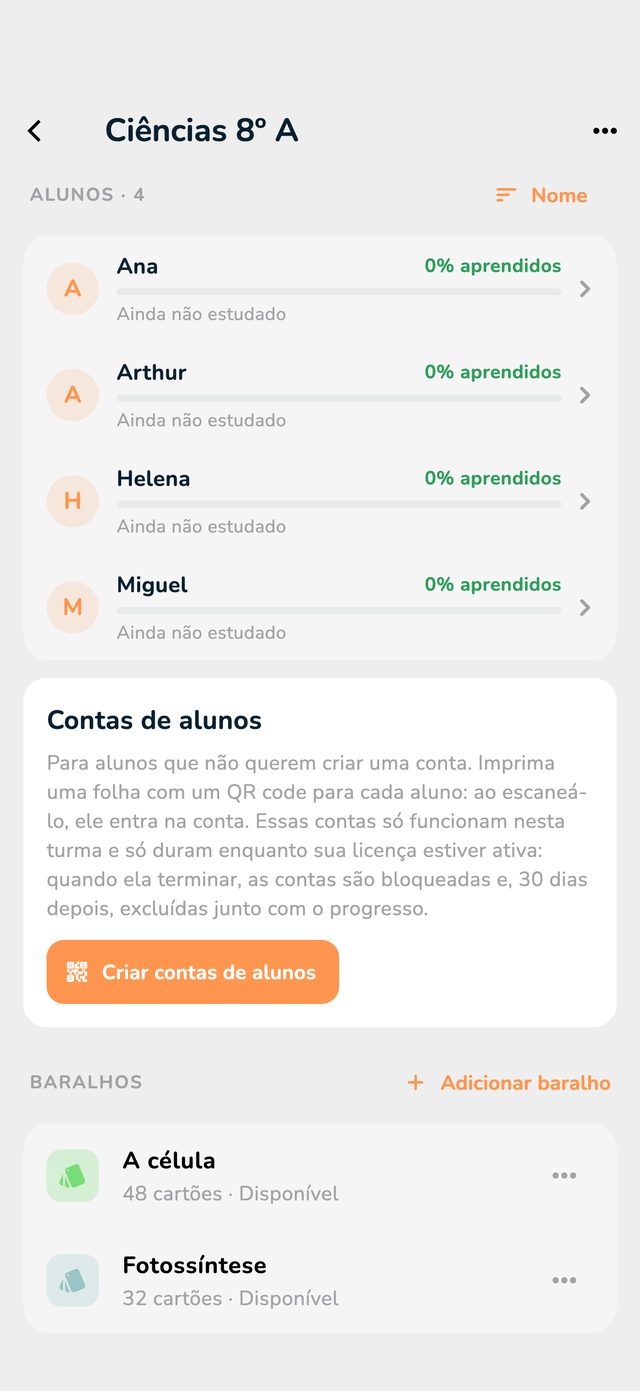
  1. Abra a turma e role até a seção Baralhos.
  2. Toque em Adicionar baralho.
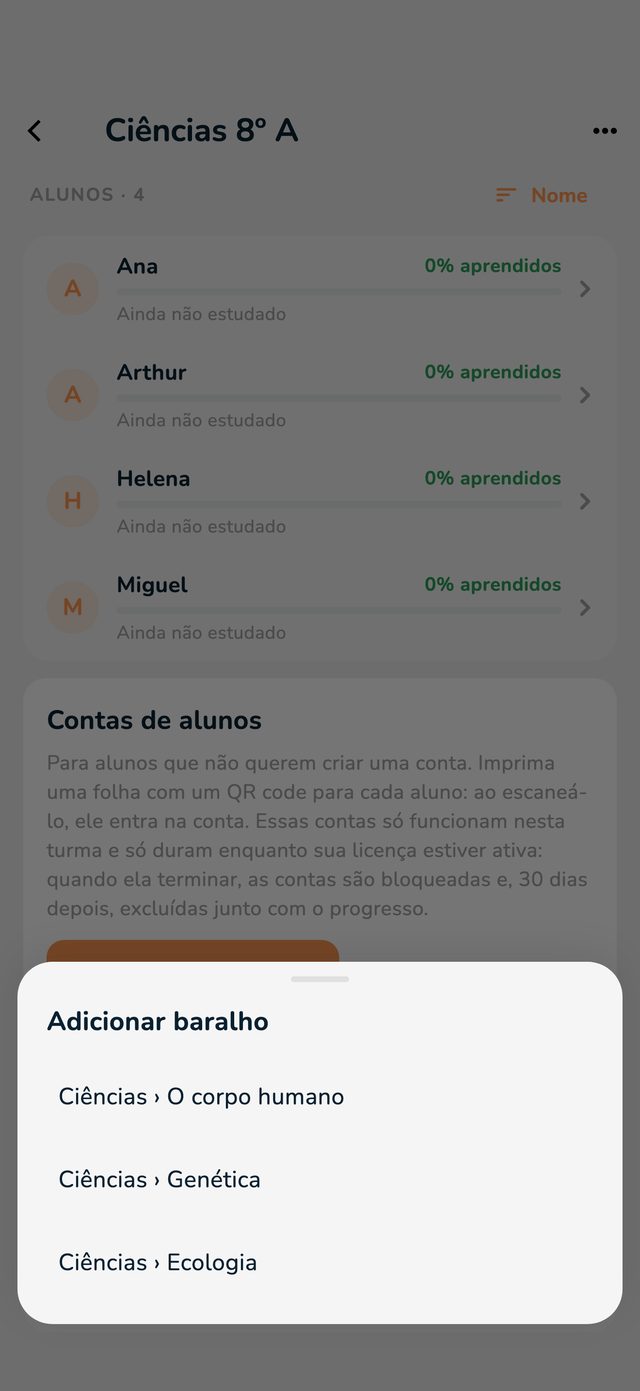
  3. Toque no baralho. A lista mostra os seus próprios baralhos como “Pasta › Baralho”.
A seção Baralhos na página da turma
A lista Adicionar baralho com os baralhos do próprio professor

Passo 2: Quando os alunos veem o baralho

O app pergunta: Quando os alunos podem ver?

  • Agora: o baralho chega aos alunos na hora.
  • Escolha data e hora: ele só aparece nesse momento, por exemplo na manhã da aula em que você começa o assunto.

O que os alunos recebem

  • A própria cópia na pasta da turma, no app em Pastas, bem no topo, em Minhas turmas.
  • Suas alterações (cartões novos, respostas corrigidas, nome, cor, data da prova) chegam a eles alguns segundos depois de você salvar. O progresso deles continua.
  • Os alunos não podem alterar os cartões. Com o lápis de um cartão, eles escrevem a própria anotação nele, por exemplo um truque para lembrar. Ela é só deles.
  • Eles podem imprimir o baralho, mesmo sem o Pro. Não podem exportá-lo nem repassá-lo.

Alterar ou remover depois

Em Baralhos, toque no baralho. Mudar a disponibilidade define uma nova data. Remover da turma tira o baralho dos alunos: a cópia deles vai para Excluídos recentemente.

Quando os alunos já estão estudando, a linha mostra a média da turma, por exemplo “48 cartões · média da turma: 62% aprendidos”.