Abrir as configurações
- Abra o seu baralho.
- Na seção Estudo, toque na engrenagem ao lado de Longo prazo.
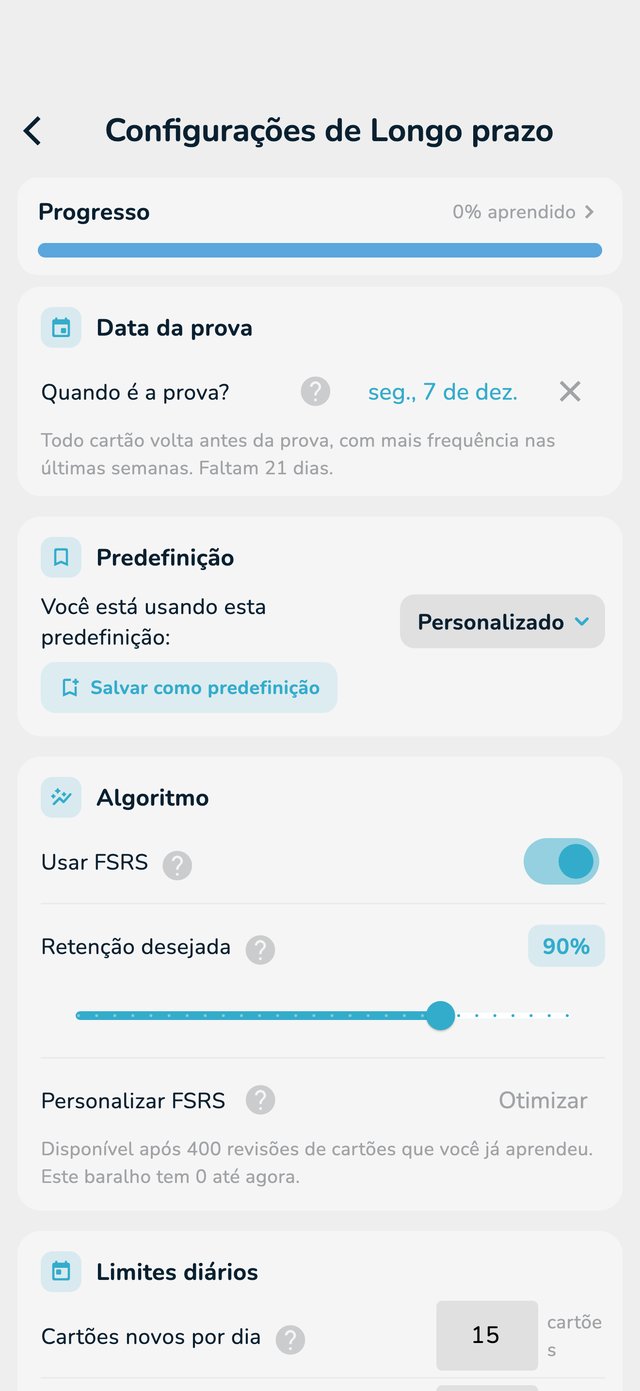
- A página Configurações de Longo prazo se abre. Quando você sai dela, as mudanças ficam salvas.
O Longo prazo mostra cada cartão de novo logo antes de você esquecer. As configurações decidem quantos cartões você recebe por dia e como o app organiza tudo. O padrão já funciona bem: você só precisa deste guia se quiser mudar alguma coisa.
Tudo aqui é grátis. As configurações valem para um baralho, então cada baralho pode ter as suas.
Como ler as imagens: o quadro vermelho mostra onde tocar, e o número dele é o número do passo.
Ficou em dúvida sobre alguma configuração? Deixe como está. Dá para voltar quando quiser.
Em Limites diários você encontra dois números:
Os cartões novos se somam às suas revisões. Se um dia parecer longo demais, diminua primeiro Cartões novos por dia.
Vai ter prova? Conte a data para o OutLearn, e ele garante que cada cartão volte antes dela, com um pouco mais de frequência à medida que o dia se aproxima. Depois da prova, o baralho volta ao normal.
Para tirar a data, toque no x ao lado dela. Uma data que já passou não muda nada, então tire-a ou escolha a sua próxima prova.
Os baralhos novos usam o FSRS, o mesmo método do Anki. Ele estima o quanto você lembra de cada cartão e traz o cartão de volta logo antes de você esquecer. Para o mesmo resultado, você costuma precisar de menos repetições. Toque em O que é FSRS? para ler mais no app.
Com o FSRS ligado, Retenção desejada diz com que frequência você quer lembrar de um cartão quando ele volta. 90% é um bom equilíbrio: mais alto significa mais repetições, mais baixo, menos.
Baralhos mais antigos continuam com o método clássico até você mudar. Nesses baralhos, a página do baralho mostra um cartão Experimente o cronograma mais inteligente: toque em Trocar para mudar ou em Agora não para deixar para depois.
Depois de algumas semanas de estudo, Personalizar FSRS e Otimizar ajustam o método à sua memória. Para isso, são necessárias revisões suficientes de cartões que você já aprendeu: se faltarem, a página diz quantas.
Uma predefinição é um conjunto de configurações salvo que você pode usar em vários baralhos.