← Todos os guias

Tipos de cartão: múltipla escolha, lacunas, notas e cartões inversos

5 min · Última revisão: novembro de 2026

Um cartão não precisa ser só pergunta e resposta. Você pode oferecer várias respostas para escolher, esconder uma palavra numa frase, adicionar uma nota ou inverter o cartão. Tudo isso é grátis.

Você muda um cartão no editor: abra o seu baralho e toque no lápis no canto superior direito. É a sua primeira vez com cartões? Comece por Comece aqui.

Como ler as imagens: o quadro vermelho mostra onde tocar, e o número dele é o número do passo.

Múltipla escolha

O verso do cartão vira uma lista de respostas. Na hora de estudar, você escolhe a certa.

  1. No editor, toque no cartão que você quer mudar.
  2. Embaixo do cartão, toque em Múltipla escolha.
  3. Digite as respostas. Toque no ✓ ao lado de cada resposta correta. Mais de uma pode estar certa.
  4. Para voltar a um cartão normal, toque em Voltar ao normal.
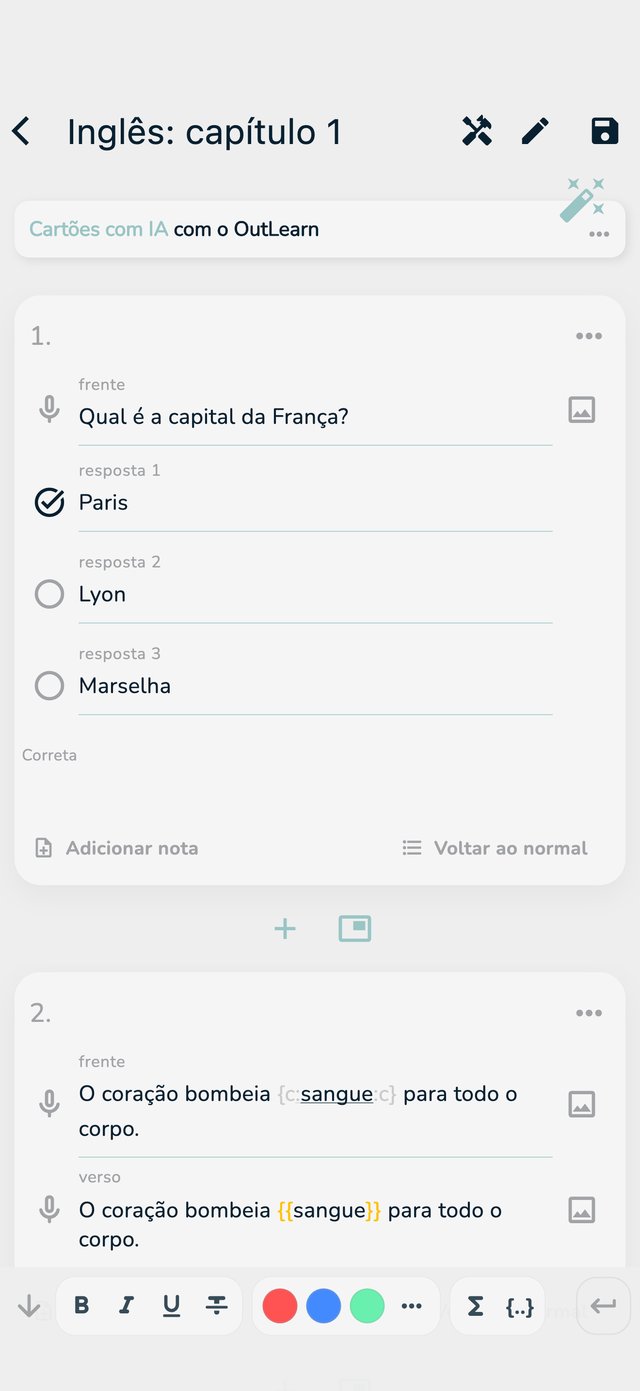
O editor com um cartão normal, um cartão de múltipla escolha e um cartão com lacuna
Um cartão de múltipla escolha (1) e um cartão com lacuna (2) no editor.

Um atalho: escreva as respostas no verso separadas por ponto e vírgula, por exemplo Paris; Londres; Berlim, e termine com ;;. O app transforma tudo em respostas e mostra Desfazer, caso não fosse isso que você queria.

Preencher a lacuna

Esconda uma palavra dentro de uma frase. Na hora de estudar, a lacuna aparece vazia na frente e preenchida no verso.

  1. Escreva a sua frase na frente de um cartão.
  2. Selecione a palavra que você quer esconder.
  3. Toque no botão {..} acima do teclado. A palavra vira uma lacuna.

Cartões do Anki com lacunas funcionam do mesmo jeito: cada lacuna vira um cartão próprio.

Adicionar uma nota

Uma nota aparece embaixo da resposta: uma dica, um exemplo, um truque para lembrar.

  1. Toque no cartão no editor.
  2. Toque em Adicionar nota e escreva a sua nota.
  3. Para tirar, toque em Remover nota.

Inverter um cartão

Toque nos três pontinhos de um cartão para ver o menu dele:

  • Pré-visualizar o cartão: veja como ele fica na hora de estudar.
  • Inverter frente e verso: troca os dois lados.
  • Criar o cartão inverso: um segundo cartão com frente e verso trocados, para você estudar nos dois sentidos.
  • Marcar o cartão, Arquivar o cartão e Excluir o cartão: veja Estude mais rápido.

Para um baralho inteiro, abra Ferramentas (a chave inglesa no topo do editor), depois Cartões, e toque em Cartões invertidos. Isso não pode ser desfeito. Para separar de novo depois, use Dividir e depois Separar cartões inversos no menu do baralho.

Aviso de cartões repetidos

Se dois cartões tiverem a mesma frente ou o mesmo verso, o editor avisa, para você não aprender a mesma coisa duas vezes.