← Tous les guides

Types de cartes : choix multiples, texte à trous, notes et cartes opposées

5 min · Dernière vérification : novembre 2026

Une carte n'est pas obligée d'être une simple question suivie de sa réponse. Tu peux proposer plusieurs réponses au choix, cacher un mot dans une phrase, ajouter une note ou inverser une carte. Tout ça est gratuit.

Tu modifies une carte dans l'éditeur : ouvre ton deck et appuie sur le crayon en haut à droite. Les cartes, c'est nouveau pour toi ? Voir Commence ici.

Comment lire les images : le cadre rouge montre ce sur quoi il faut appuyer, et son numéro est le numéro de l'étape.

Choix multiples

Le verso de la carte devient une liste de réponses. Tu choisis la bonne en révisant.

  1. Dans l'éditeur, appuie sur la carte que tu veux changer.
  2. Sous la carte, appuie sur Choix multiples.
  3. Écris les réponses. Appuie sur la coche à côté de chaque bonne réponse. Il peut y en avoir plusieurs.
  4. Pour revenir à une carte normale, appuie sur Revenir à la normale.
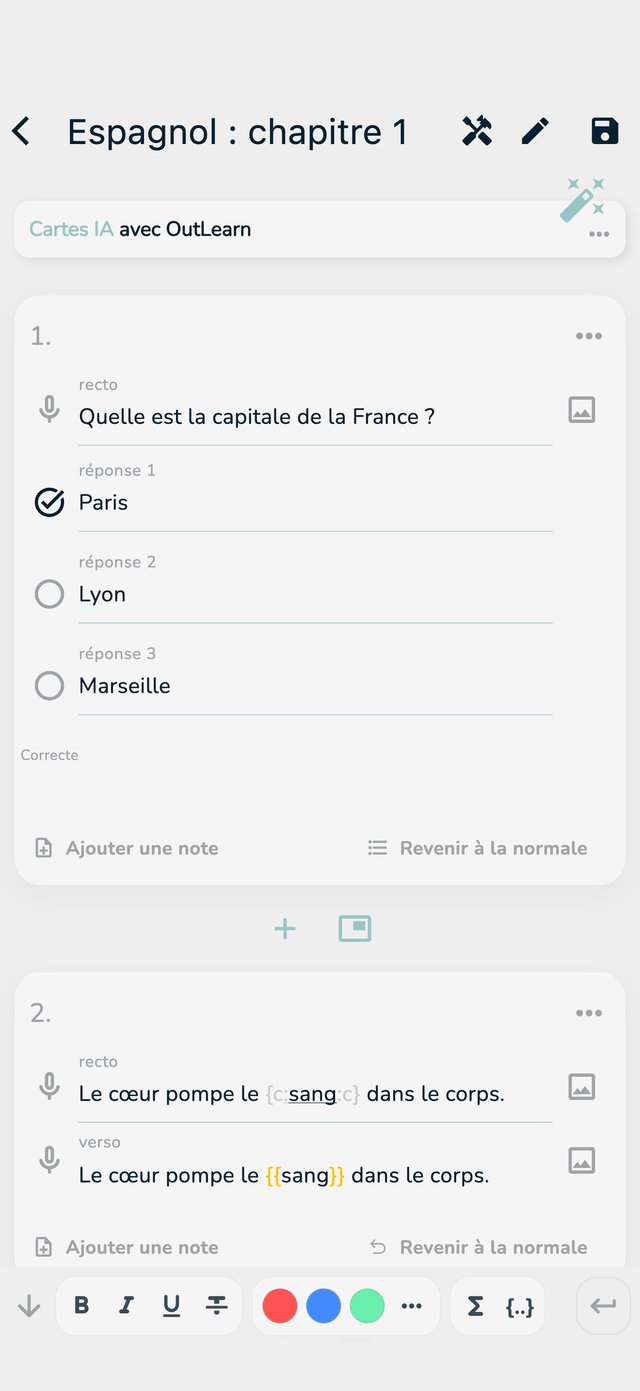
L'éditeur avec une carte normale, une carte à choix multiples et une carte à trous
Une carte à choix multiples (1) et une carte avec un trou (2) dans l'éditeur.

Un raccourci : écris les réponses au verso séparées par des points-virgules, par exemple Paris; Londres; Berlin, et termine par ;;. L'app les transforme en choix de réponse et affiche Annuler au cas où ce ne serait pas voulu.

Texte à trous

Cache un mot dans une phrase. Quand tu révises, le trou est vide au recto et rempli au verso.

  1. Écris ta phrase au recto d'une carte.
  2. Sélectionne le mot que tu veux cacher.
  3. Appuie sur le bouton {..} au-dessus du clavier. Le mot est marqué comme un trou.

Les cartes d'Anki qui ont des trous marchent de la même façon : chaque trou devient sa propre carte.

Ajouter une note

Une note apparaît sous la réponse : un indice, un exemple, une astuce pour retenir.

  1. Appuie sur la carte dans l'éditeur.
  2. Appuie sur Ajouter une note et écris ta note.
  3. Pour l'enlever, appuie sur Supprimer la note.

Inverser une carte

Appuie sur les trois points d'une carte pour voir le menu de la carte :

  • Aperçu de la carte : la voir comme elle apparaît quand tu révises.
  • Échanger recto et verso : met le recto au verso, et inversement.
  • Créer la carte opposée : ajoute une deuxième carte dont le recto et le verso sont échangés, pour réviser dans les deux sens.
  • Marquer la carte, Archiver la carte et Supprimer la carte : voir Réviser plus vite.

Pour tout un deck, ouvre Outils (la clé à molette en haut de l'éditeur), puis Cartes, et appuie sur Inverser les cartes. Impossible d'annuler. Pour les séparer ensuite, utilise Diviser puis Diviser les cartes opposées dans le menu du deck.

Attention aux doublons

Si deux cartes ont le même recto ou le même verso, l'éditeur te prévient, pour que tu n'apprennes pas deux fois la même chose.